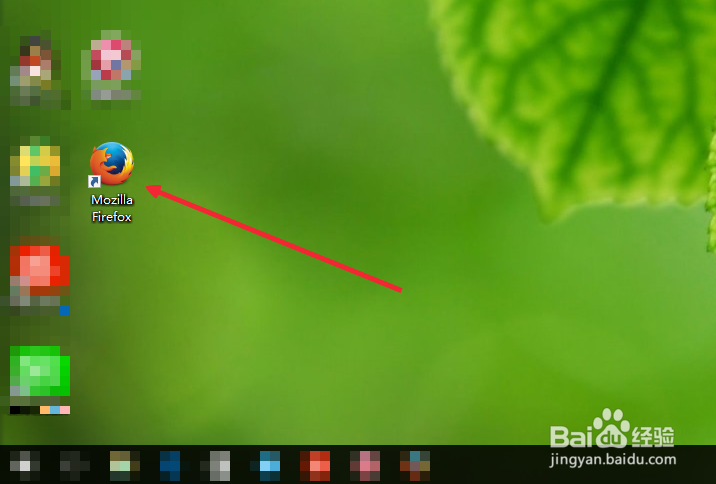
1、双击火狐浏览器打开它。
2、打开之后,来到我们的首页,在页面的右上角找到菜单,然后点击它。

3、在弹出的应用选项中,我们选择“选项”然后点击确定。

4、点击之后,来到我们的设置界面,在左侧的下面,找到高级并点击。

5、然后我们选择在这里清理我们需要清理的缓存文件。

6、如图,我们点击清理之后,稍后这里显示缓存问价为0就行了。

7、勾选这里的话,我们可以对缓存空间进行设置。

时间:2026-04-29 15:40:43
1、双击火狐浏览器打开它。
2、打开之后,来到我们的首页,在页面的右上角找到菜单,然后点击它。
3、在弹出的应用选项中,我们选择“选项”然后点击确定。
4、点击之后,来到我们的设置界面,在左侧的下面,找到高级并点击。
5、然后我们选择在这里清理我们需要清理的缓存文件。
6、如图,我们点击清理之后,稍后这里显示缓存问价为0就行了。
7、勾选这里的话,我们可以对缓存空间进行设置。
