1、我们借助一款免费的优酷ido。
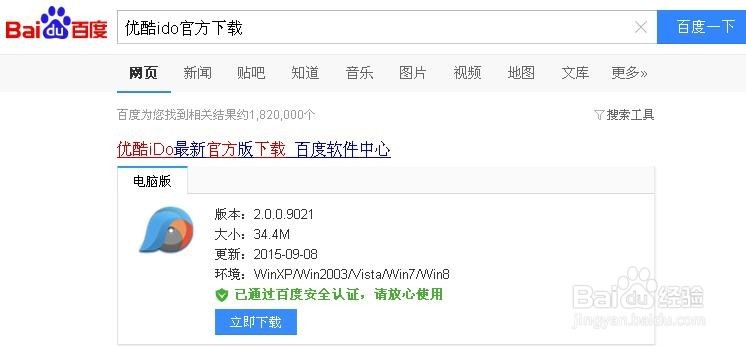
2、安装步骤这里忽略,安装好后打开。
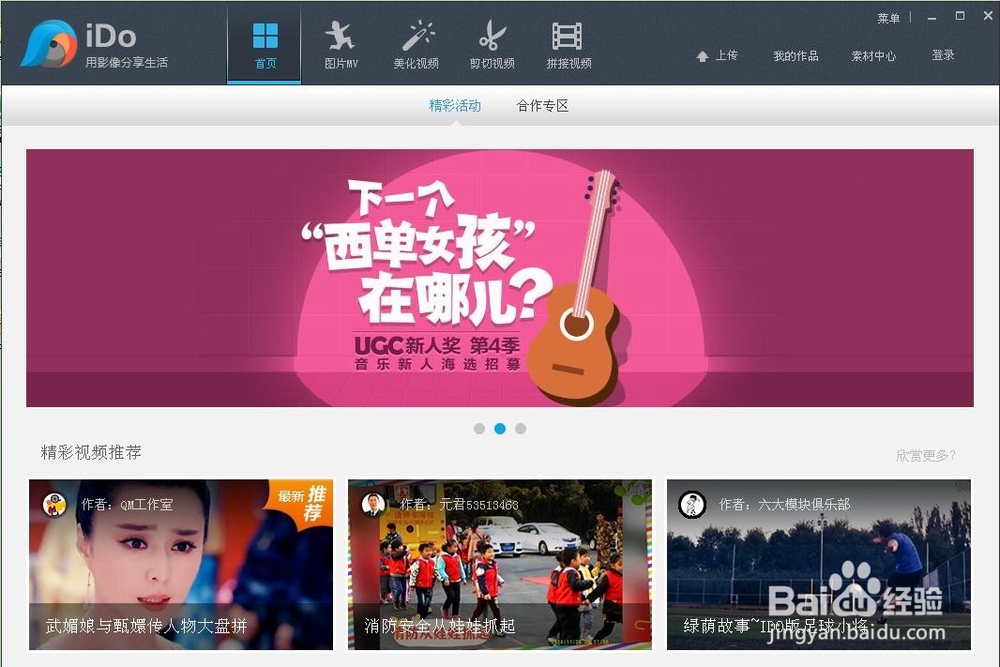
3、点击图片mv
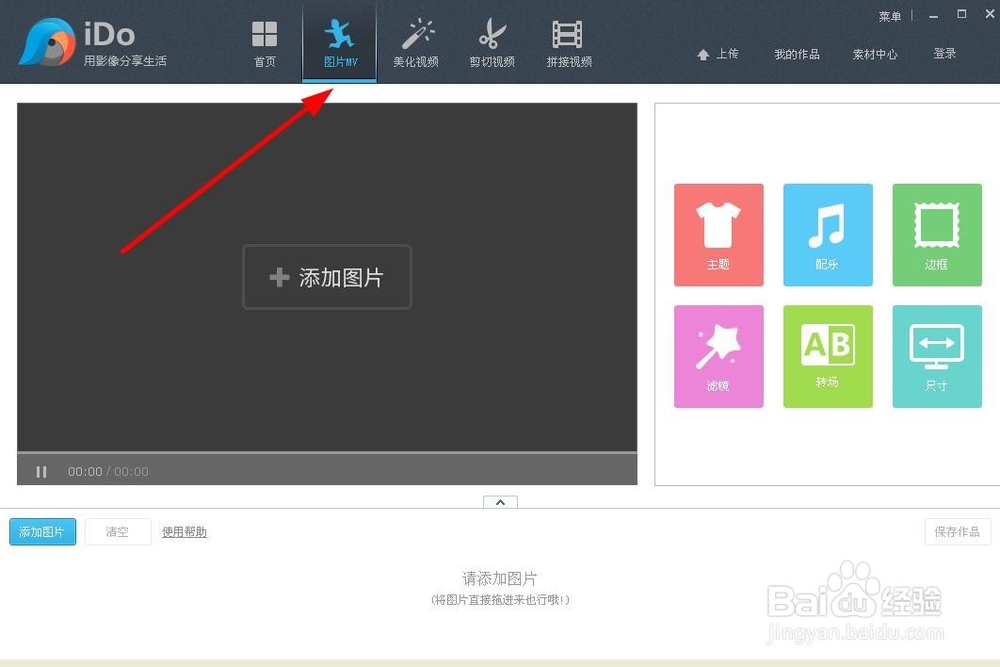
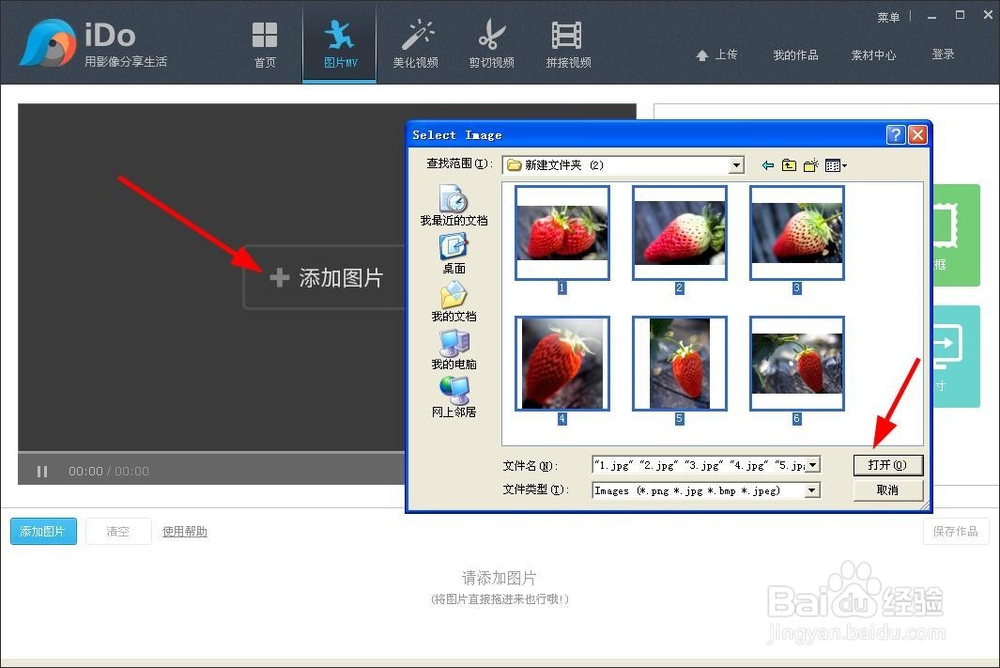
4、添加图片,如果你要全选可以用ctrl+a
要筛选可以按住alt来添加
最后点打开
5、此时我们就把图片添加好了
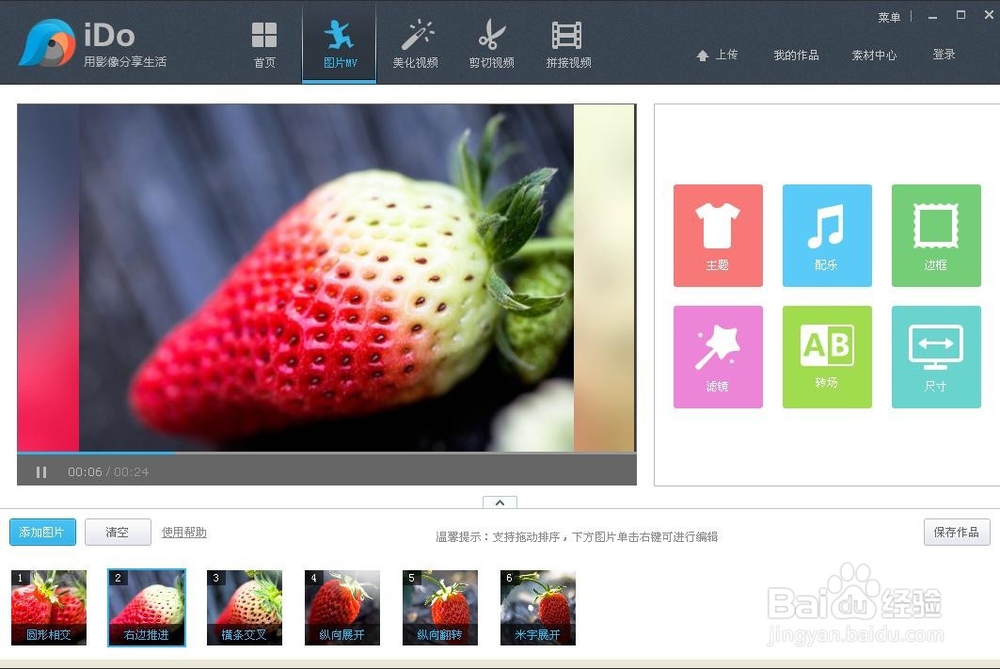
6、根据你的图片特点选择一个主题,
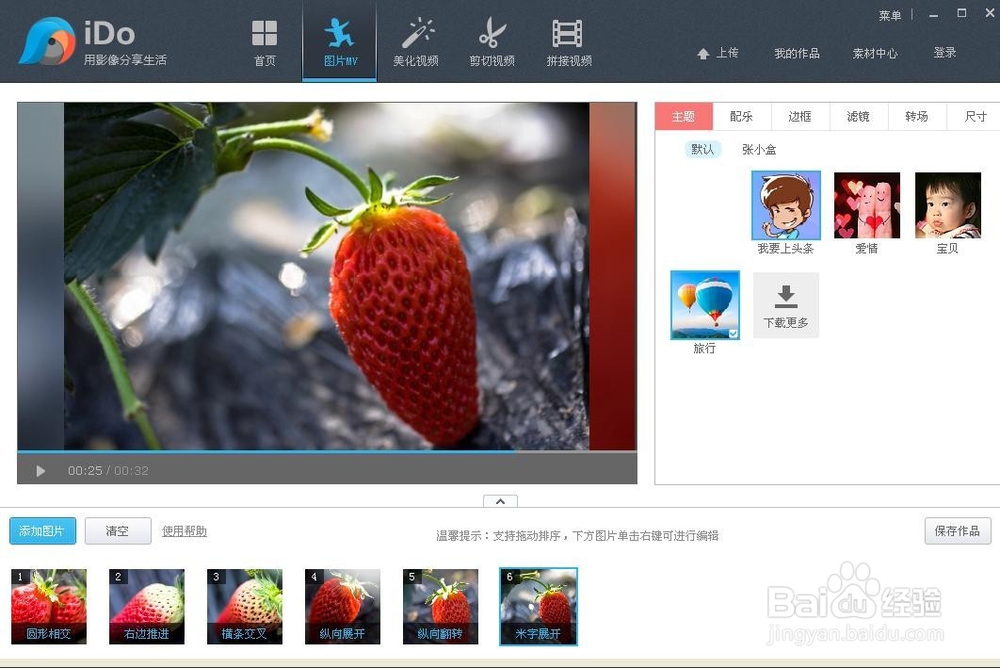
7、配乐,找一个符合你需求的音乐文件,可以去百度下载后在导入
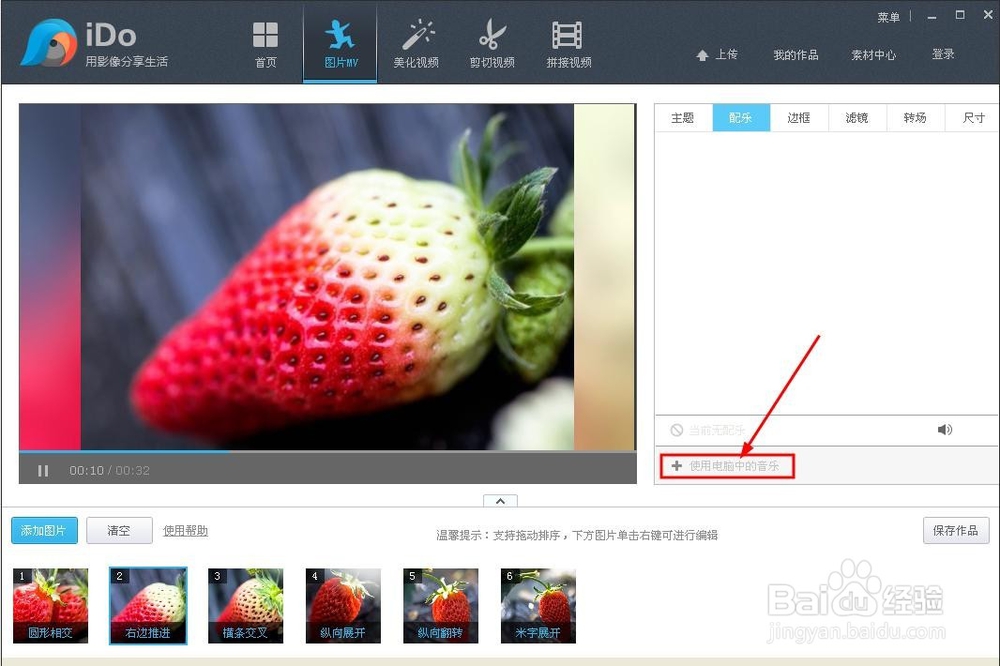
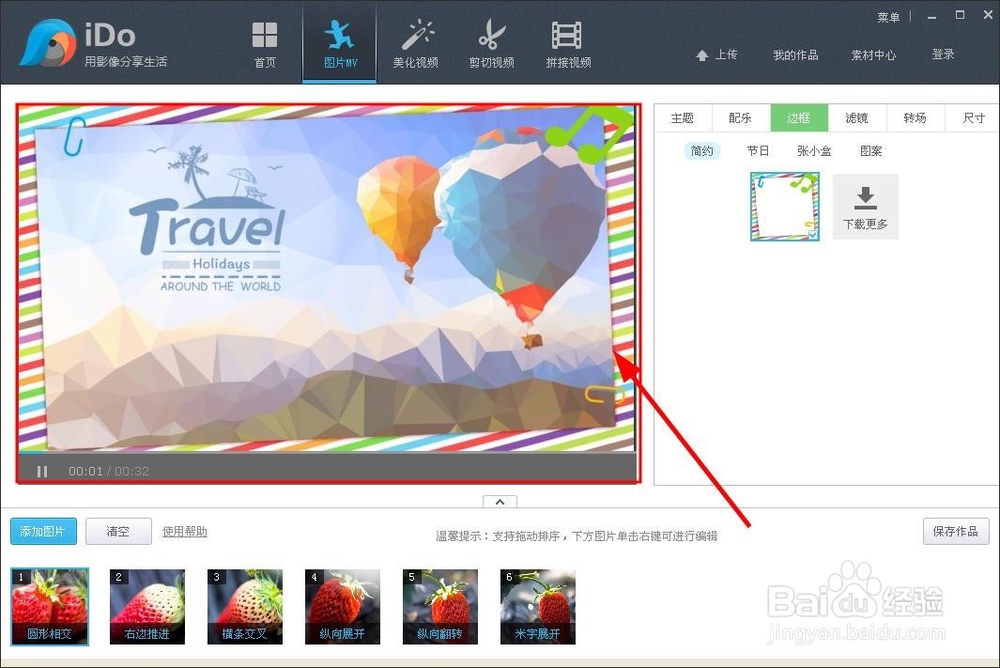
8、设置mv图片的边框
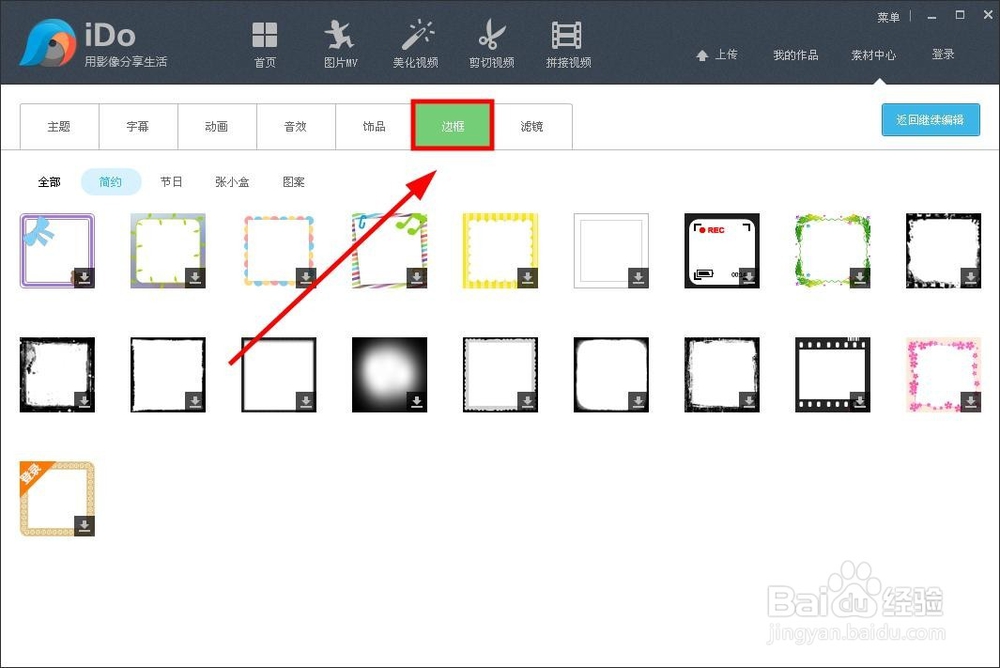
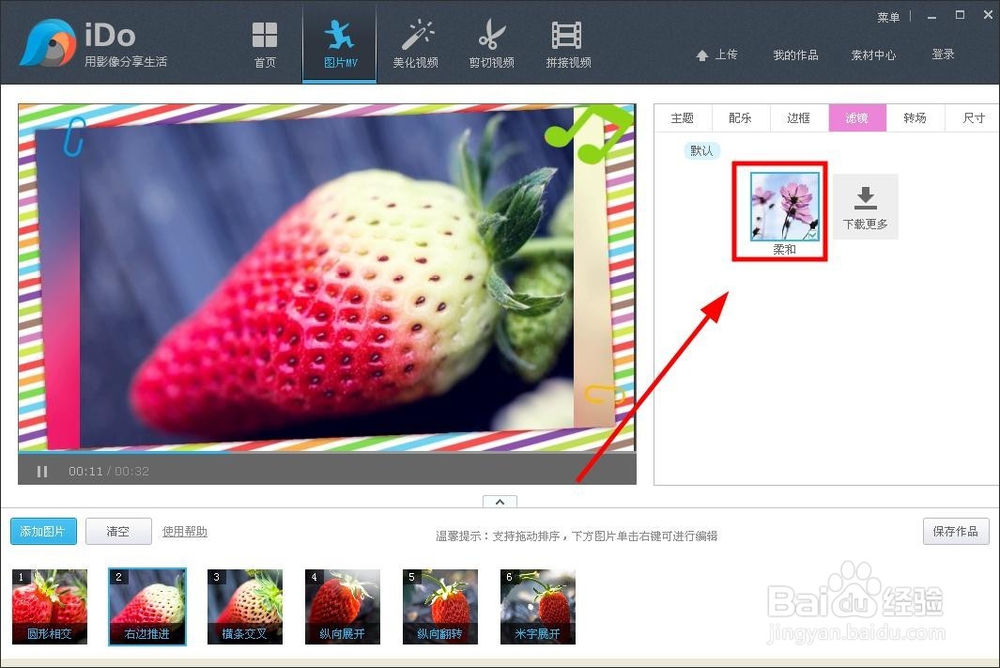
9、调入滤镜
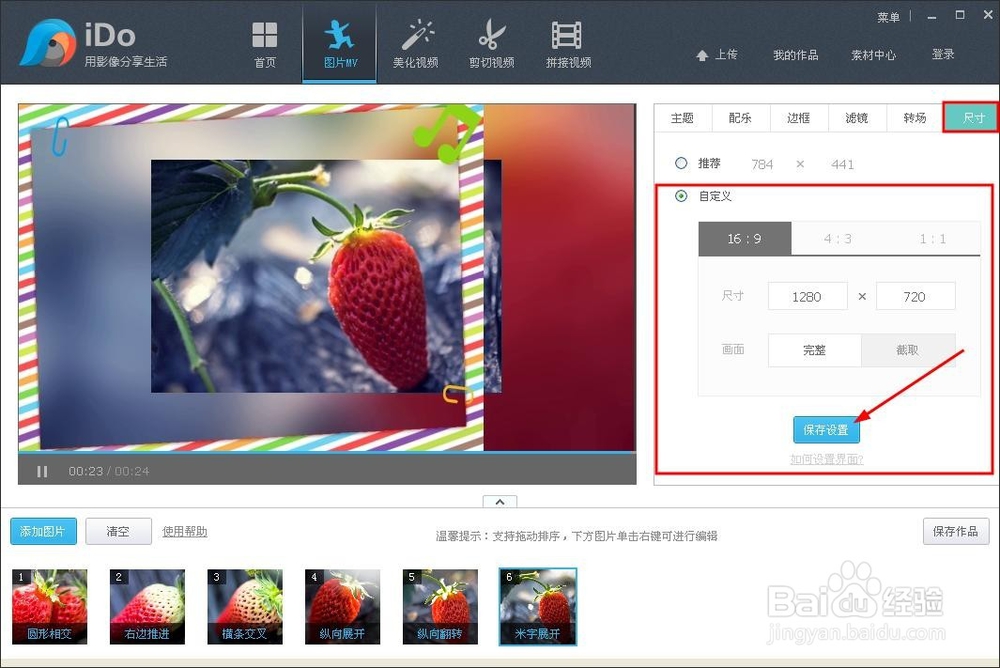
10、设置mv的尺寸,要考虑你的图片的尺寸,保存尺寸
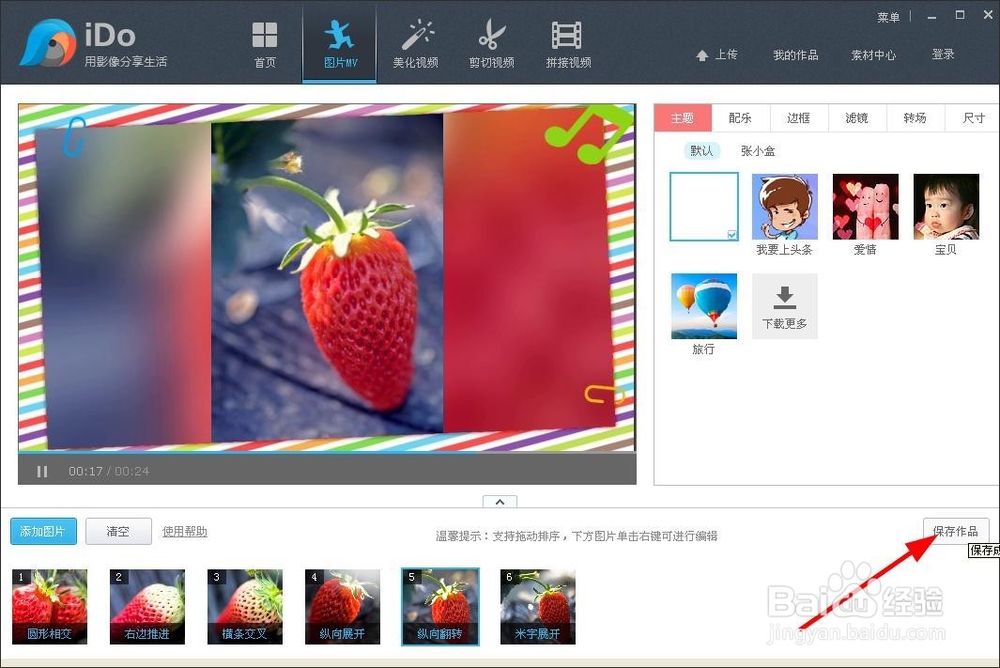
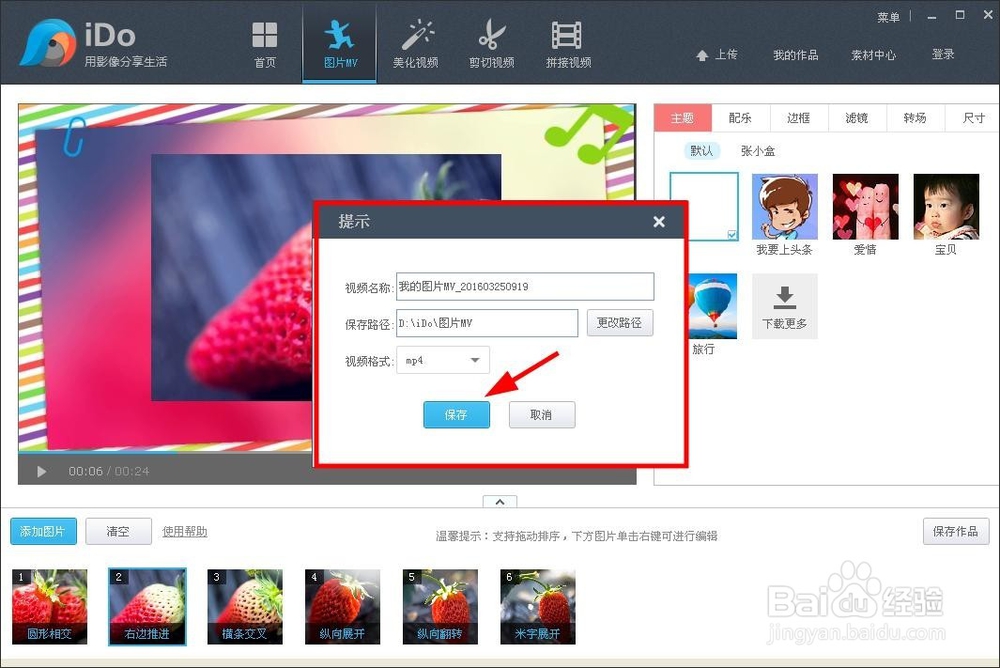
11、最后保存作品
时间:2026-05-16 17:58:26
1、我们借助一款免费的优酷ido。
2、安装步骤这里忽略,安装好后打开。
3、点击图片mv
4、添加图片,如果你要全选可以用ctrl+a
要筛选可以按住alt来添加
最后点打开
5、此时我们就把图片添加好了
6、根据你的图片特点选择一个主题,
7、配乐,找一个符合你需求的音乐文件,可以去百度下载后在导入
8、设置mv图片的边框
9、调入滤镜
10、设置mv的尺寸,要考虑你的图片的尺寸,保存尺寸
11、最后保存作品
