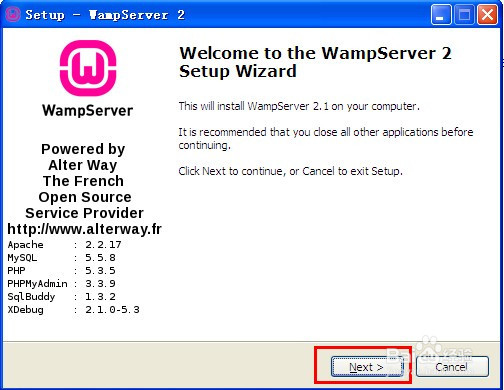
1、安装wampserver的过程很简单,双击安装文件,点击NEXT,如图所示
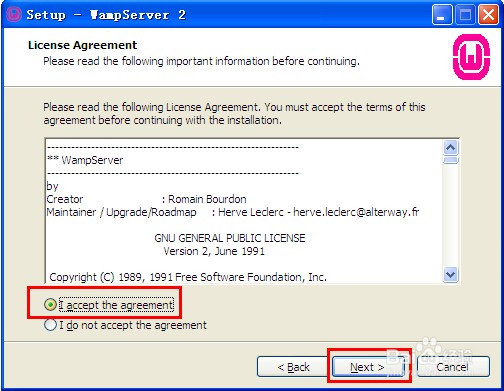
2、点击同意协议,点击NEXT,如图所示
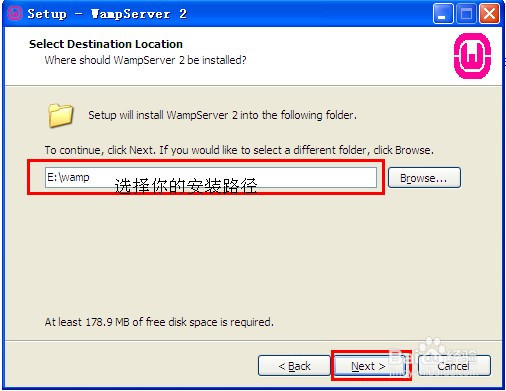
3、选择安装路径,如图所示
4、是否创建快捷方式,如图所示
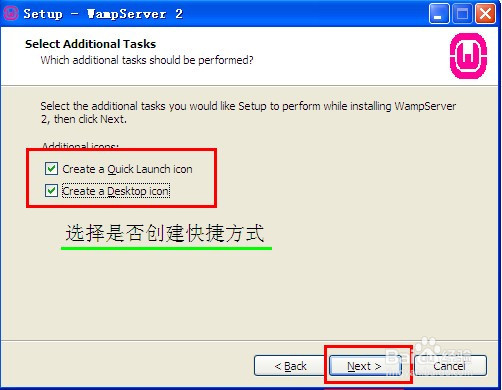
5、
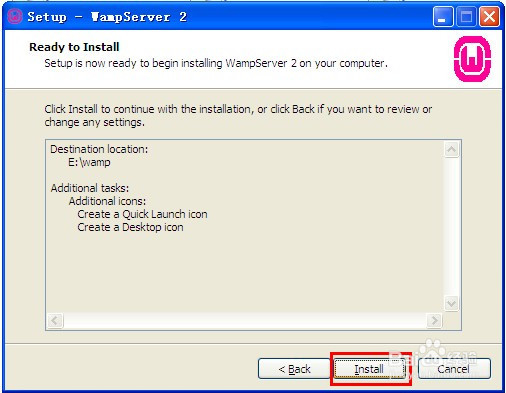
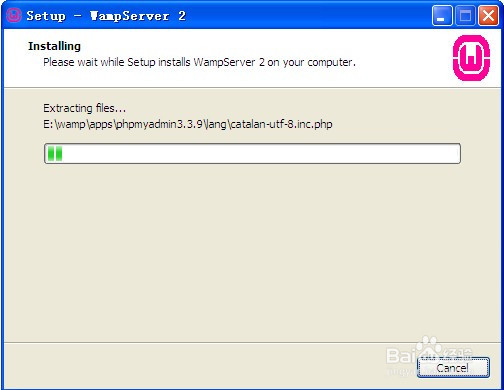
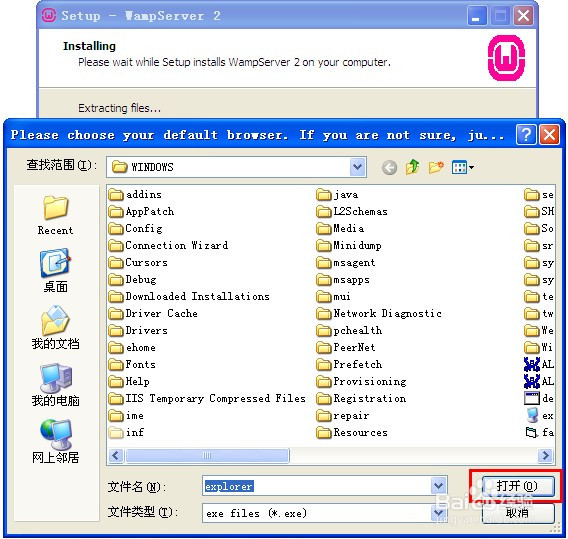
6、选择默认浏览工具,如图所示,不过要注意哦,这个浏览工具指的可不是浏览器哦,它指的是windows的浏览器,也就是explorer.exe,默认的就是这个,直接点击“打开”就可以了。
7、输入管理员邮箱以及邮箱SMTP服务器的窗口,这个如果大家愿意填写,可以填一下, 不过一般情况下直接点击next就可以了,不会影响安装,点击NEXT.

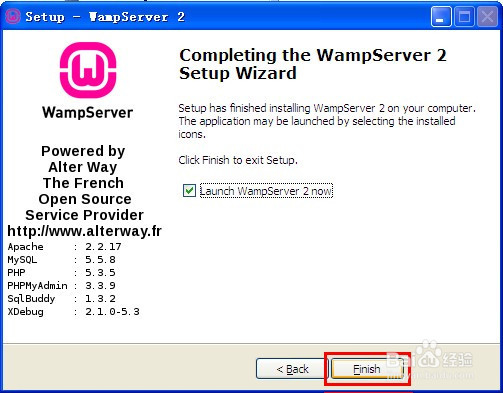
8、完成安装
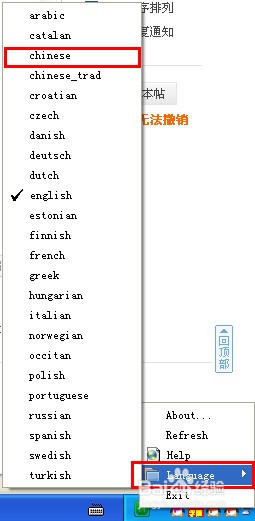
1、安装完之后屏幕右下角就会出来一个标记,单击右键,然后依次选择Language—Chinese,
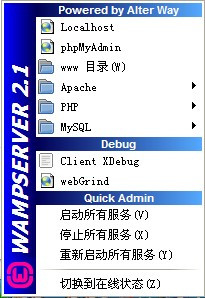
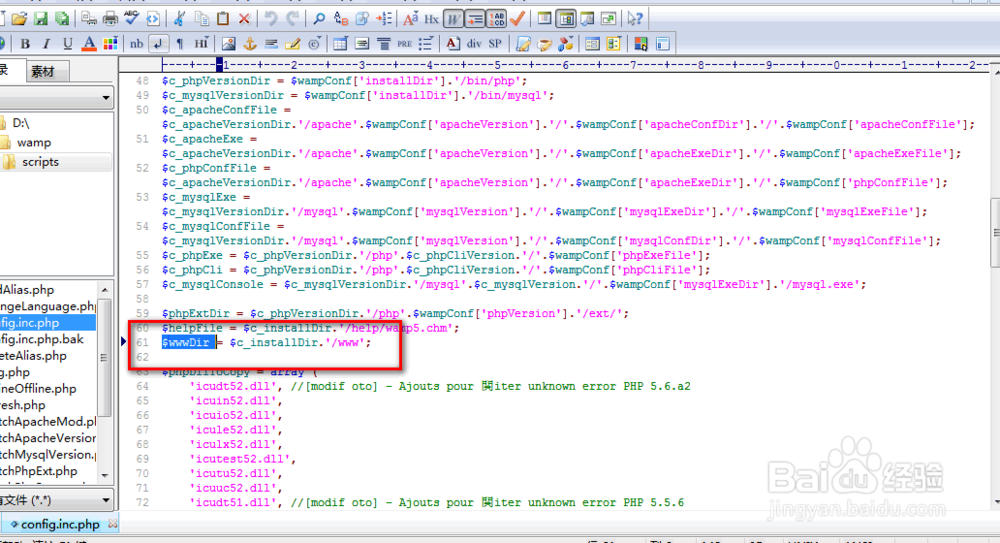
2、左键单击,再点击“www 目录”会打开安装wampserver默认存放网页文件夹,但是很多时候,我们存放网页的文件夹并不是在那个目录下的,怎么才能改掉这个目录呢?当然有办法,打开wampserver的安装目录,在打开里面的“script”文件夹,用记事本打开里面的config.inc.php,找到“$wwwDir = $c_installDir.'/www';”,改成大家希望的目录就行了,比如改成D:\website,对应的代码就是$wwwDir = ‘D:/website’;(注意,windows下表示路径的“\”在这里必须改为“/”)。然后关闭wampserver,然后再打开,www目录就变成我们设定的D:\website了。