Photoshop特效字体教程:制作油印字

 时间:2024-10-14 10:09:51

1、我们首先看一下这张海报中的油印字。

Photoshop特效字体教程:制作油印字

2、我们新建一张空白文档,然后做出这个标来,如图

Photoshop特效字体教程:制作油印字

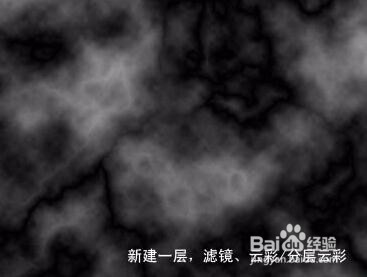
3、然后新建立一个图层,执行滤镜--云彩--分层云彩操作,得到的效果如图

Photoshop特效字体教程:制作油印字

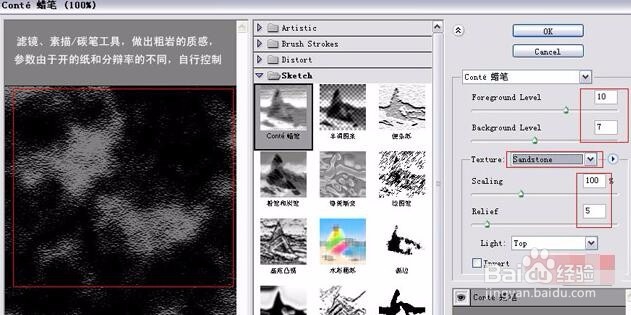
4、然后进行滤镜--素描--碳笔工具,作出粗岩的质感,参数由于开的纸和分辨率不同,自行控制。
Photoshop特效字体教程:制作油印字

5、按住alt键单击雾层和字层的中间。让字层成为云雾层的遮照。

Photoshop特效字体教程:制作油印字

6、对云雾层做个ctrl+l的色阶处理。加深黑白两层的关系。

Photoshop特效字体教程:制作油印字

7、其实效果差不多出来了,然后需要的话,给他调个色。做点旋转什么的,我觉的这种效果做起来很简单,可能中间不是每步都配了图。

Photoshop特效字体教程:制作油印字
  • PS技巧利用套索和图层蒙版命令制作表情包
  • 怎么绘制管状正方形?
  • 如何给文字添加光泽效果
  • Flash制作卡通人物眨眼动画的方法和技巧
  • PS教程——橡皮图章工具的高级使用方法
  • 热门搜索
    新鲜铁皮石斛怎么吃 蜂胶怎么吃 网络怎么挣钱 桑葚酒怎么做 小结怎么写 论文参考文献怎么写 自荐信怎么写 冰箱冷藏室温度怎么调 胃寒怎么办 孩子沉迷游戏怎么办