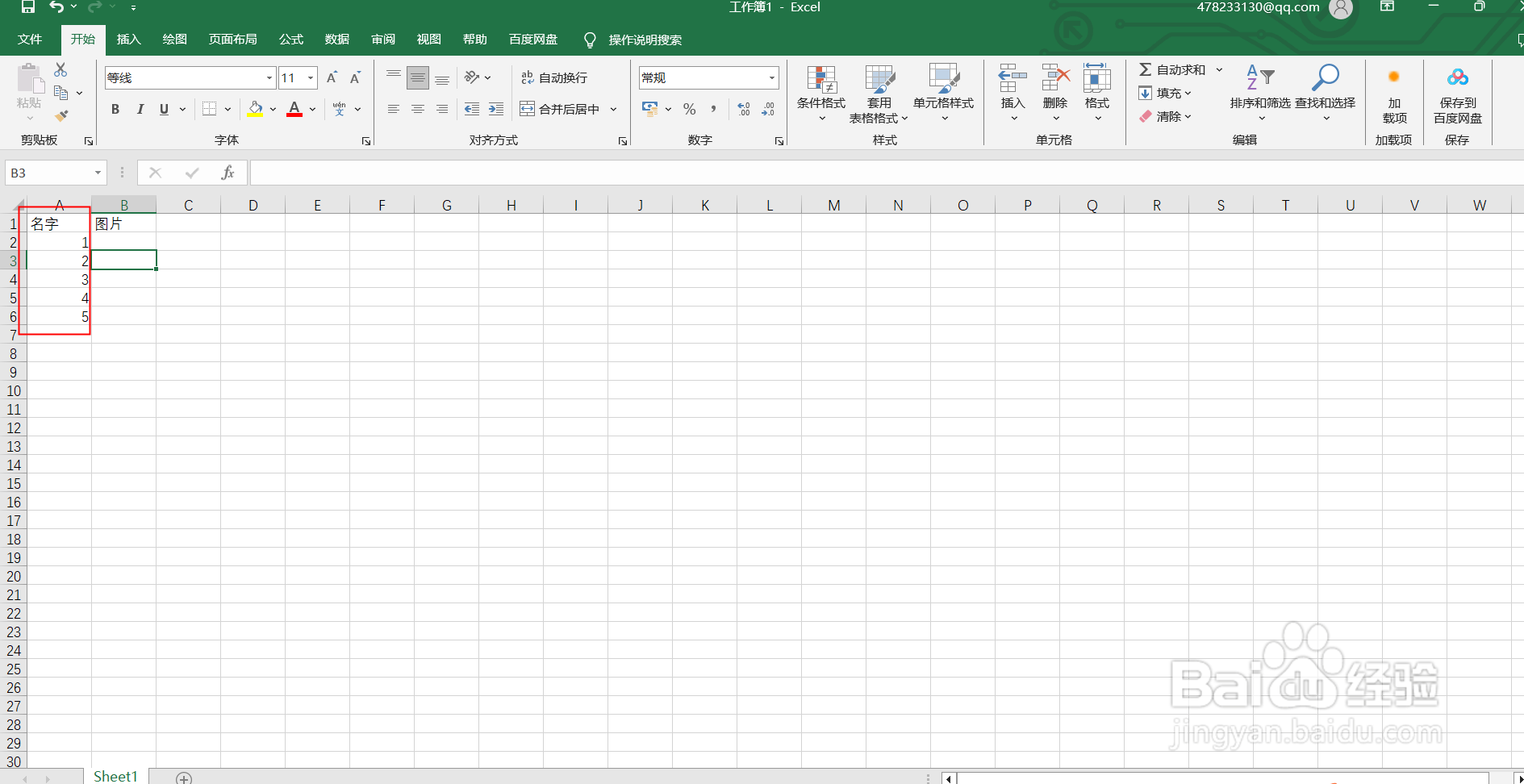
1、打开需要插入图片的excel表格,且图片的命名与表格文字一致。
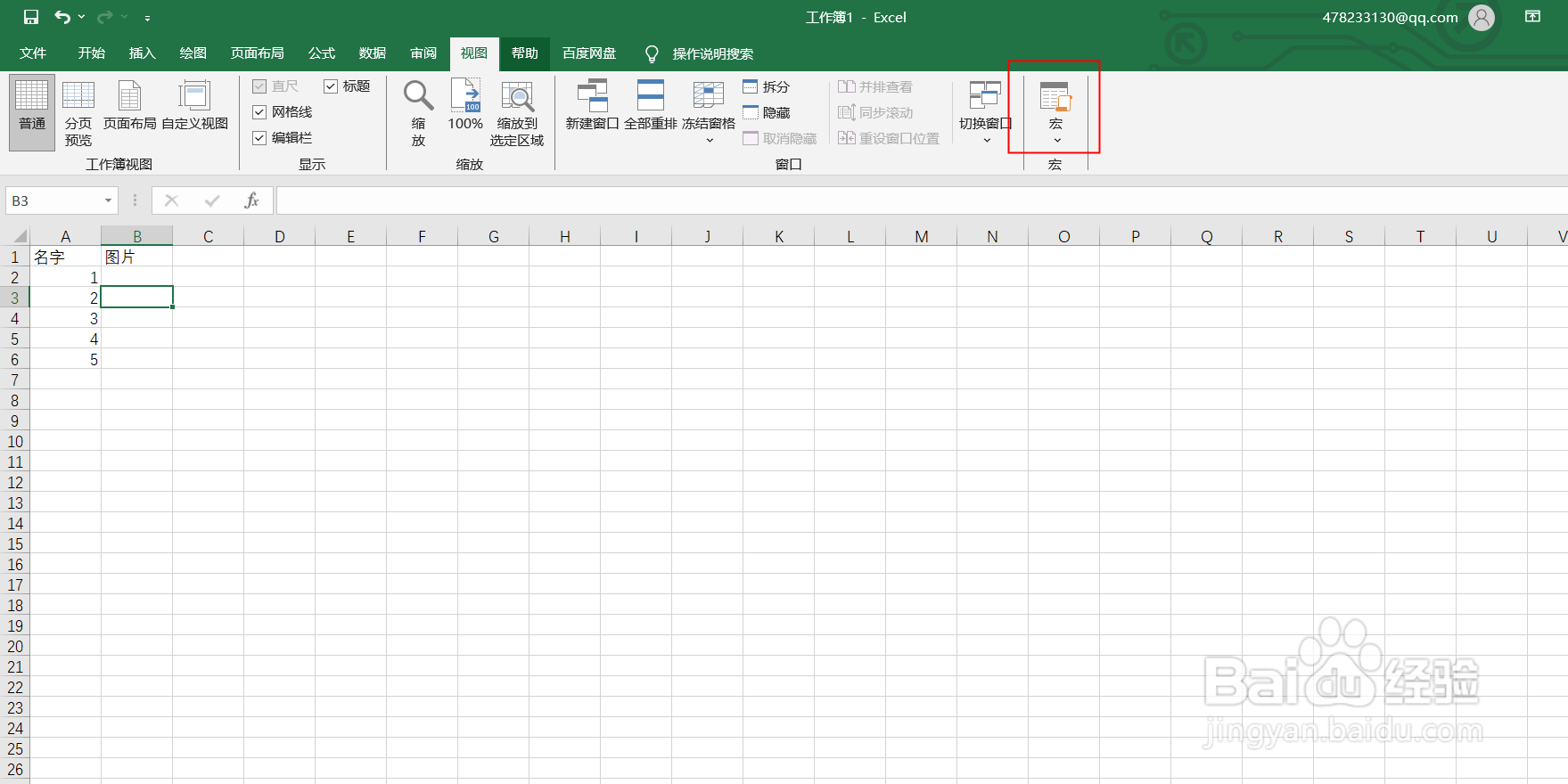
2、从视图中添加宏。
3、给宏命名,创建一个宏。
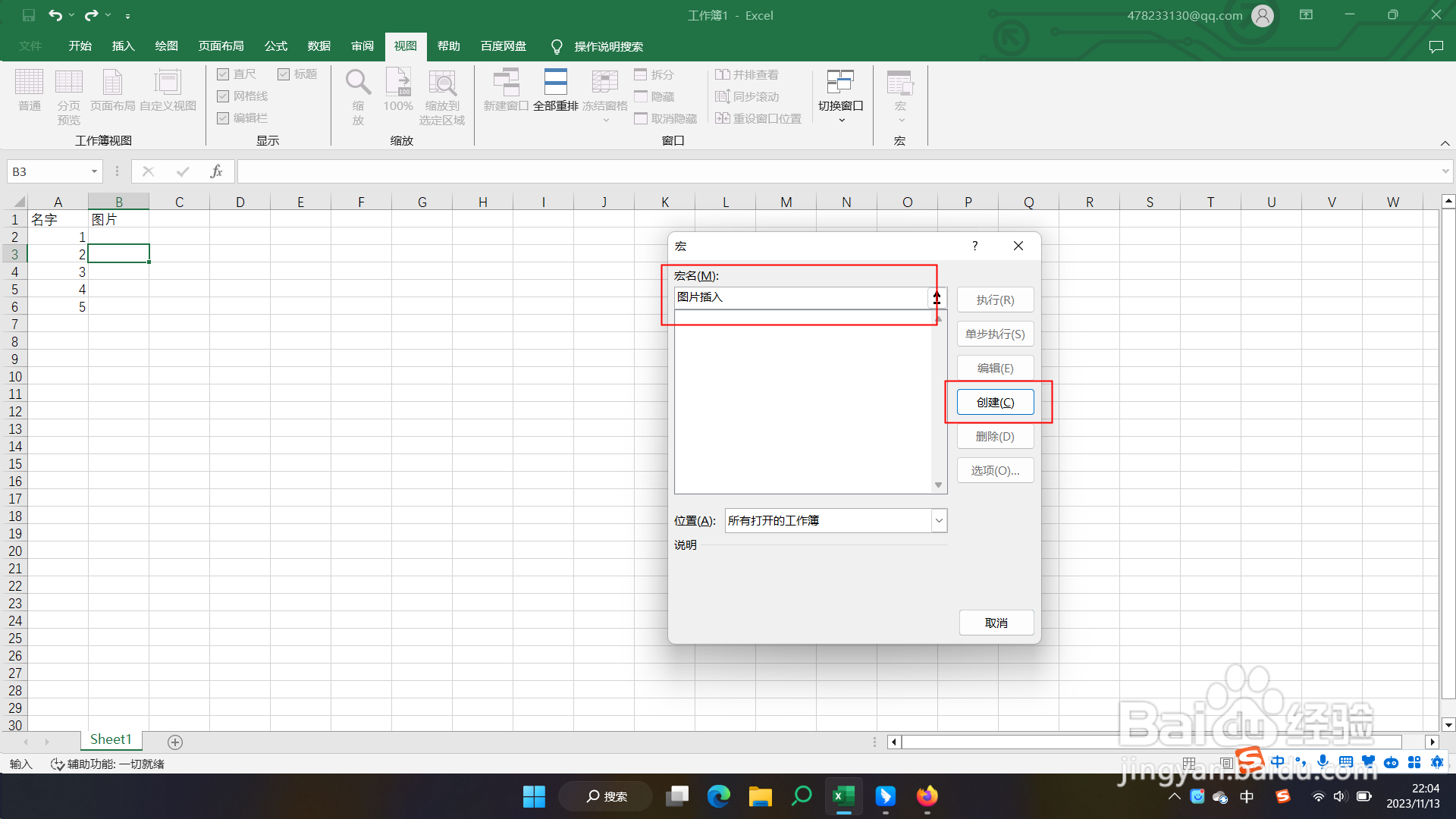
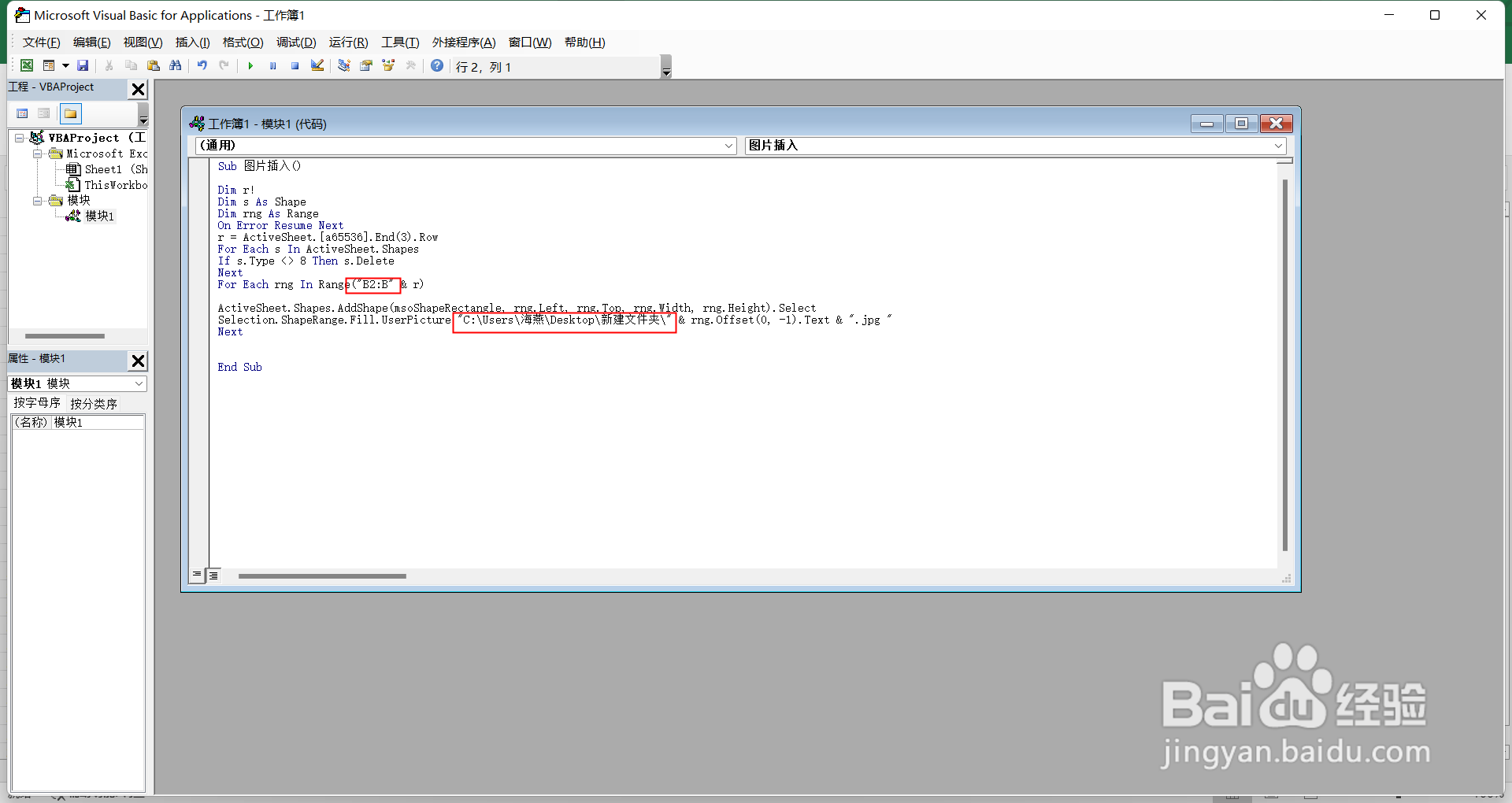
4、输入宏,注意上面的红框是要匹配的表格位置,下面的红框为图片在电脑中的位置。以下为宏的具体代码。
Sub 图片插入()
Dim r!
Dim s As Shape
Dim rng As Range
On Error Resume Next
r = ActiveSheet.[a65536].End(3).Row
For Each s In ActiveSheet.Shapes
If s.Type <> 8 Then s.Delete
Next
For Each rng In Range("B2:B" & r)
ActiveSheet.Shapes.AddShape(msoShapeRectangle, rng.Left, rng.Top, rng.Width, rng.Height).Select
Selection.ShapeRange.Fill.UserPicture "C:\Users\海燕\Desktop\新建文件夹\" & rng.Offset(0, -1).Text & ".jpg "
Next
End Sub
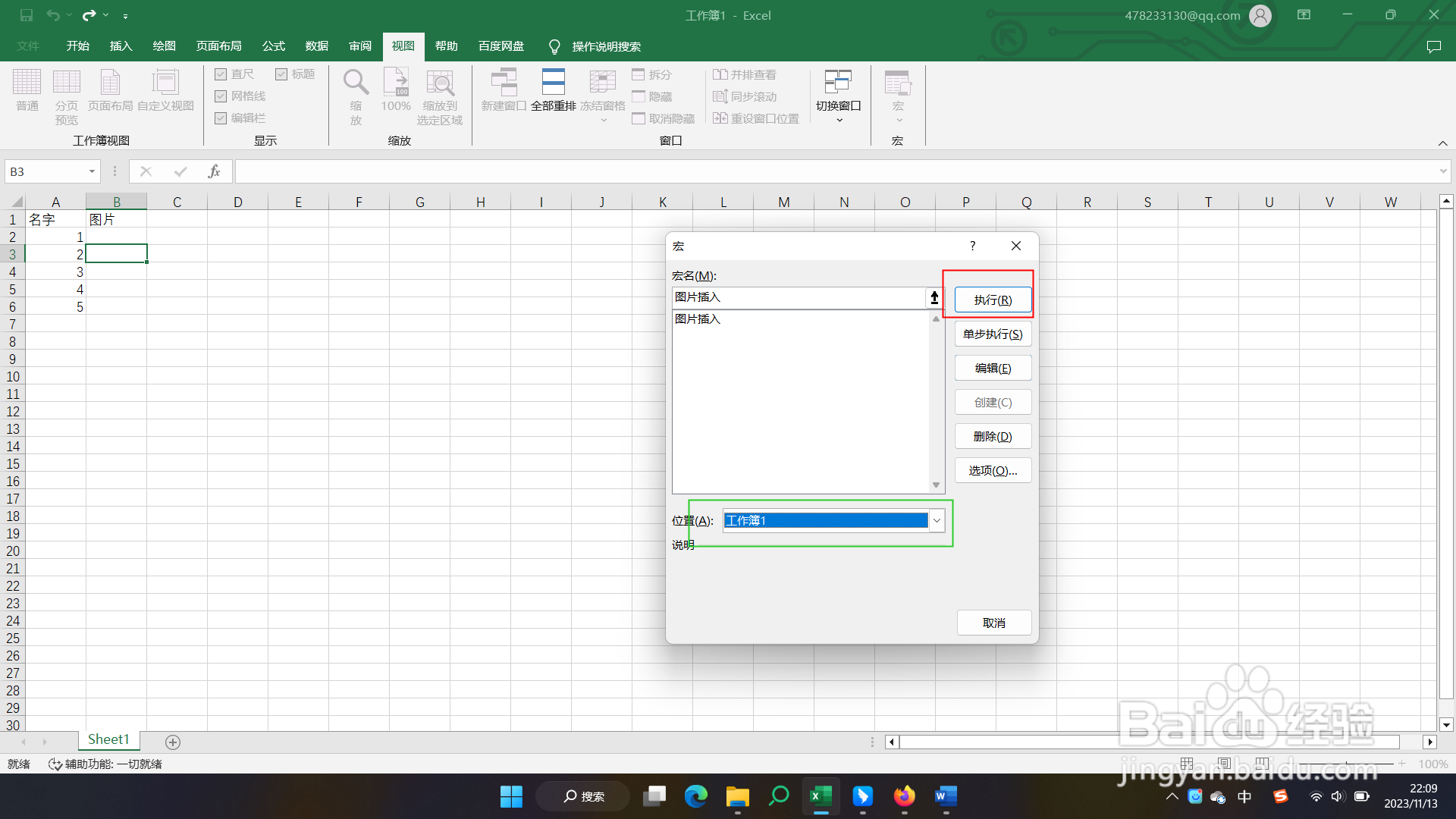
5、编写完后关闭编辑窗口,然后选中当前工作簿执行宏。
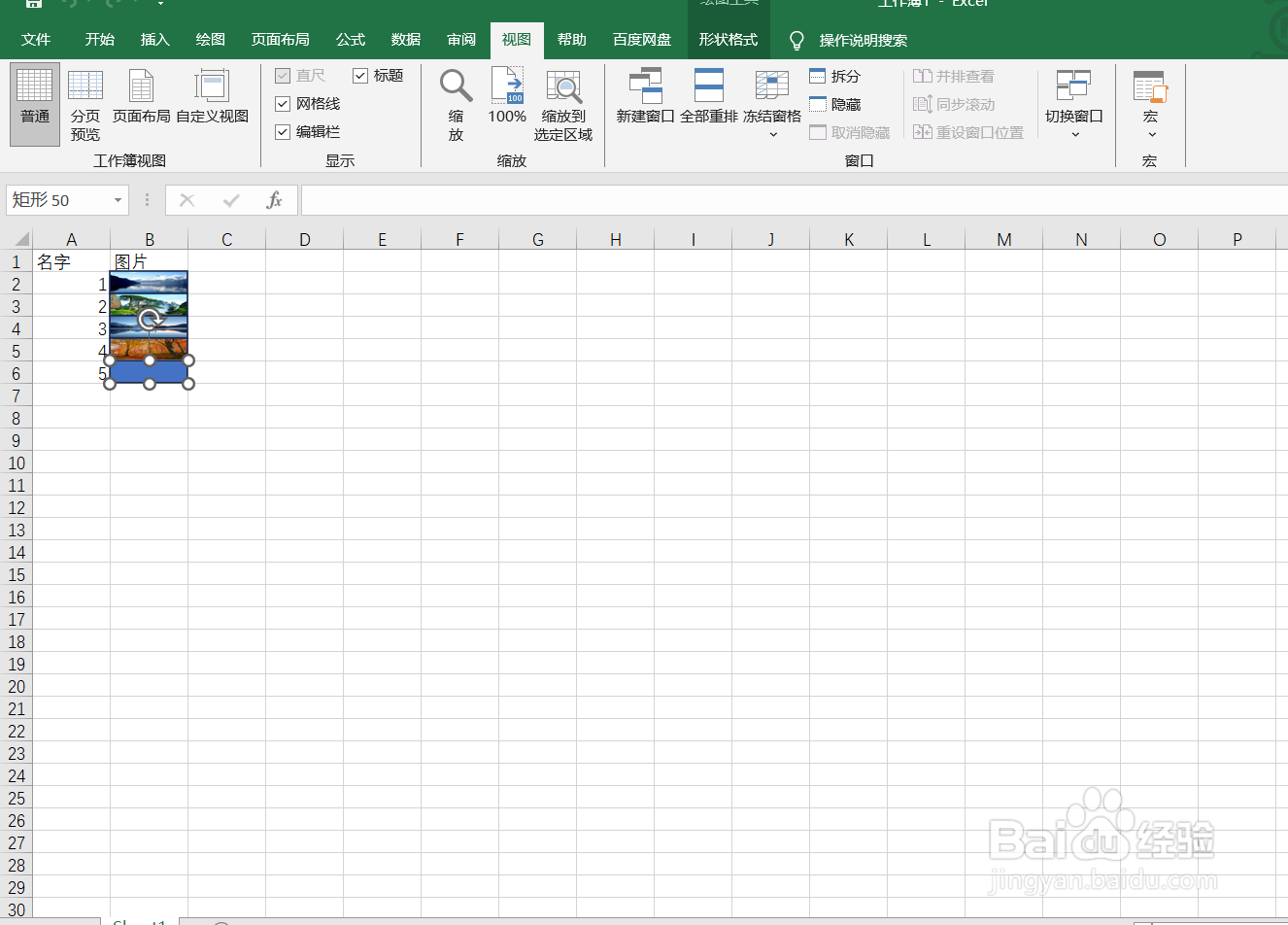
6、图片就匹配上了