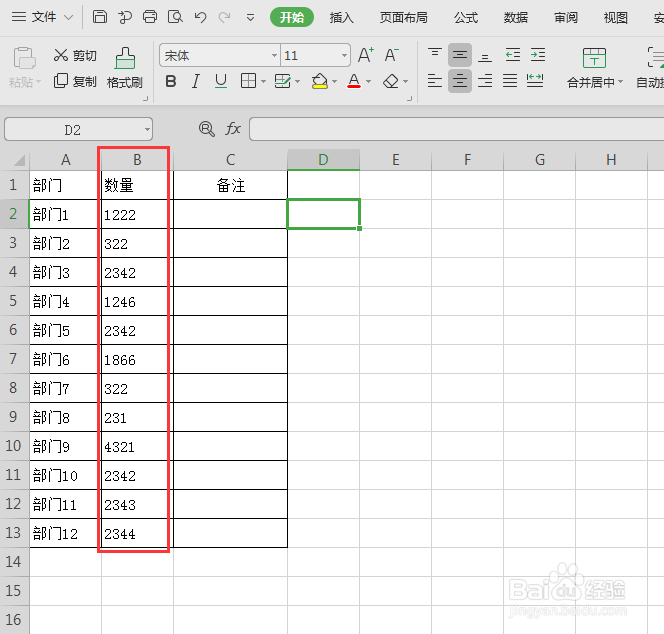
1、要把下表中的B列重复值筛选出来,并填充颜色
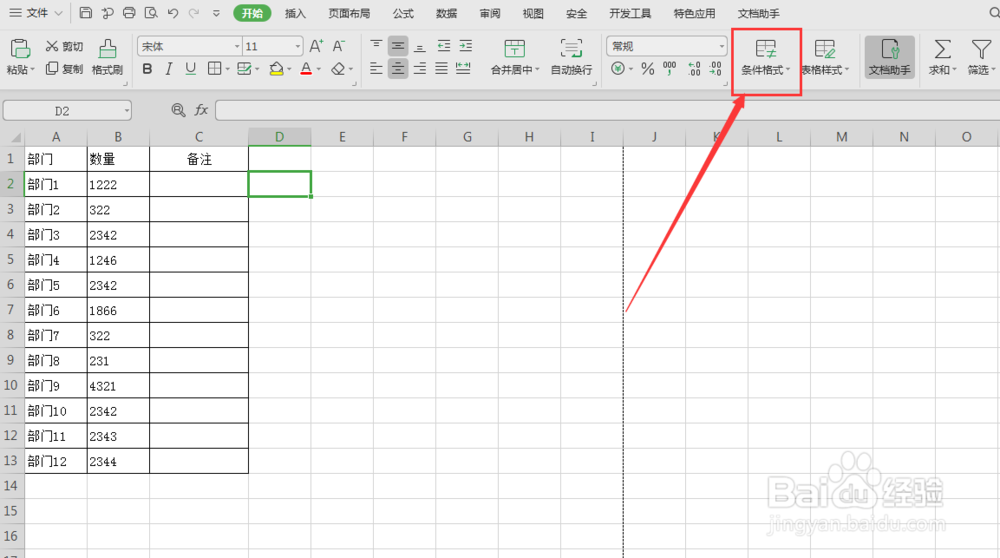
2、点击条件格式
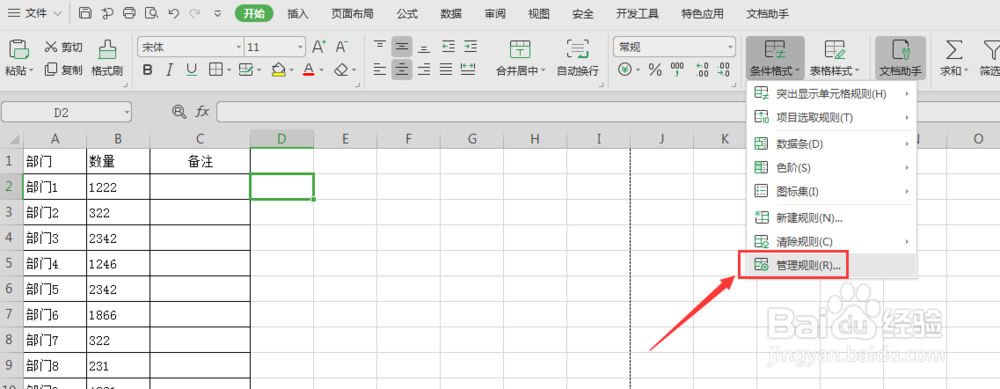
3、点击管理规则
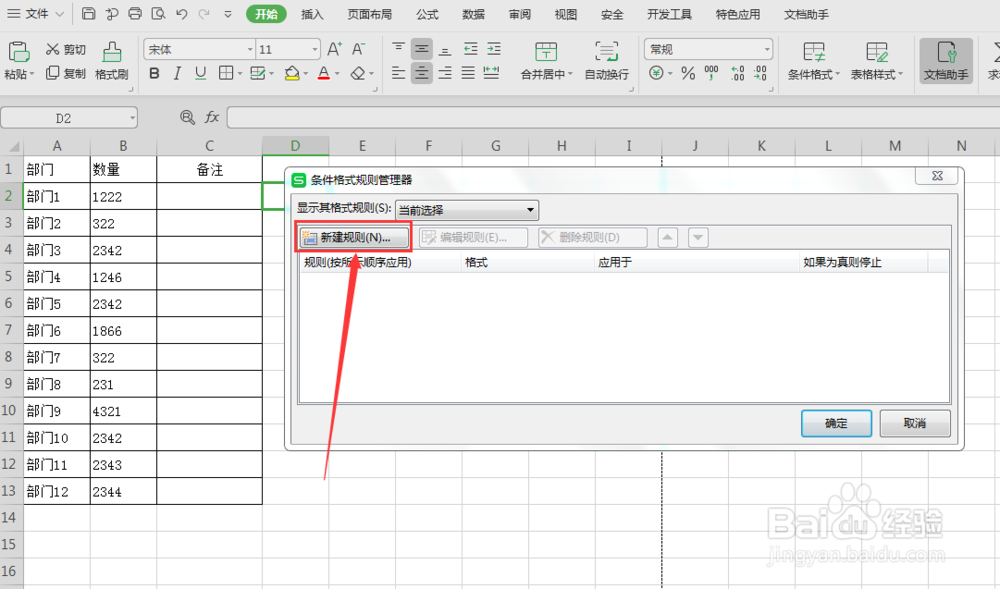
4、点击新建规则
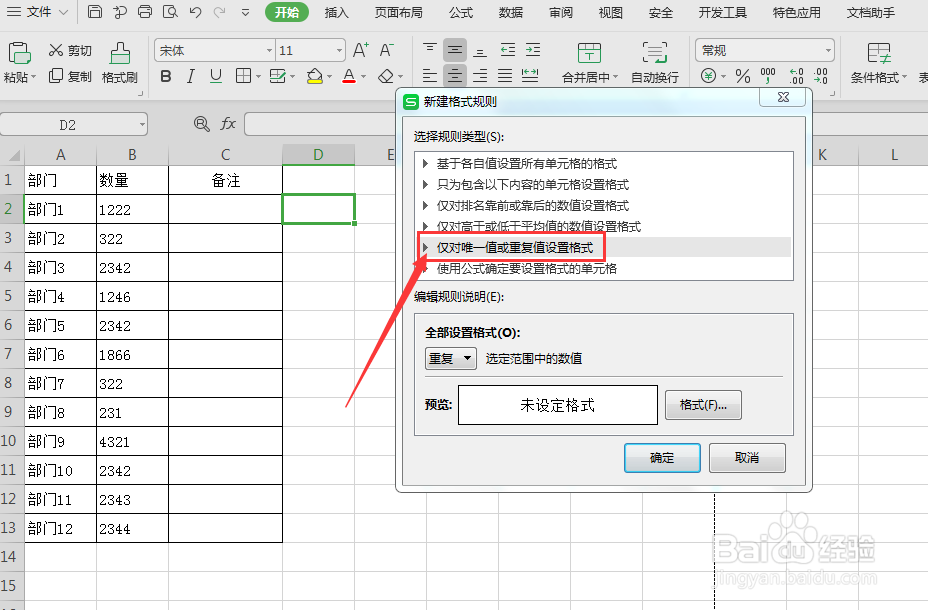
5、点击仅对唯一值或重复值设置格式
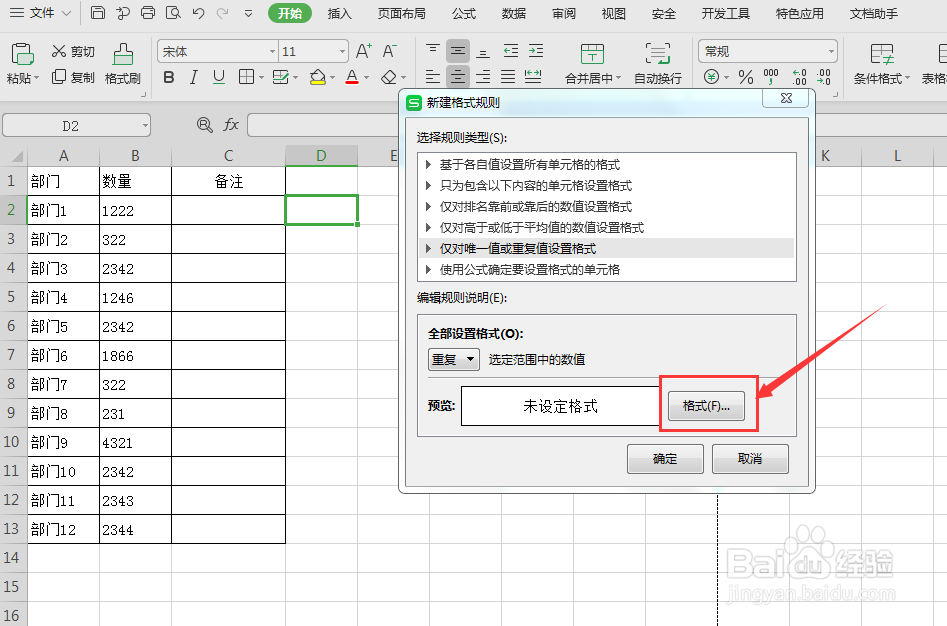
6、点击格式
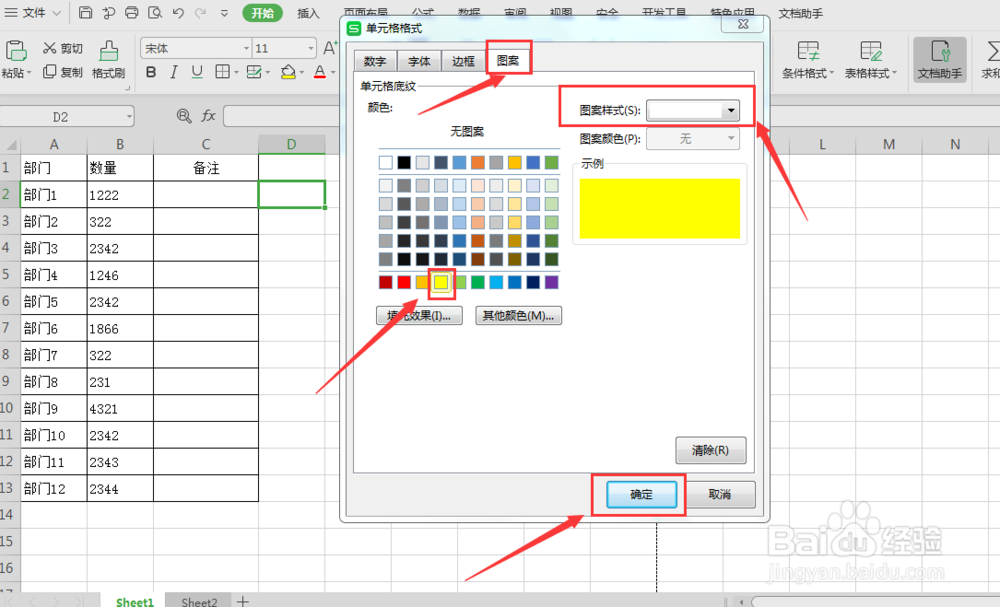
7、点击图案-图案样式,选择需要填充的颜色,之后点击确定
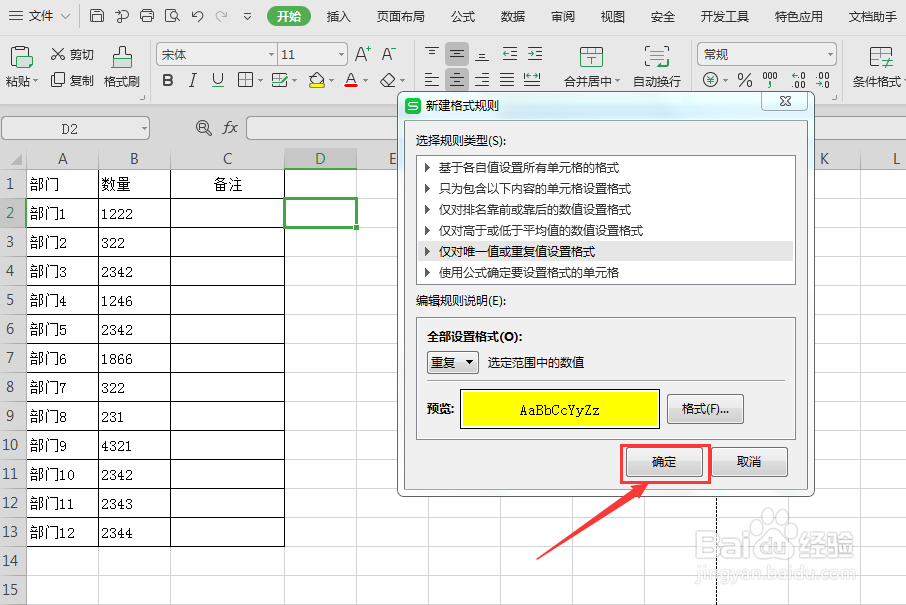
8、点击确定
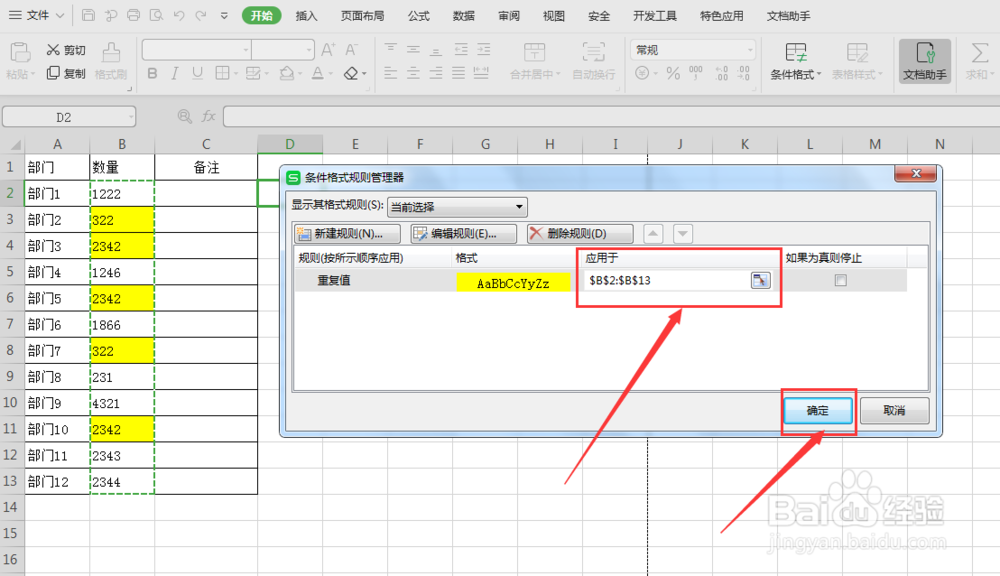
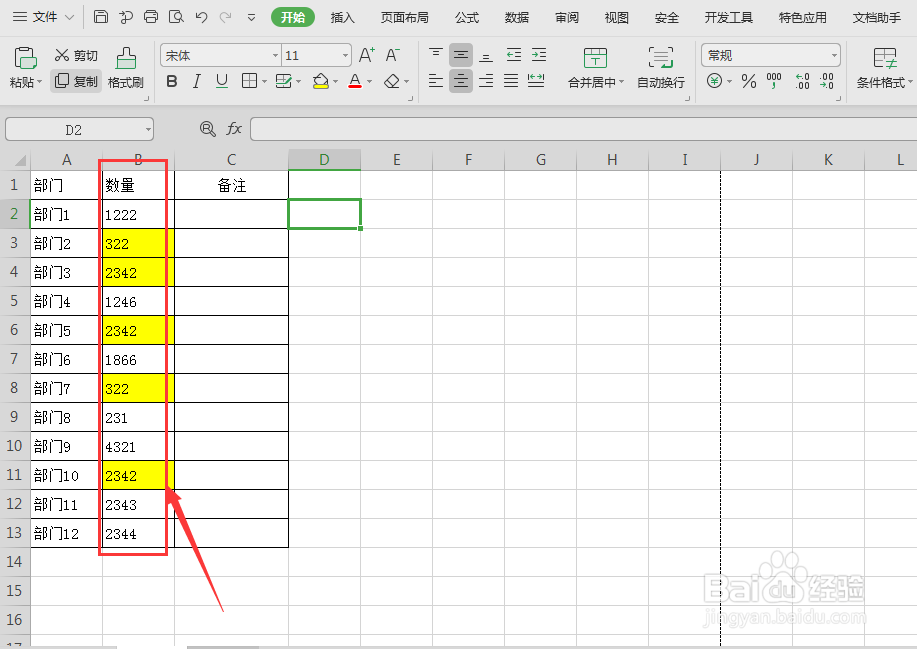
9、在应用于那里选中B2-B13,之后点击确定,这样所有的重复值就用黄色填充了
时间:2026-04-21 22:06:17
1、要把下表中的B列重复值筛选出来,并填充颜色
2、点击条件格式
3、点击管理规则
4、点击新建规则
5、点击仅对唯一值或重复值设置格式
6、点击格式
7、点击图案-图案样式,选择需要填充的颜色,之后点击确定
8、点击确定
9、在应用于那里选中B2-B13,之后点击确定,这样所有的重复值就用黄色填充了
