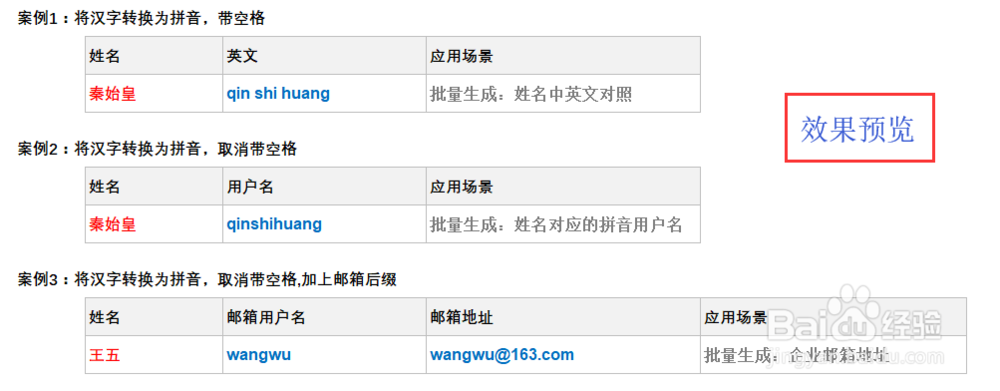
Microsoft Excel 2016 VBA 中文汉字转换成拼音

 时间:2026-02-17 13:07:45

1、开启 Excel 2016 的 “开发工具”:

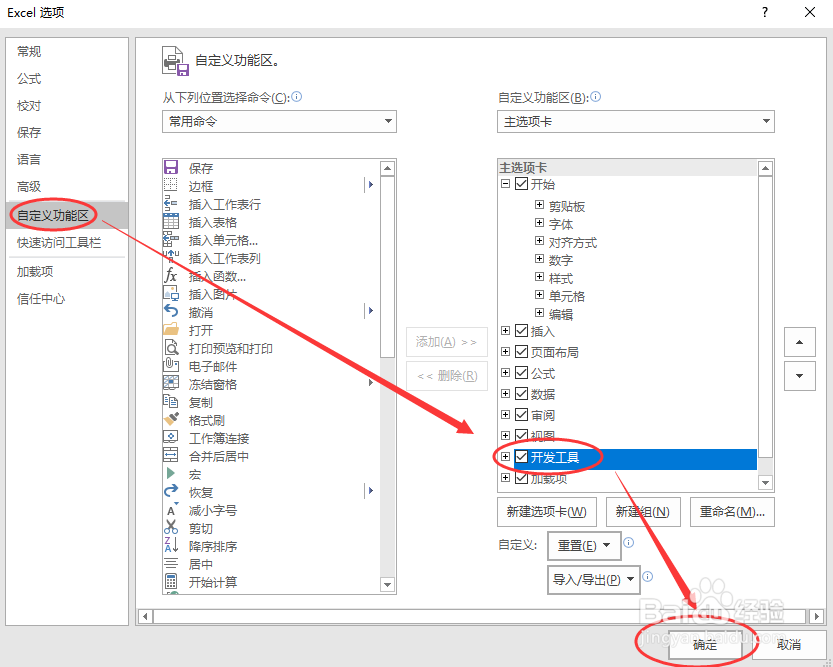
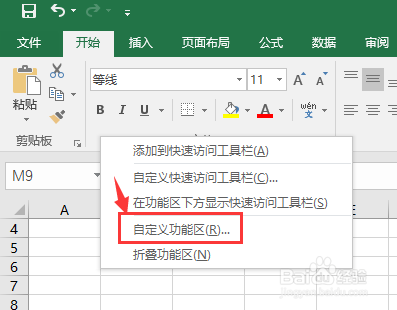
打开 Excel  ,新建一个空白文件,在“功能区”任意空白处右键,选择“自定义功能区(R)...”,在右侧窗口中勾选“开发工具”,点击“确定”。
Microsoft Excel 2016 VBA 中文汉字转换成拼音

Microsoft Excel 2016 VBA 中文汉字转换成拼音

2、下载 专门制作的 “VBA 脚本文件.txt”

下载链接:https://pan.baidu.com/s/1GWoTaHT3fgmC6cKN9RaJzw  提取码:kwxo

Microsoft Excel 2016 VBA 中文汉字转换成拼音

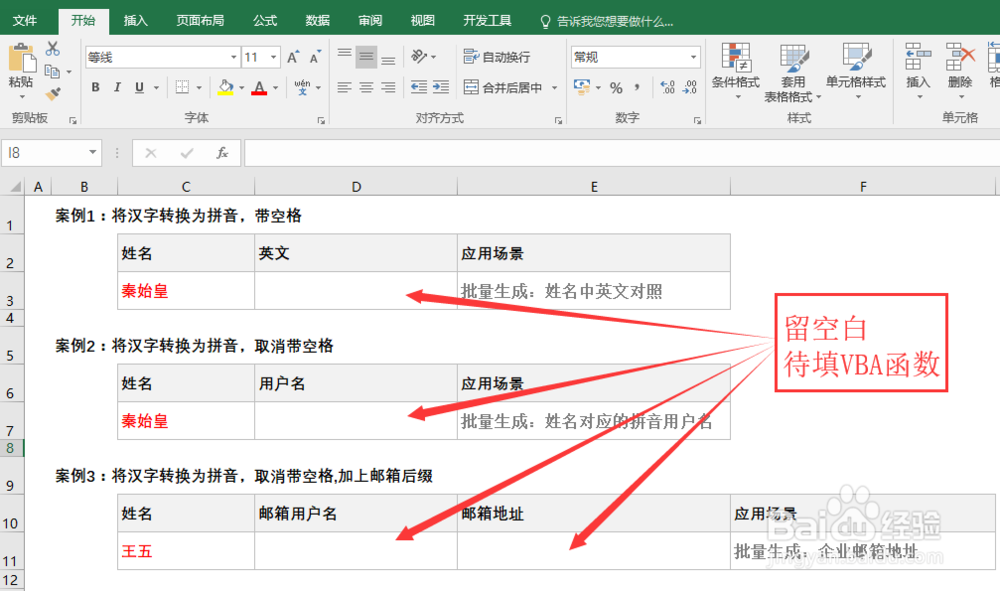
1、建立输出表格样式,可参考如图:

实际工作中,根据自己需要建立格式。

Microsoft Excel 2016 VBA 中文汉字转换成拼音

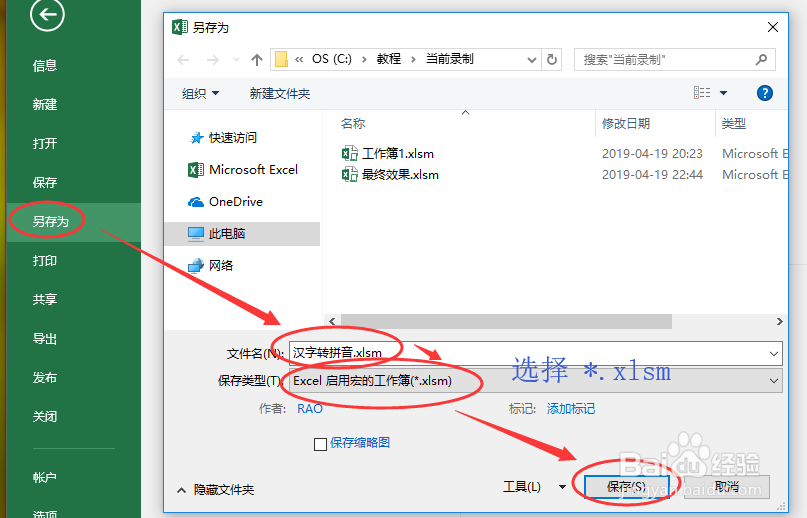
2、将当前做好的 Excel 工作簿 另存为 “汉字转拼音.xlsm” 文件

点击“文件”--“另存为”--输入“文件名”--选择“Excel 启用宏的工作簿(*.xlsm)”--“保存”。
Microsoft Excel 2016 VBA 中文汉字转换成拼音

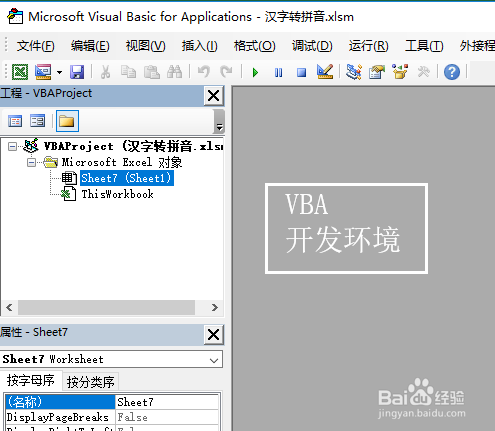
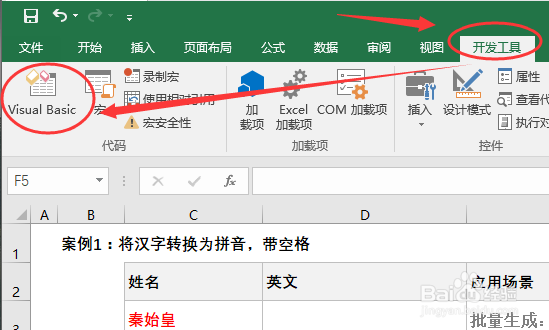
3、打开 VBA 开发环境:

点击菜单“开发环境”--选择“Visual Basic”。
Microsoft Excel 2016 VBA 中文汉字转换成拼音

Microsoft Excel 2016 VBA 中文汉字转换成拼音

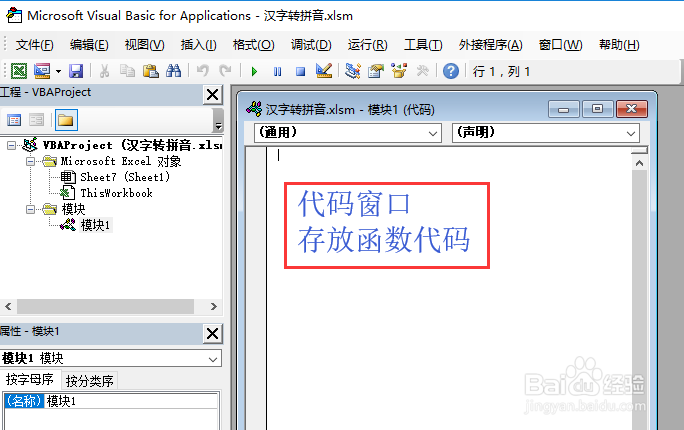
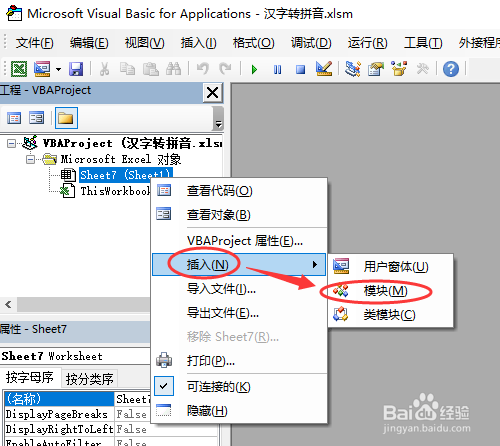
4、新建 VBA 模块:

左侧任意对象上右键,选择“插入(N)”--“模块(M)”,即可打开模块的代码编辑窗口。
Microsoft Excel 2016 VBA 中文汉字转换成拼音

Microsoft Excel 2016 VBA 中文汉字转换成拼音

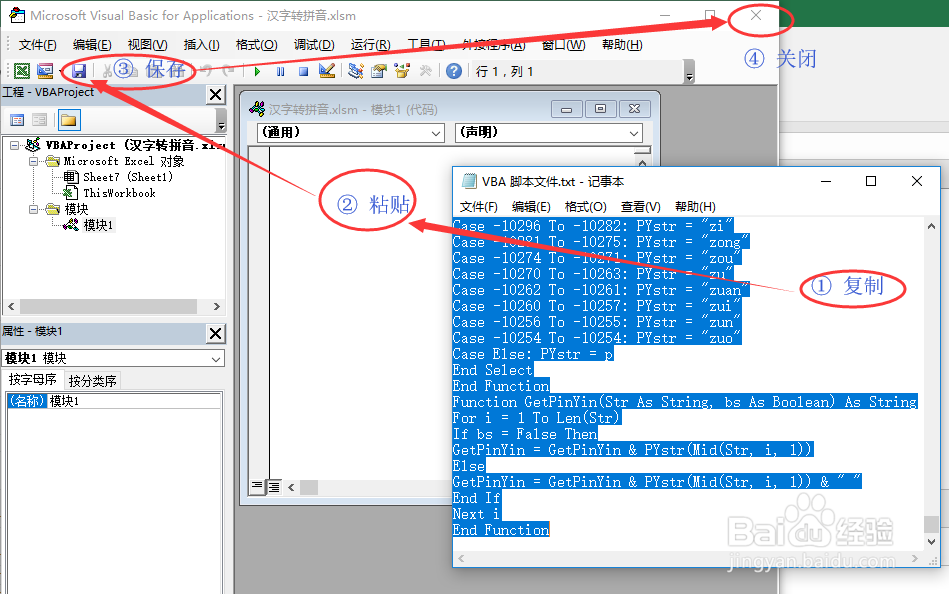
5、建立自定义 VBA 转换函数 GetPinYin()

打开下载好的“VBA 脚本文件.txt”文件,将所有代码复制并粘贴到“模块1(代码)”编辑框中,点击“保存”,点击“关闭”,回到 Excel 编辑界面。

(注意:是关闭 如图 VBA 的开发窗口)
Microsoft Excel 2016 VBA 中文汉字转换成拼音

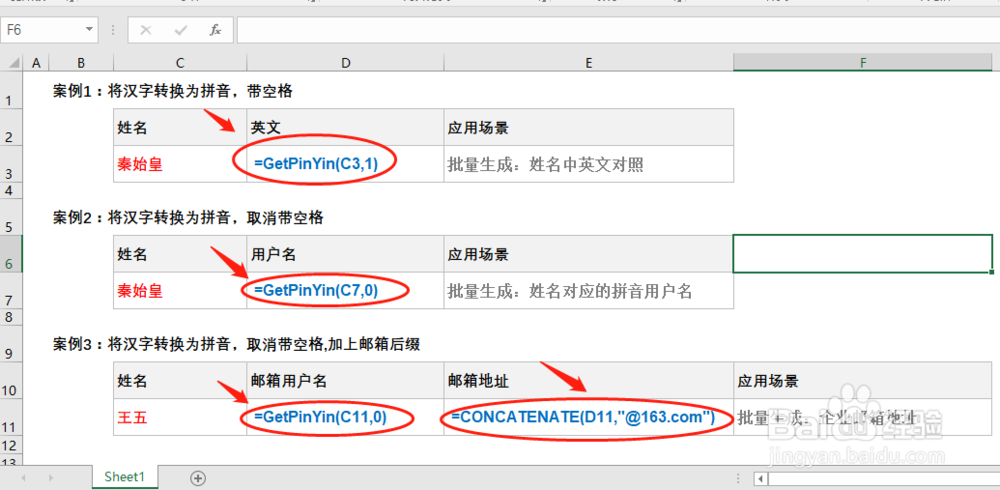
6、按之前设定的格式位置输入 VBA 自定义函数并回车:

=GetPinYin(C3,1)

=GetPinYin(C7,0)

=GetPinYin(C11,0)

=CONCATENATE(D11,"@163.com")
Microsoft Excel 2016 VBA 中文汉字转换成拼音

7、完工效果

Microsoft Excel 2016 VBA 中文汉字转换成拼音

1、自定义函数GetPinYin() 和 系统函数CONCATENATE() 参数说明。

Microsoft Excel 2016 VBA 中文汉字转换成拼音

  • 在excel中怎样把汉字转换成拼音
  • 在excel中使用宏和公式把汉字转换成拼音
  • 怎样能使EXCEL里的汉字变成拼音
  • excel表中文汉字转换成拼音的操作方法
  • Excel如何使用PINYIN函数实现汉字转拼音
  • 热门搜索
    筇怎么读 第三人称转述句怎么改 pos机怎么办理 蓝莓怎么洗 pdf怎么转换成ppt then怎么读 微信登不上去怎么办 脚冷怎么办 脚崴了怎么快速恢复 qq电子邮箱格式怎么写