使用Windows 10如何删除多个DNS地址

 时间:2026-04-23 06:20:06

1、唤出任务栏开始菜单,选择"W→Windows系统→控制面板"项佛注夏。

使用Windows 10如何删除多个DNS地址

使用Windows 10如何删除多个DNS地址

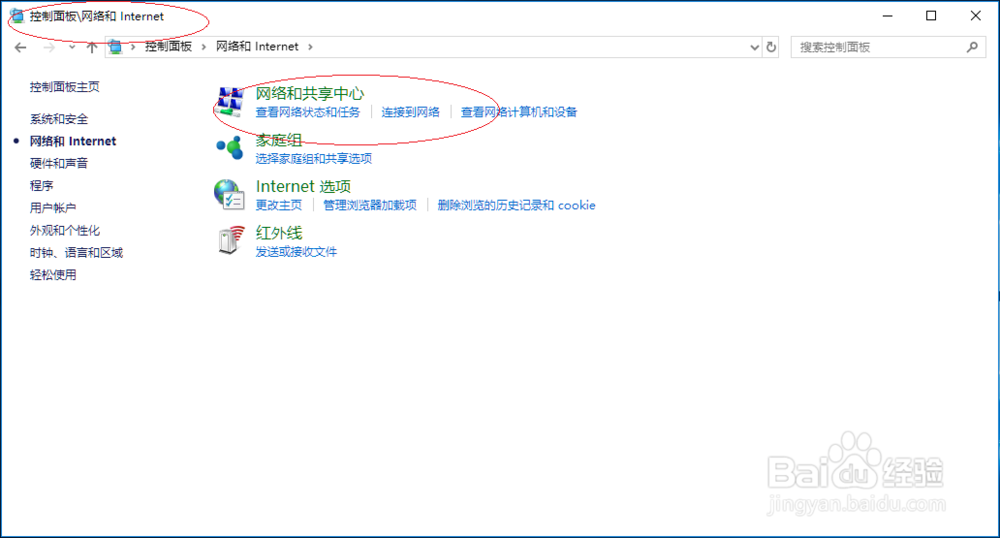
2、唤出"控制面板"程序窗口,点击"网络和Internet→网络和共享中心"图标。

使用Windows 10如何删除多个DNS地址

使用Windows 10如何删除多个DNS地址

3、唤出"网络和共享中心"选项界面,点击左侧"更改适配器设置"图标。

使用Windows 10如何删除多个DNS地址

4、鼠标右击"网络连接→WLAN"图标,弹出快捷菜单选择"属性"项。

使用Windows 10如何删除多个DNS地址

5、勾选"WLAN 属性→网络→Internet 协议版本4(TCP/IPv4)"五歌复选框,点击"属性→高级"按钮。

使用Windows 10如何删除多个DNS地址

使用Windows 10如何删除多个DNS地址

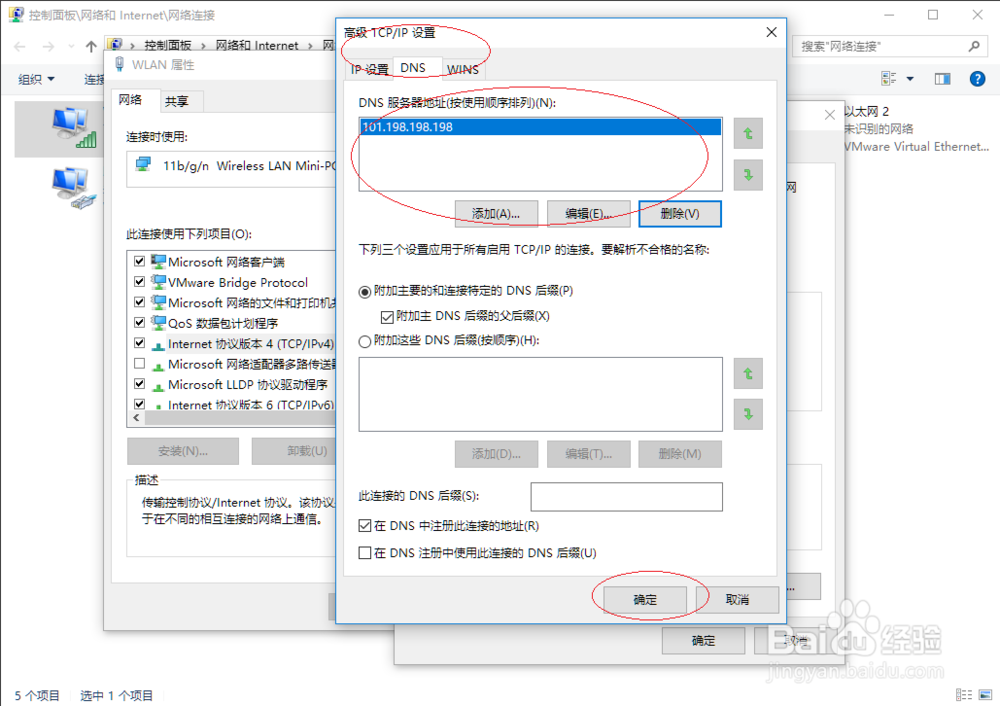
6、弹出"高级TCP/IP设置"对话框,选择DNS服务器地址点击"删除..."按钮。

使用Windows 10如何删除多个DNS地址

7、完况沃成删除多余DNS地址的操作,本例到此希望对大家能有所帮助。

使用Windows 10如何删除多个DNS地址

  • Windows 8如何结束任务计划程序运行
  • win8:[19]如何查看应用程序的安装路径
  • 向日葵隐私设置如何开启启用黑屏
  • 使用VMware模拟N7K
  • 笔记本建立局域网
  • 热门搜索
    成都好吃的 苹果酱的家常做法 房贷利息怎么计算 炒米粉怎么做好吃 集合的表示方法 双面打印怎么放纸 怎么样提高记忆力 扇贝肉怎么做好吃 说明方法有哪些及作用 比喻句大全