简述如何利用win7系统里面的截图工具进行截图

 时间:2026-04-22 12:02:41

1、我们需要点击桌面左下角的开始菜单,然后点击所有程序。

简述如何利用win7系统里面的截图工具进行截图

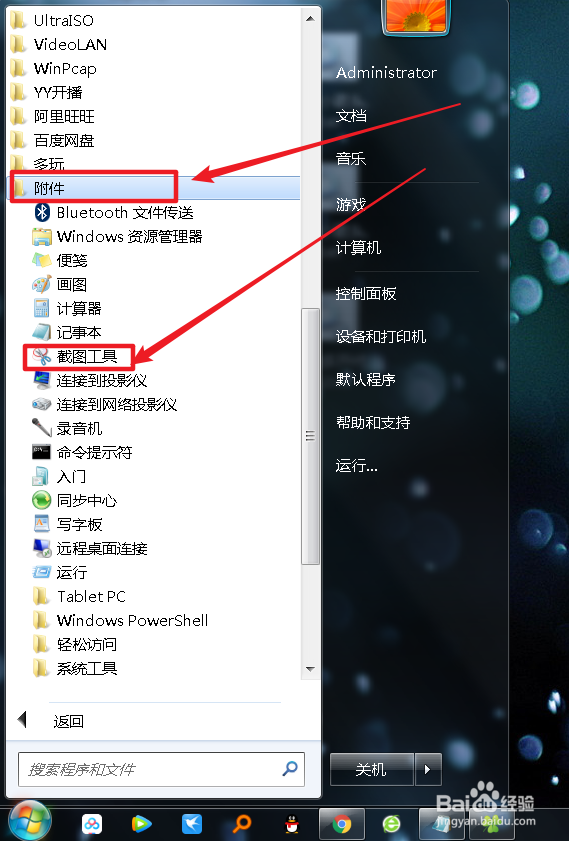
2、在弹出的界面找到附件,并点击。然后,在弹出的界面点击截图工具。

简述如何利用win7系统里面的截图工具进行截图

3、在弹出的截图工具中,点击新建,里面有4种截图类型。

简述如何利用win7系统里面的截图工具进行截图

4、我们以矩形截图为例,介绍如何截图。首先点击新建然后点击矩形截图,然后找到需要截图的位置,拖动鼠标进行截图,弹出已经截好的图片。

简述如何利用win7系统里面的截图工具进行截图

5、我们可以在截好图的界面进行相关设置,如笔的颜色,粗细等,然后点击保存。

简述如何利用win7系统里面的截图工具进行截图

6、点击保存,选择保存路径,输入文件名,和保存类型,最后点击底部的保存即可。

简述如何利用win7系统里面的截图工具进行截图

7、最后,介绍一下,利用运行命令快速启动截图工具的方法,很简单,Windows键+R键,调用运行对话框,在里面输入snippingtool.exe ,然后点击确定,即可启动截图工具了。

简述如何利用win7系统里面的截图工具进行截图

  • ps cc 2019软件怎么关闭主界面
  • win11网络共享中心怎么打开
  • WIN7桌面右键菜单小工具怎么删除掉
  • Windows 10安装金蝶12.2
  • Win10中怎么关闭应用的执行别名
  • 热门搜索
    头发自然卷怎么变直 钢琴考级怎么考 怎么样打字速度快 瞬狙怎么练 电子相册怎么做 老年人腿疼怎么治 经期量少怎么调理 小肚子痛是怎么回事 公众号怎么制作 秋季腹泻怎么治疗