如何用wps画思维导图、脑图

 时间:2026-04-25 05:19:16

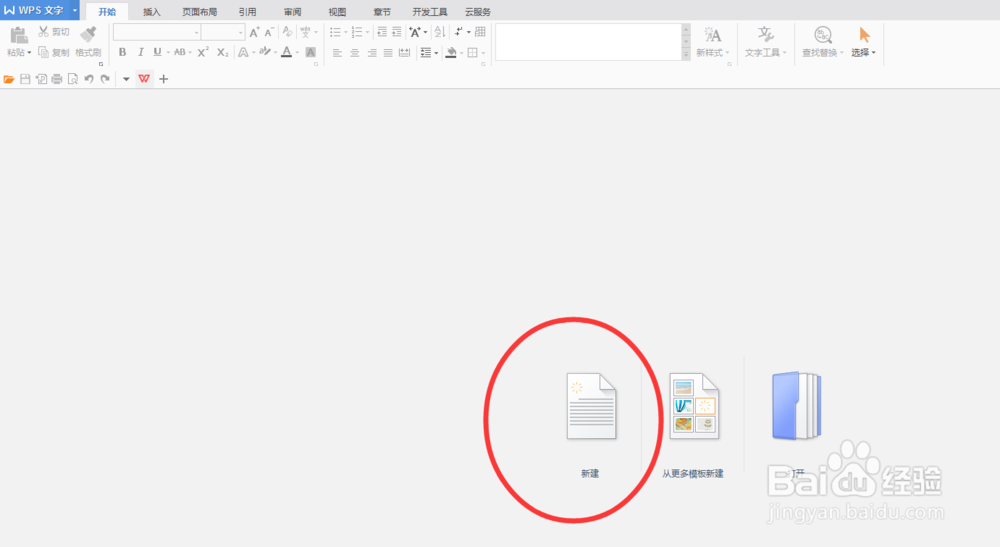
1、双击wps的2016版本,打开wps文字,打开后,出现新建、从更多模板中新建,打开三个标签。
如何用wps画思维导图、脑图

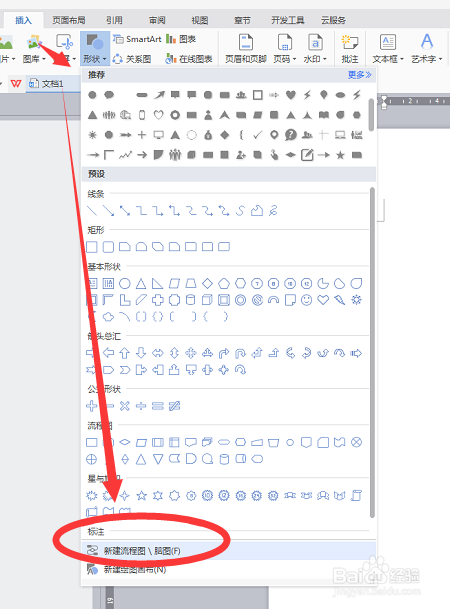
2、双击新建按钮,进入后,显示的是空白页。然后点击菜单栏-》插入-》形状-》新建流程图\脑图
如何用wps画思维导图、脑图

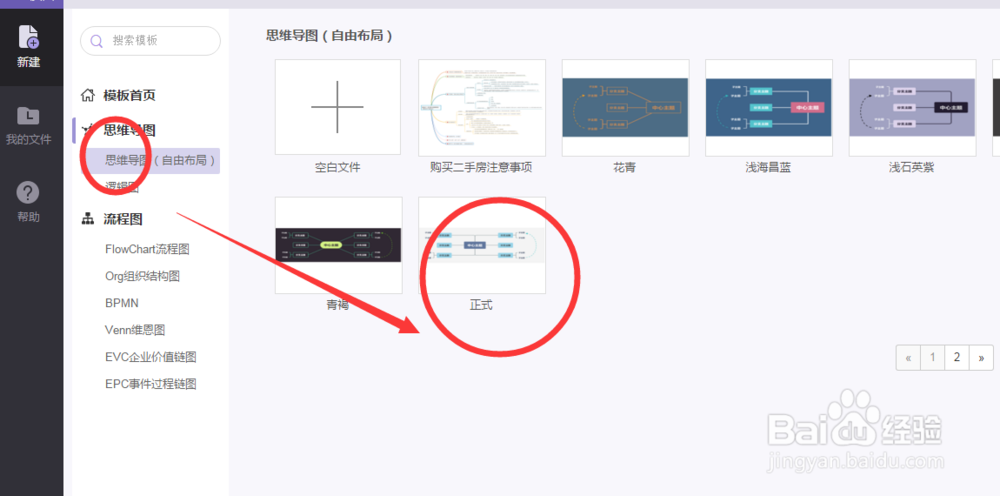
3、进入后,里面有很多模板,读者熟悉了后,可以根据自己的需求选择合适的图形。笔者这里以思维导图->正式,作为例子。
如何用wps画思维导图、脑图

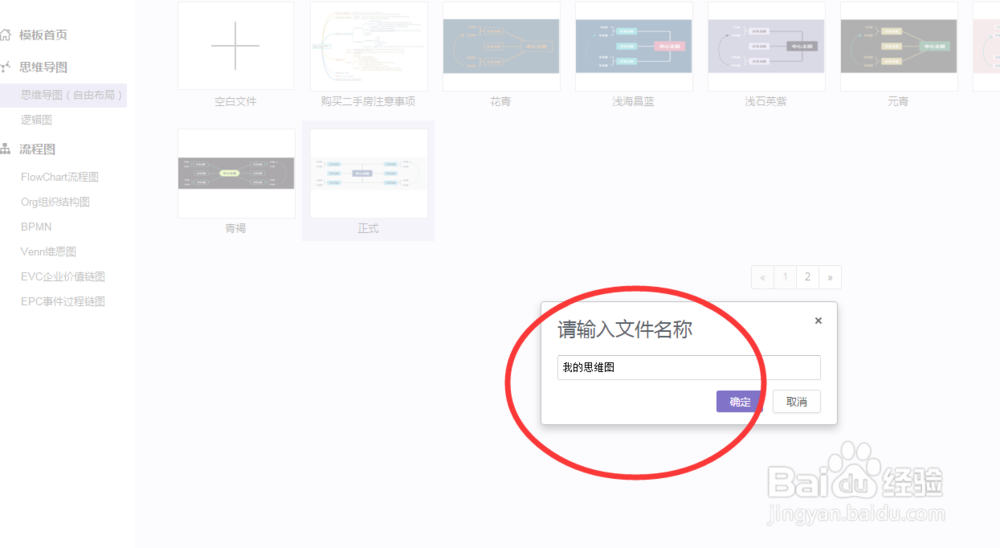
4、选择后,会要求输入文件名称,读者命一个名称即可。

如何用wps画思维导图、脑图

5、进入后,默认会显示一个模板,读者可以修改里面的名称,或者全部删除掉都可以。笔者这里都删除了,只剩下一个中心主题。

如何用wps画思维导图、脑图

6、右键单击中心主题,可以选择添加子主题,或同级主题。子主题单击右键又可以添加子主题。

如何用wps画思维导图、脑图

7、编写完主题后,右上角有个导出按钮,可以导出为图片,pos文件。pos文件下次还可以编辑。读者根据自己的情况导出即可。

如何用wps画思维导图、脑图

  • WPS2019新增的思维导图功能有哪些?
  • XMind中如何添加联系
  • oracle数据库pfile与spfile的区别
  • WPS 的PDF上一视图
  • 印象笔记如何新建一个笔记
  • 热门搜索
    乳腺脓肿怎么治疗 王者荣耀苹果怎么充值 家暴怎么办 lol韩服怎么下载 南沙天后宫怎么去 晟怎么读音是什么 大龙虾怎么做好吃 怎么会迷上你 双下巴是怎么形成的 生完孩子怎么减肚子