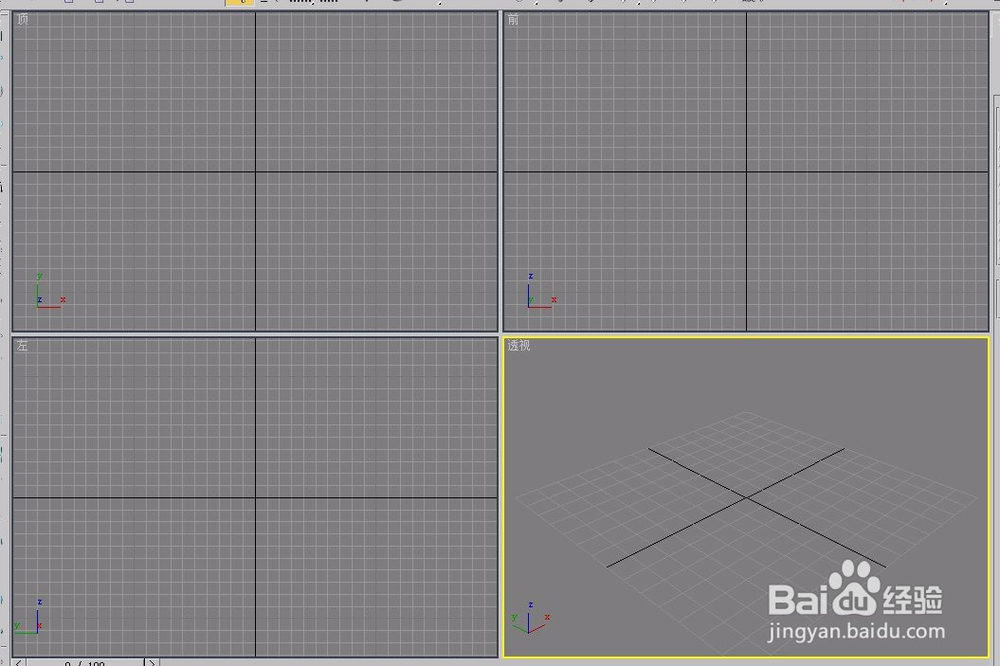
1、打开3ds max软件,新建一个空白文档。
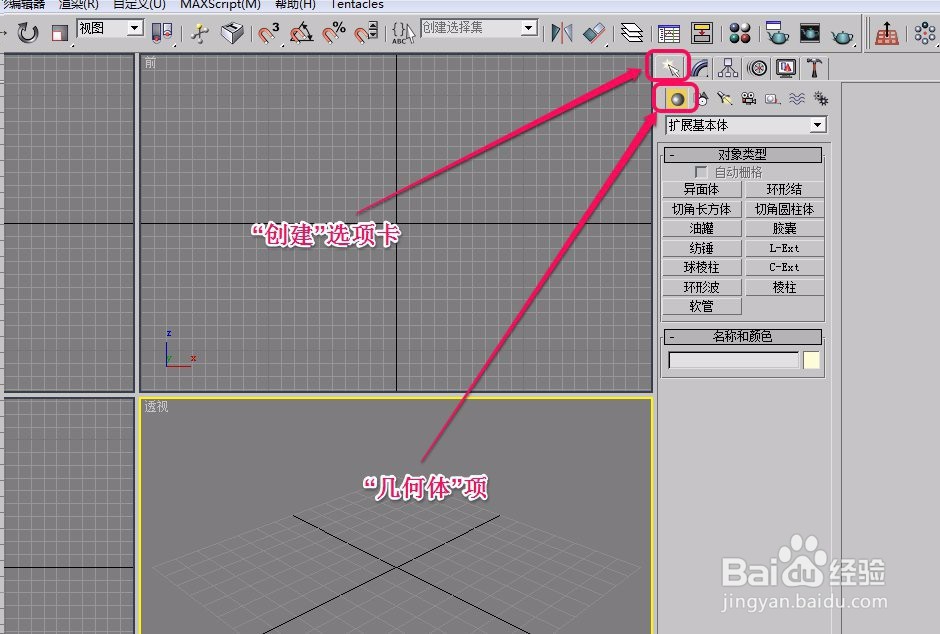
2、打开“创建”选项卡,选择“几何体”项。
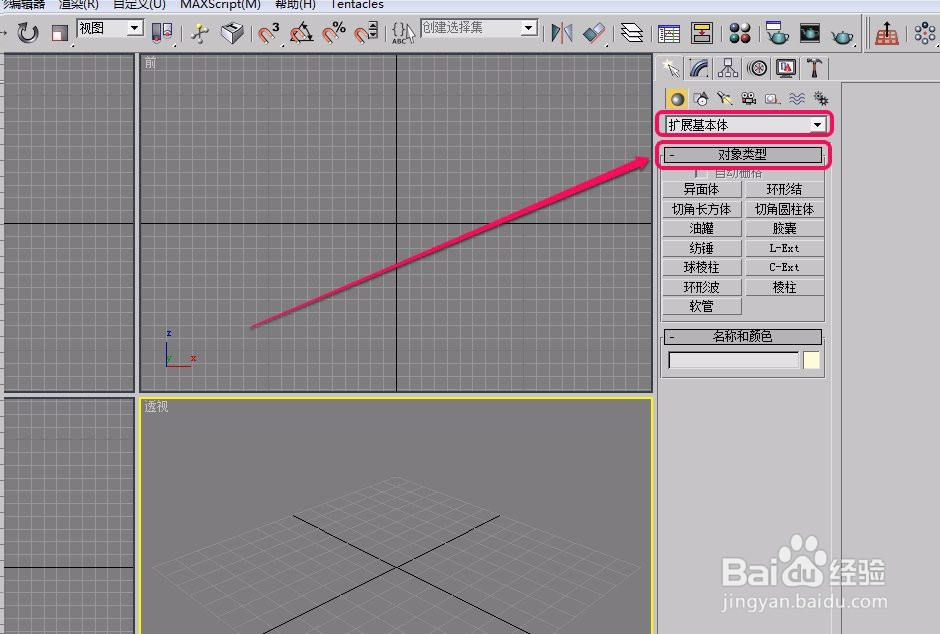
3、选择下拉菜单中的“扩展基本体”选项,打开“对象类型”卷展栏。
4、单击“环形波”按钮。

5、在视图中按住鼠标键不松手,由里向外拖动鼠标,创建出环形波的大小。
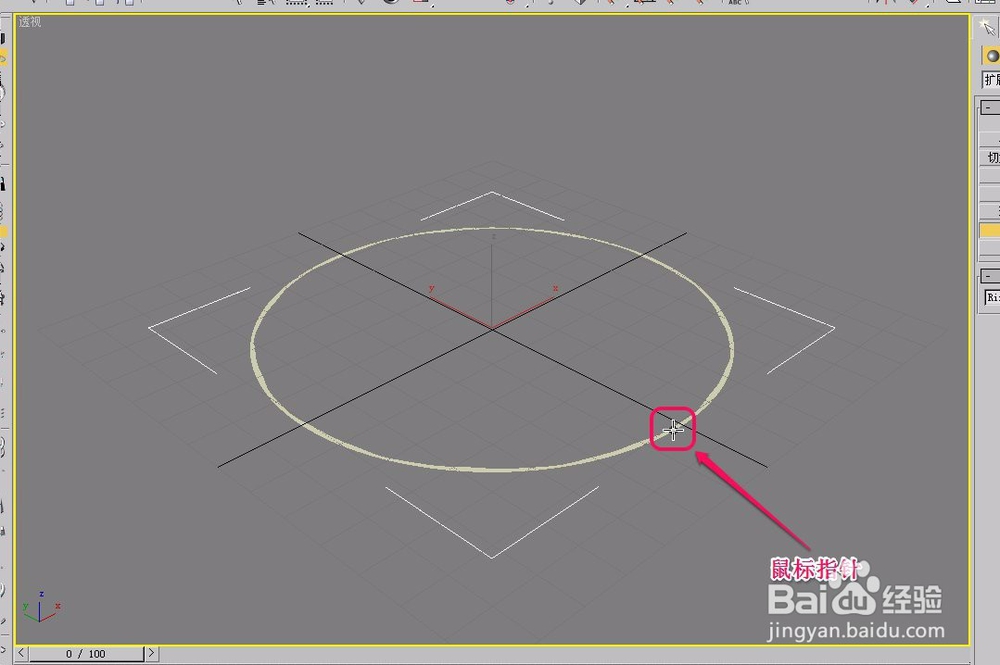
6、继续拖动鼠标,创建出环形波的宽度。
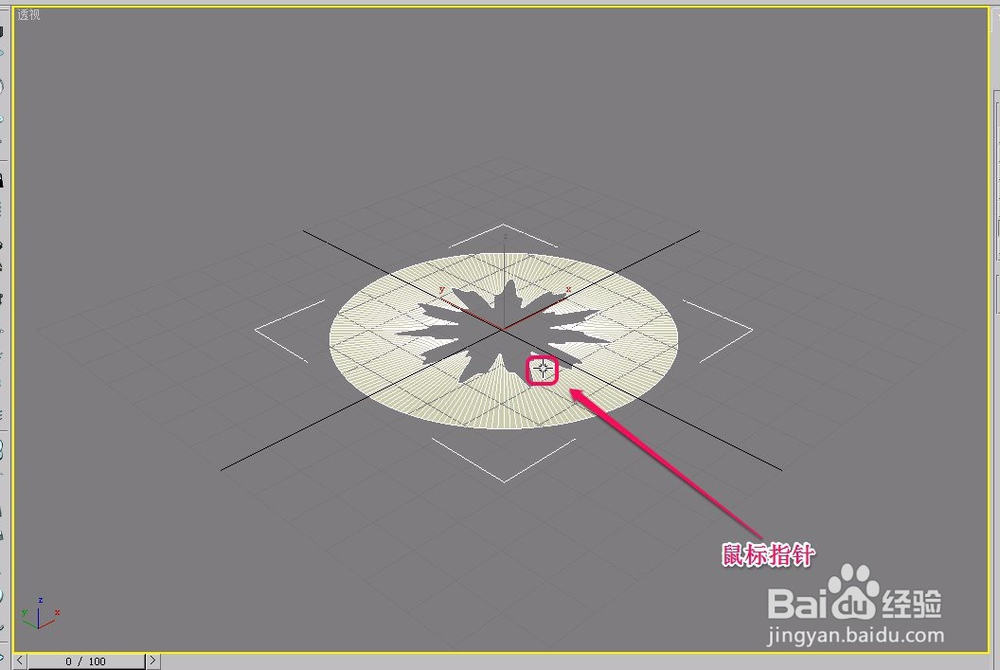
7、这时,环形波就制作好了。
时间:2026-04-22 03:06:15
1、打开3ds max软件,新建一个空白文档。
2、打开“创建”选项卡,选择“几何体”项。
3、选择下拉菜单中的“扩展基本体”选项,打开“对象类型”卷展栏。
4、单击“环形波”按钮。
5、在视图中按住鼠标键不松手,由里向外拖动鼠标,创建出环形波的大小。
6、继续拖动鼠标,创建出环形波的宽度。
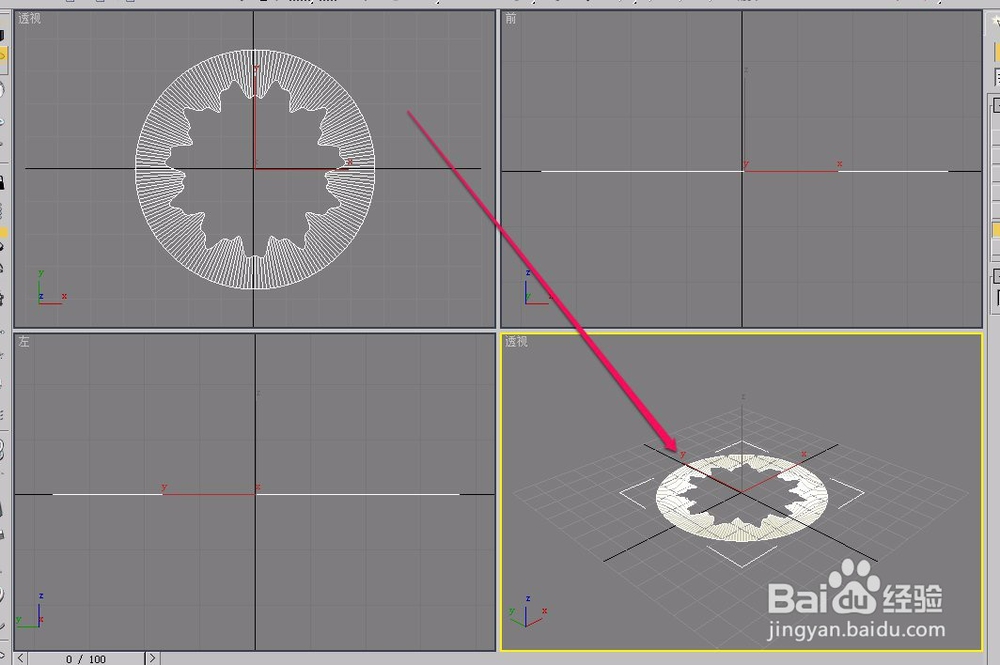
7、这时,环形波就制作好了。
