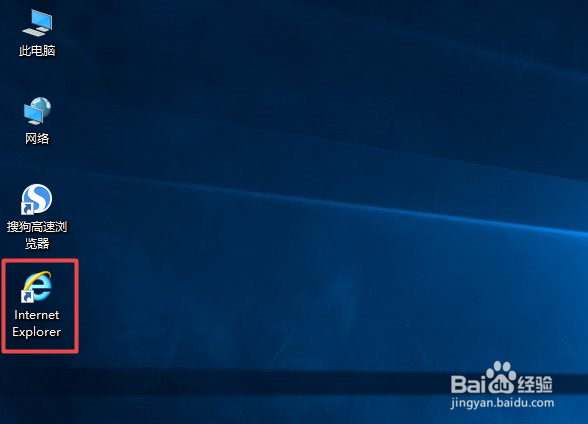
1、首先,我们打开我们的电脑,然后我们双击电脑桌面上的IE浏览器;
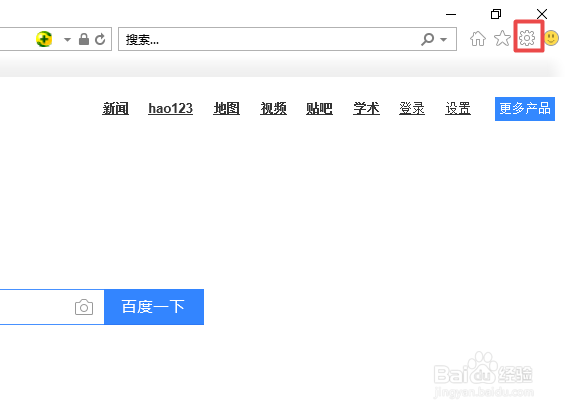
2、进入IE浏览器之后,我们点击右上角的设置;
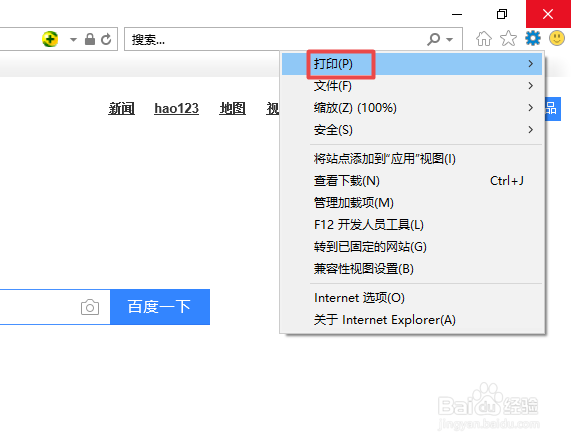
3、弹出的界面,我们点击打印;
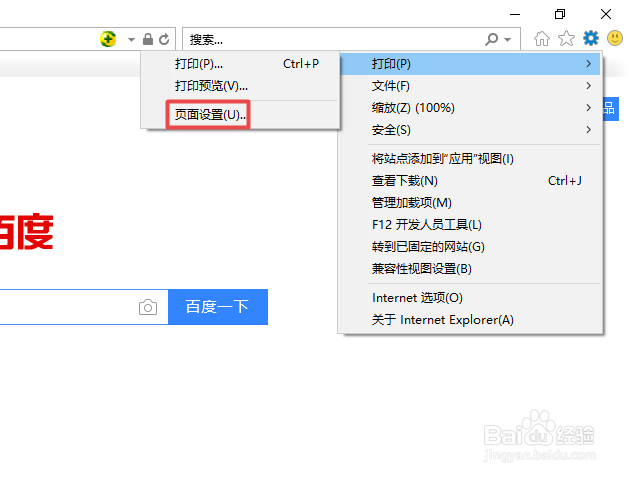
4、弹出的界面,我们点击页面设置;
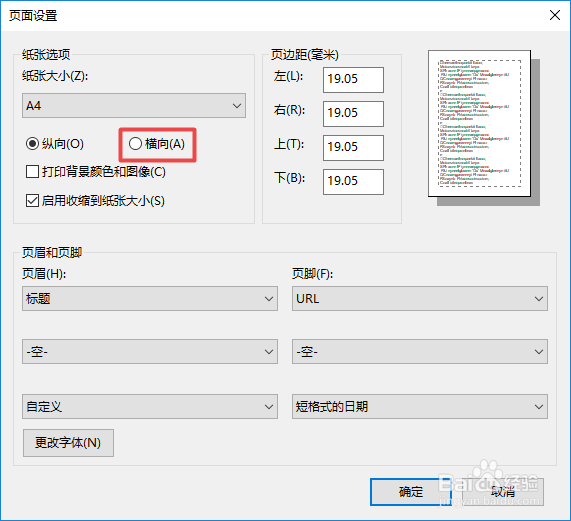
5、弹出的界面,我们可以看到系统默认的是纵向,我们点击横向的点击选择处;
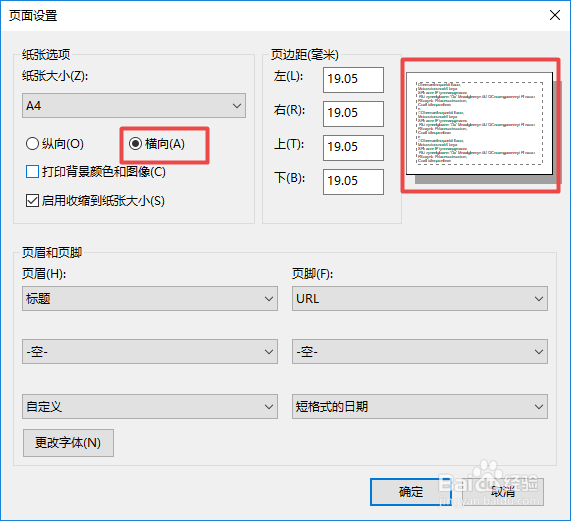
6、点击完成后如图所示,我们可以在旁边的预览中看到此时已经变成横向了;
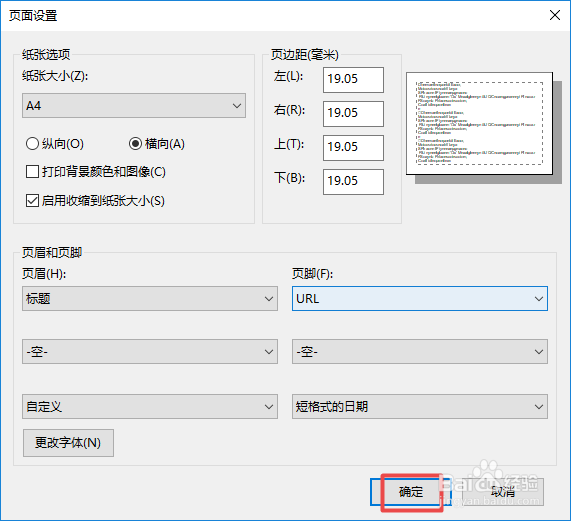
7、最后,我们就可以点击确定了,这样我们也就设置好了。
时间:2026-05-05 02:58:50
1、首先,我们打开我们的电脑,然后我们双击电脑桌面上的IE浏览器;
2、进入IE浏览器之后,我们点击右上角的设置;
3、弹出的界面,我们点击打印;
4、弹出的界面,我们点击页面设置;
5、弹出的界面,我们可以看到系统默认的是纵向,我们点击横向的点击选择处;
6、点击完成后如图所示,我们可以在旁边的预览中看到此时已经变成横向了;
7、最后,我们就可以点击确定了,这样我们也就设置好了。
