win10系统使用“win10优化工具”自动优化教程

 时间:2026-02-18 03:45:52

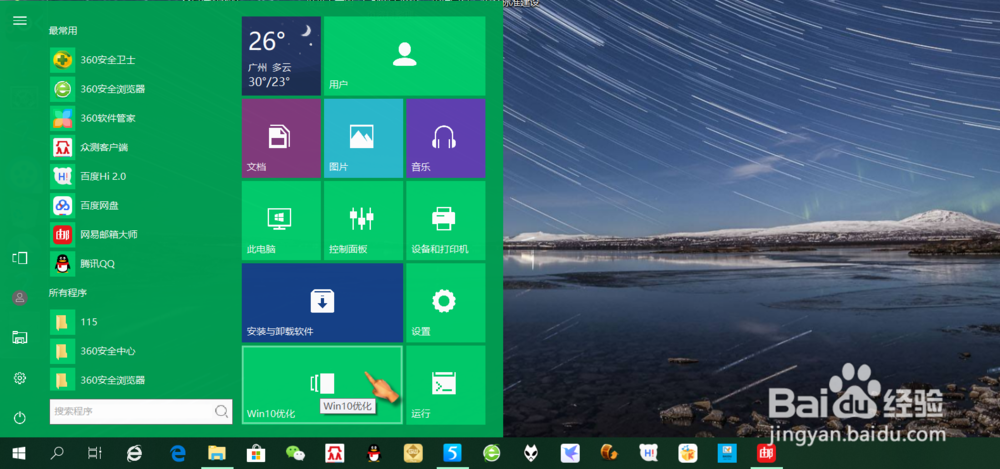
1、点击左下角开始,找到并点击win10优化,进入win10优化工具。
win10系统使用“win10优化工具”自动优化教程

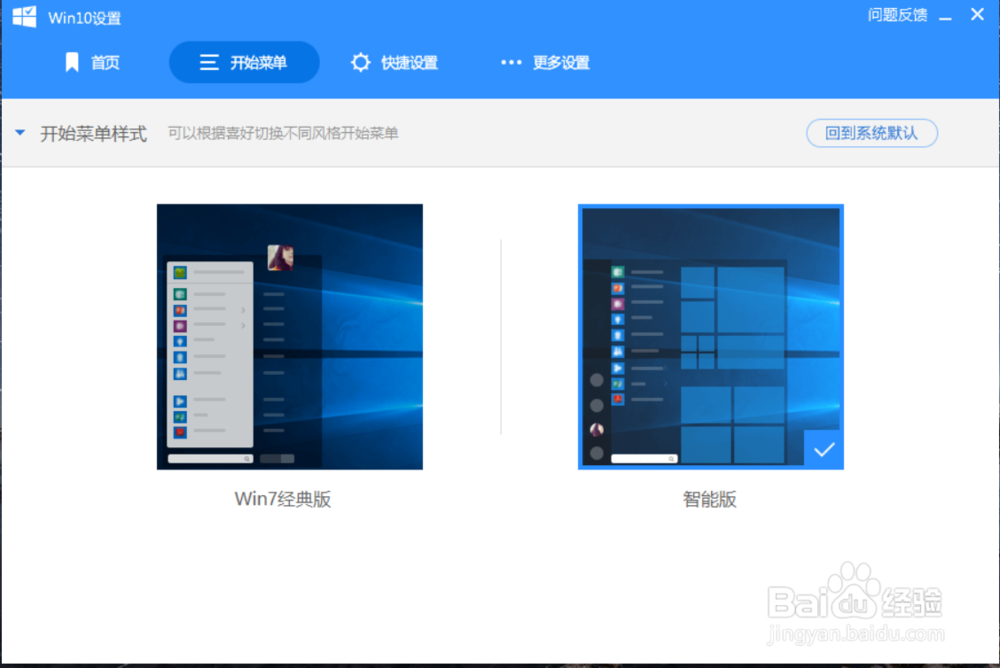
2、点击“开始菜单”,可以选择“win7经典版、智能版以及回到系统默认”三种格式的开始菜单,根据自己需要选择即可。
win10系统使用“win10优化工具”自动优化教程

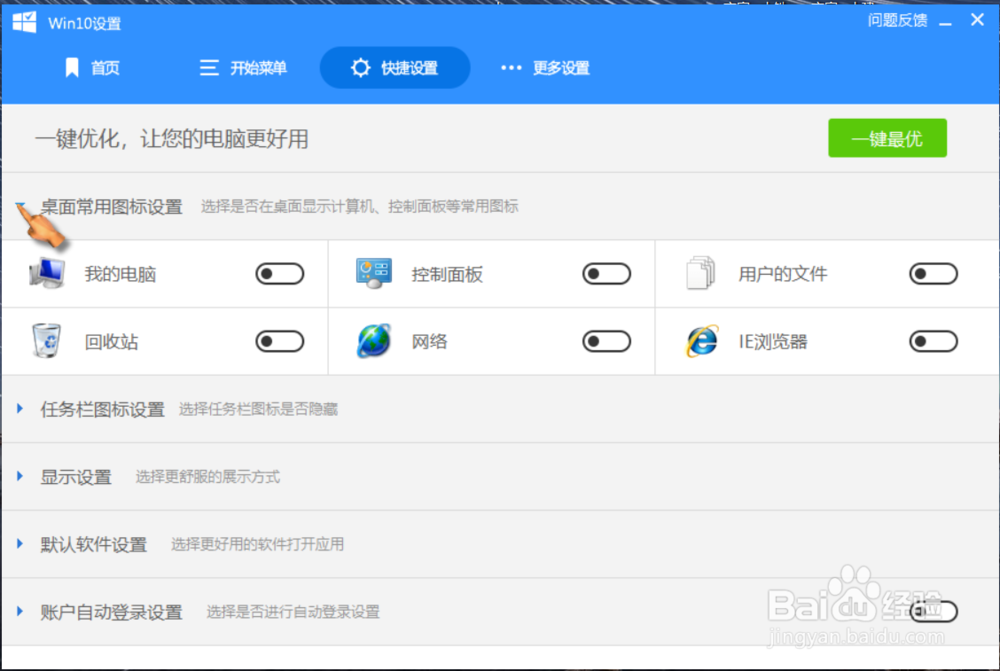
3、桌面常用图标设置。点击快捷设置,点击“桌面常用图标设置”,根据自己需要勾选开启常用桌面图标。
win10系统使用“win10优化工具”自动优化教程

4、任务栏图标设置。点击快捷设置,点击“任务栏图标设置”,根据自科彩己需要勾选开启任务栏图标。
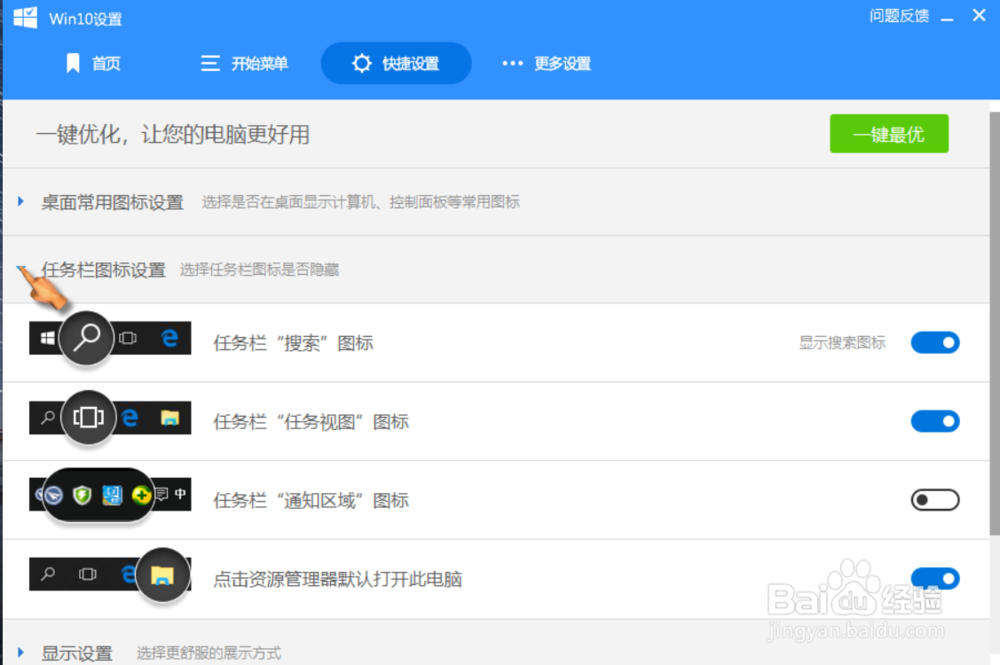
win10系统使用“win10优化工具”自动优化教程

5、显示设置。点击快捷设置,点击“显示设置”,根据自己需要设置系统分辨率、DPI、颜色等等。
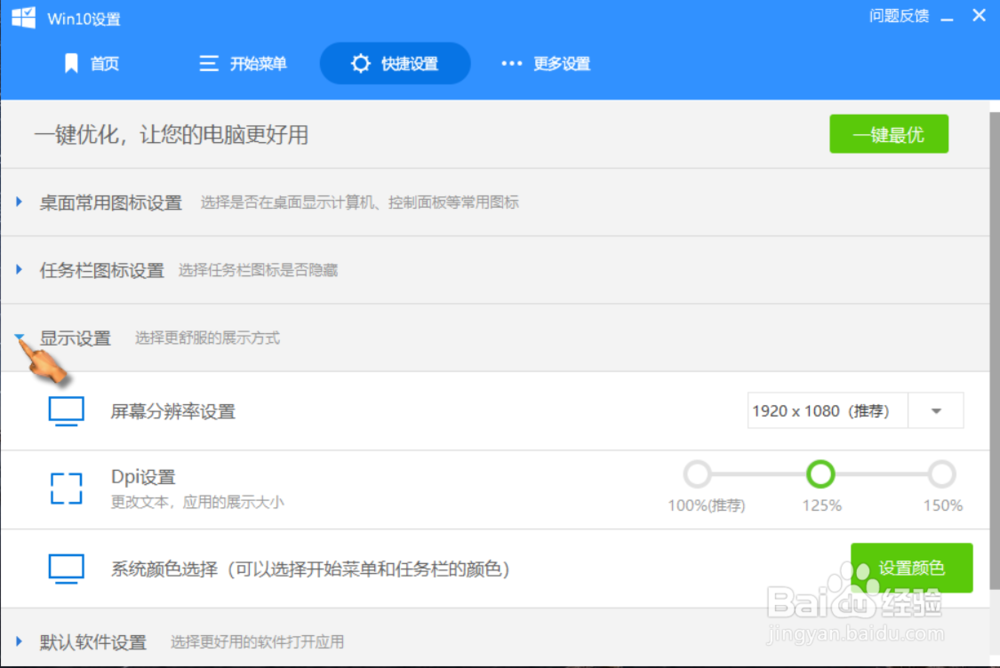
win10系统使用“win10优化工具”自动优化教程

6、默认盆获软件设置。点击快捷设粒糟捕置,点击“默认软件设置”,根据自己需要设置默认看图软件、默认浏览器等等。
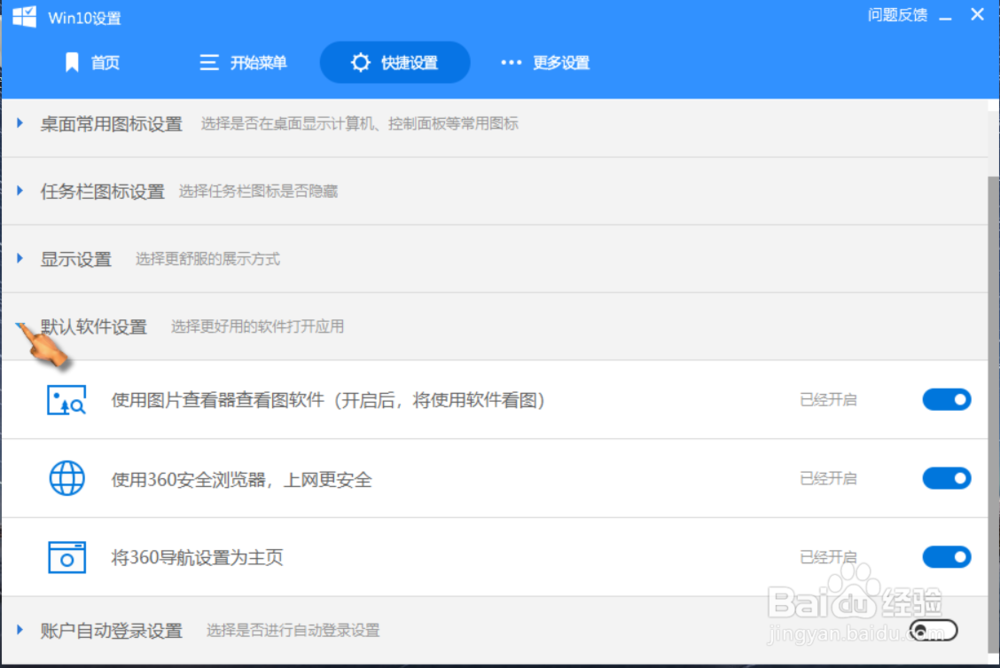
win10系统使用“win10优化工具”自动优化教程

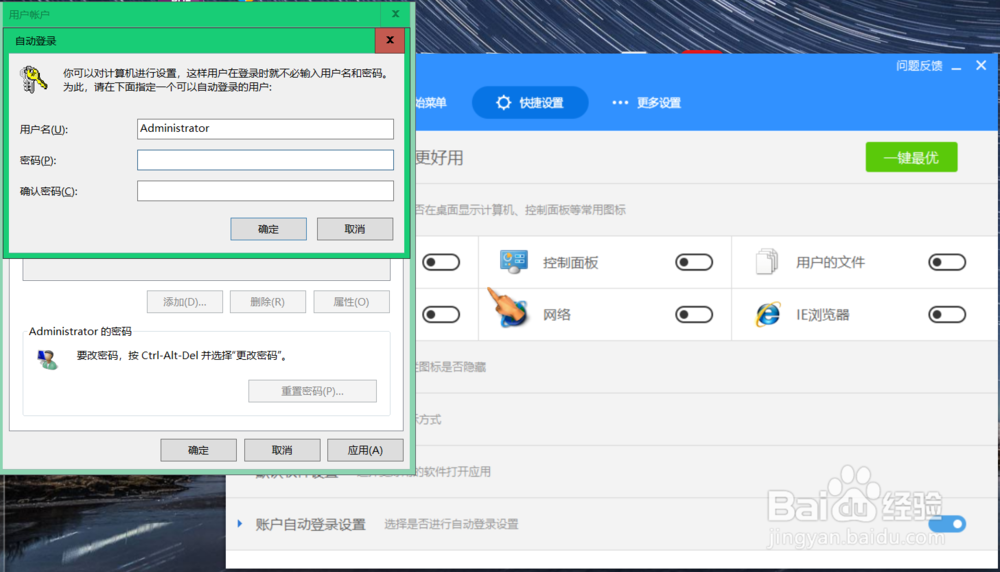
7、账户自动登陆设置。点击快捷设置,点击“账户自动登陆设置”,勾选自动登陆设置,按照弹出窗口填写信息即可。
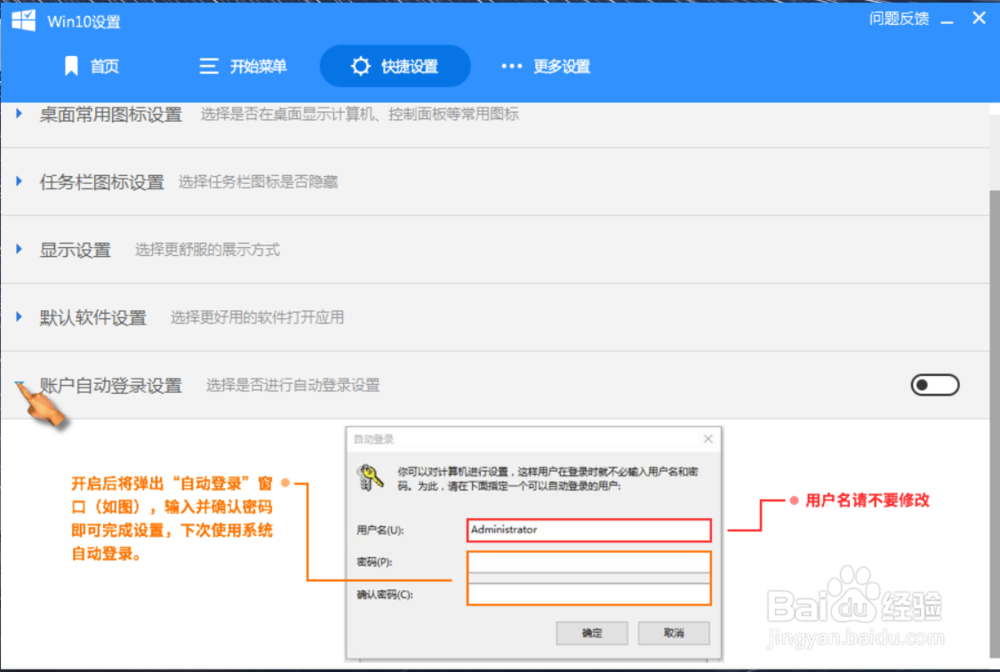
win10系统使用“win10优化工具”自动优化教程

win10系统使用“win10优化工具”自动优化教程

  • 《艾尔登法环》蒙格温王朝怎么进
  • 艾尔登法环王城下水道地牢区域的隐藏墙位置攻略
  • 艾尔登法环怎么获得小恶魔头罩(长老)
  • 《艾尔登法环》猎犬步伐战灰怎么获得
  • 艾尔登法环鲜血王朝进入攻略
  • 热门搜索
    怎么去头皮屑 hermes怎么读 华为手机怎么解锁 待业证明怎么开 开塞露怎么用便秘 怎么增肥最快最有效 疖子怎么治 他怎么了作文500字 怎么格式化c盘 lantern怎么读