1、打开excel,在列A中输入要操作的数据,并复制单元格。
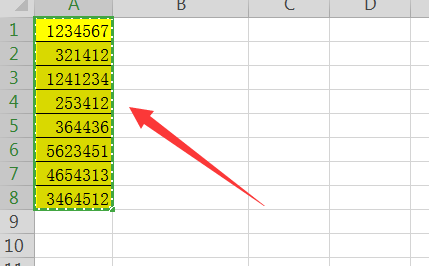
2、单击列B中的鼠标右键,然后选择“选择性粘贴”。

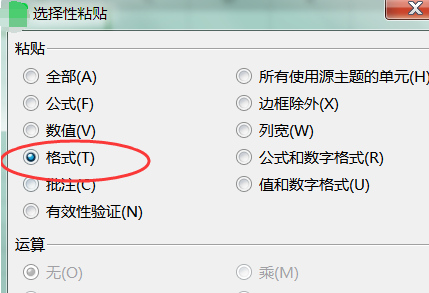
3、单击弹出对话框中的“格式”,然后单击“确定”。
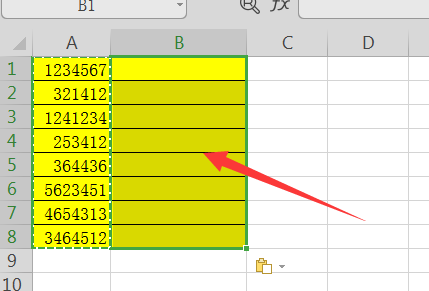
4、可以将“A”列单元格的格式粘贴到“B”列中。
5、然后在单元格B1中输入函数公式:=RIGHT(A1,LEN(A1)-5),这意味着单元格A1中从左到右第五个数字后的所有数据。
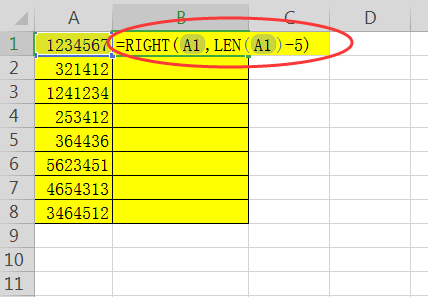
6、单击输入生成计算结果。在下图中,B1被检索为“67”。
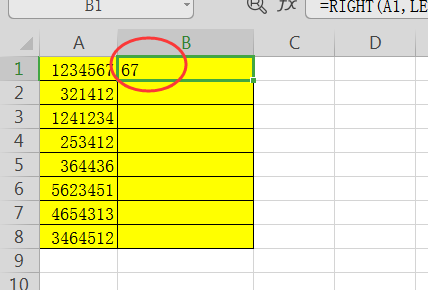
7、下拉公式,您可以批量获取列A单元格中的值,在列B中,您可以获取一些数据并复制格式。

时间:2026-04-22 19:53:51
1、打开excel,在列A中输入要操作的数据,并复制单元格。
2、单击列B中的鼠标右键,然后选择“选择性粘贴”。
3、单击弹出对话框中的“格式”,然后单击“确定”。
4、可以将“A”列单元格的格式粘贴到“B”列中。
5、然后在单元格B1中输入函数公式:=RIGHT(A1,LEN(A1)-5),这意味着单元格A1中从左到右第五个数字后的所有数据。
6、单击输入生成计算结果。在下图中,B1被检索为“67”。
7、下拉公式,您可以批量获取列A单元格中的值,在列B中,您可以获取一些数据并复制格式。
