SolidWorks2016-草图完全定义

 时间:2026-02-11 22:57:35

1、首先,在SolidWorks2016软件里新建一个零件(Ctrl+N),如图所示

SolidWorks2016-草图完全定义

SolidWorks2016-草图完全定义

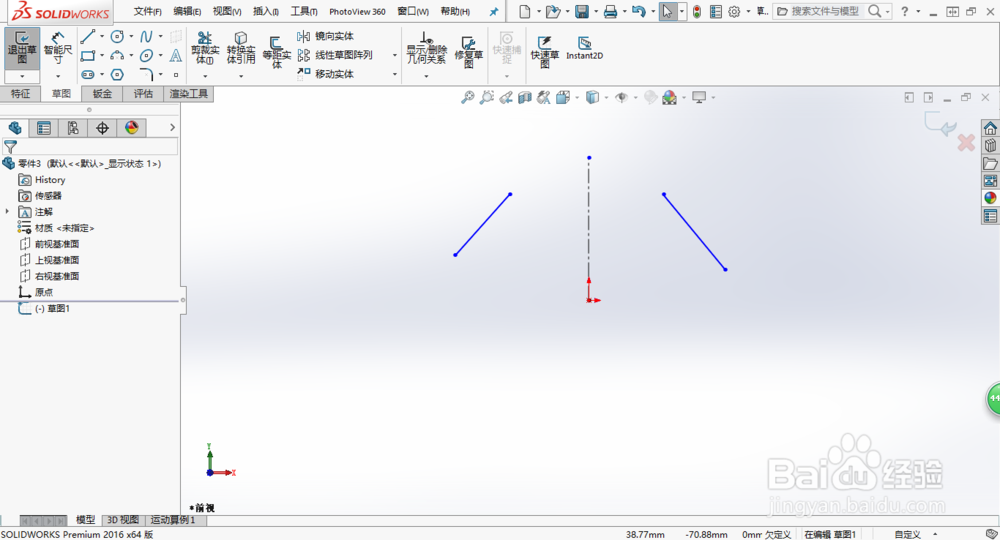
2、然后在前视基准面上新建一个草图,绘制一根构造线和两根直线,先不定义,如图所示
SolidWorks2016-草图完全定义

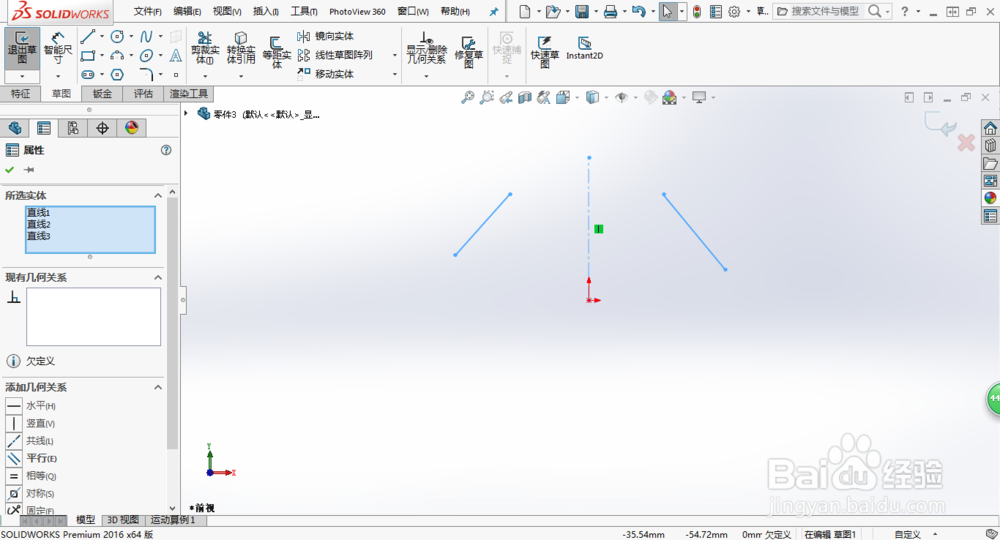
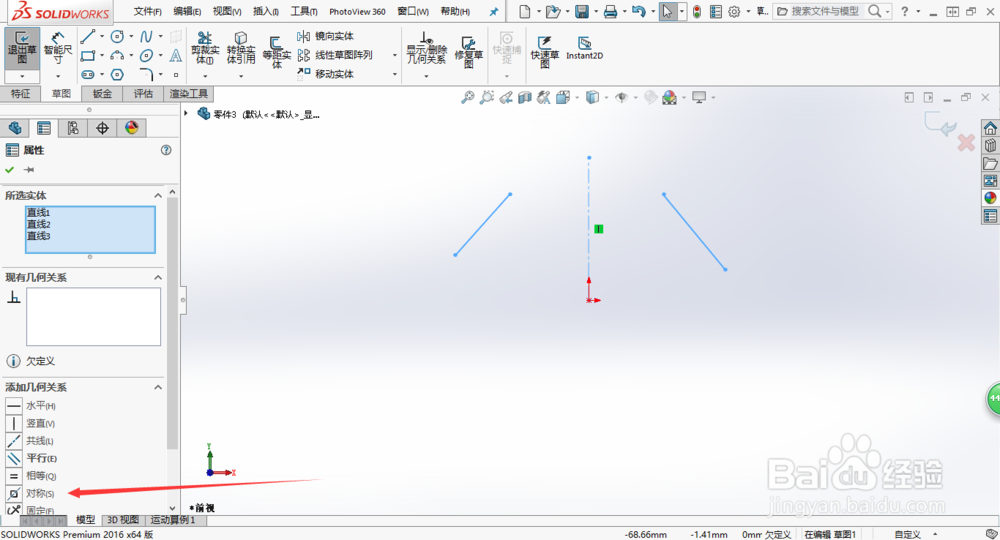
3、然后将两根直线以构造线为中心线添加对称关系,同时选中三根线,如图所示
SolidWorks2016-草图完全定义

SolidWorks2016-草图完全定义

4、通过上述操作给两根实线添加了对称关系,但是此刻草图的线还是蓝色的,两根实线还没完全定义

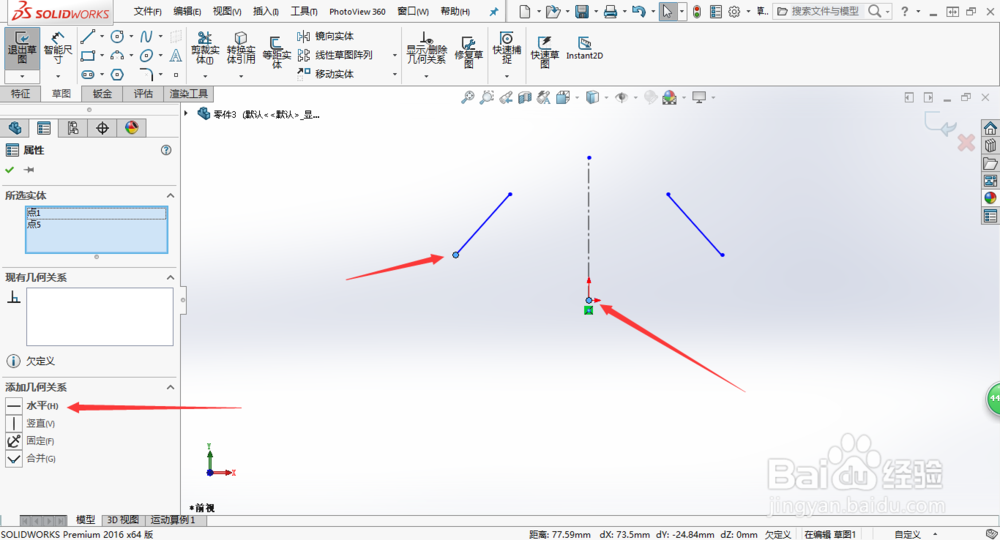
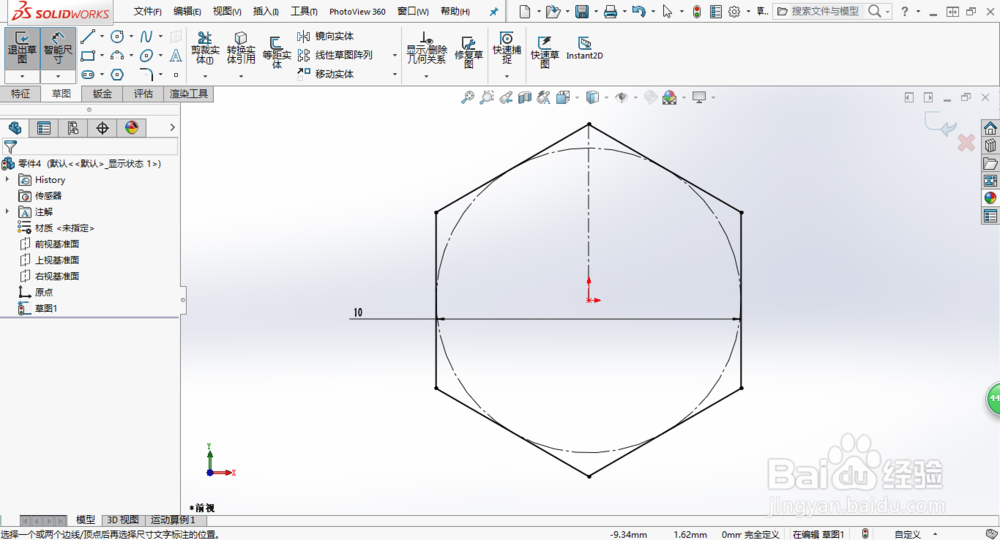
5、下面通过给两根实线加上水平和长度相等的关系,草图变为完全定义,如图所示

SolidWorks2016-草图完全定义

SolidWorks2016-草图完全定义

SolidWorks2016-草图完全定义

SolidWorks2016-草图完全定义

6、对于SolidWorks2016中,草图完全定义是一个很重要的也很关键的地方。

这次通过使用了草图中的尺寸约束关系,对草图绘制的图形进行了完全定义,水平和竖直这两个尺寸关系很常用,希望大家能掌握这个关系。

SolidWorks2016-草图完全定义

SolidWorks2016-草图完全定义

SolidWorks2016-草图完全定义

SolidWorks2016-草图完全定义

  • Solidworks--绘制草图之如何画直线
  • solidworks工程图怎么绘制半剖
  • solidworks如何画螺栓
  • Solidworks如何用机械配合中的齿轮配合命令
  • Solidworks齿轮啮合
  • 热门搜索
    叠纸大全 乌龟图片大全 卡通简笔画图片大全 怎么学好英语口语 辣白菜的做法大全 廊桥遗梦简介 红烧茄子的做法大全 夏天图片大全 出了交通事故怎么处理 未识别网络怎么解决