怎么用PS实现图片的局部变形?

 时间:2026-02-16 08:07:16

1、先用套索,把Doraemon抠出来;

Ctrl+C,复制抠出来的Doraemon;

Ctrl+V,新建一个Doraemon图层。

怎么用PS实现图片的局部变形?

2、把Doraemon图层转化为智能图层。

怎么用PS实现图片的局部变形?

3、菜单栏——编辑——控制变形,为Doraemon加上三角形网格。

怎么用PS实现图片的局部变形?

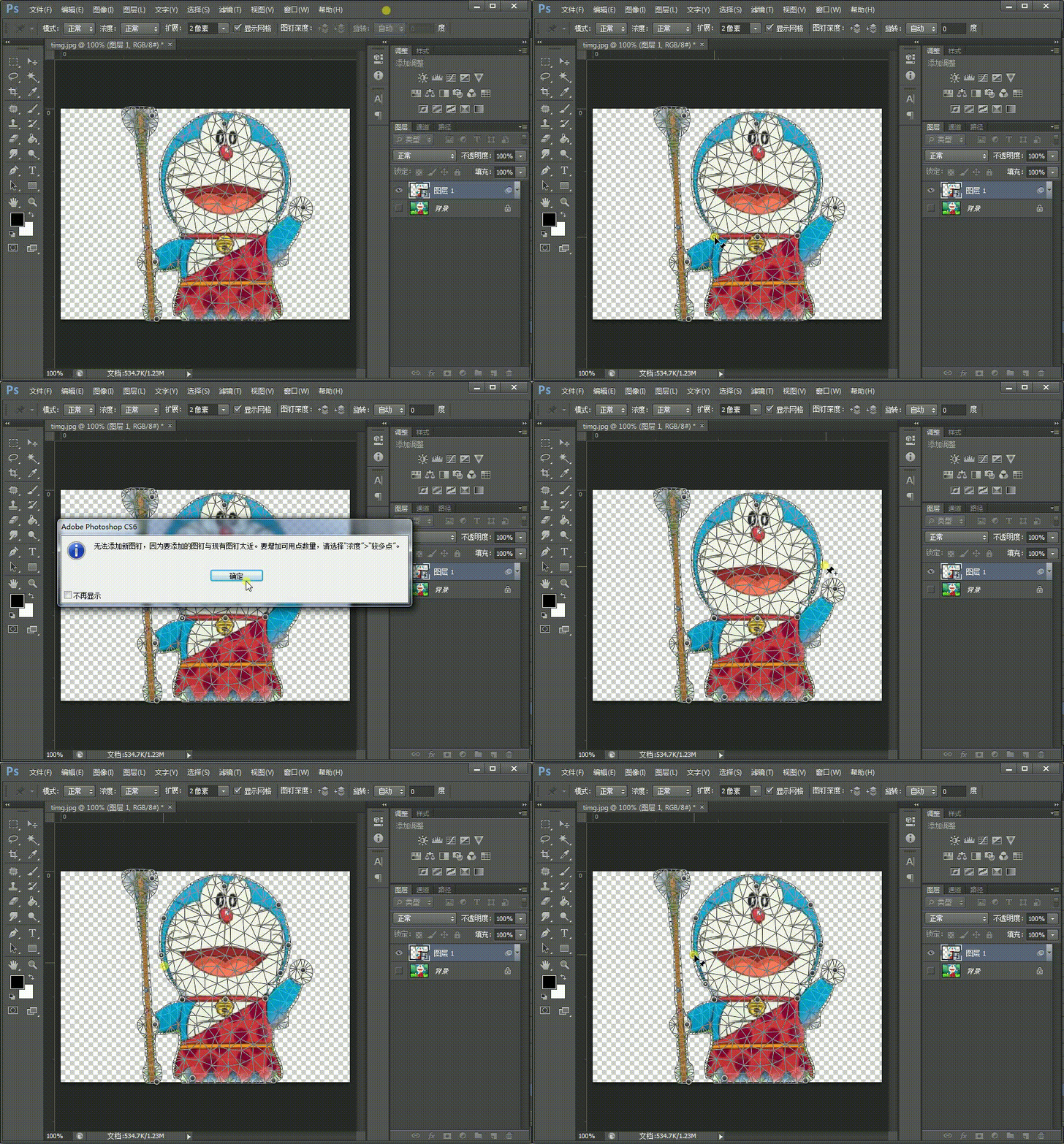
4、在图片上加“图钉”,其实就是添加控制点。

如果只有一个控制点,会导致全图变形;

因此需要多几个控制点。

怎么用PS实现图片的局部变形?

5、我们的目标是为Doraemon瘦脸,所以既要在脸部轮廓上加控制点,还得在别的部位上加控制点,防止别的部位变形。
怎么用PS实现图片的局部变形?

6、拖动脸部的控制点,可以实现瘦脸效果。

控制点不够的话,可以多加几个。

怎么用PS实现图片的局部变形?

怎么用PS实现图片的局部变形?

7、为Doraemon更换背景,导出图片。

怎么用PS实现图片的局部变形?

  • PS如何应用图层混合模式为人物加眼妆?
  • 怎样用PS制作图像的反光效果
  • Photoshop中怎样扭曲图片的某一部分?
  • PS如何用移轴模糊制作阴影
  • PS中反相的应用
  • 热门搜索
    如何掌控自己的时间和生活 生活时尚频道 兰州拉面的汤怎么做 96年属什么的生肖 灵宝生活网 如何计提坏账准备 低碳生活小窍门 如何与领导沟通 杨光的快乐生活3 银行利息如何计算