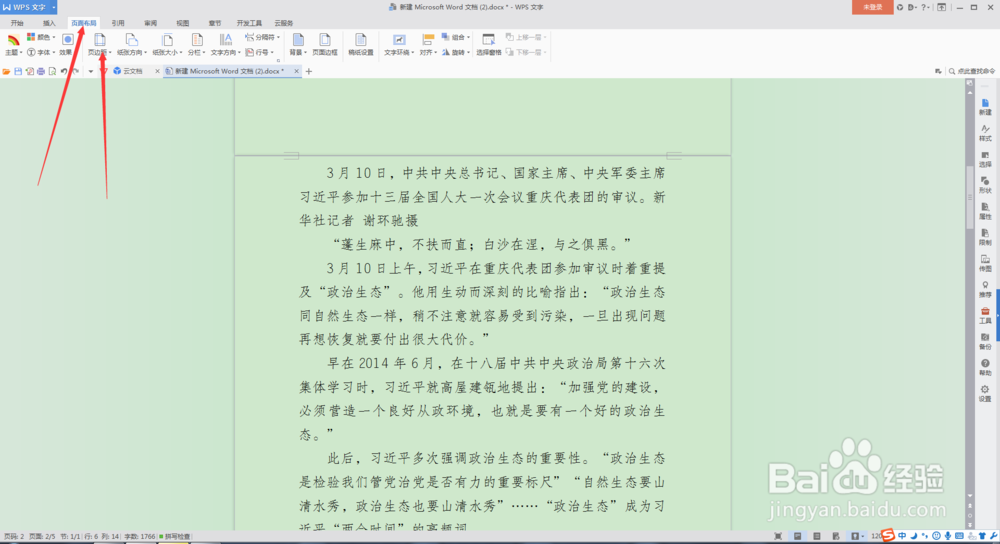
1、点击菜单栏中的“页面布局”,选择子菜单中的“页边距”选项。
2、找到弹出的选项栏中最下方的“自定义页边距”,点击打开。

3、在弹出的窗口中选择“文档网格”选项。

4、在“文档网格”页面中,点击“指定行和字符网格”前的小圆圈进行选中。

5、然后对“字符”和“行”中的数字进行修改,设置成自己需要的数字。正式的公文排版中,要求每页显示22行,每行26字(包含标点符号),小编就以此为例了。

6、设置好后,点击右下角的“确定”键,页面会呈现出设置效果。最后上图让大家看一下效果。


时间:2026-04-21 22:10:15
1、点击菜单栏中的“页面布局”,选择子菜单中的“页边距”选项。
2、找到弹出的选项栏中最下方的“自定义页边距”,点击打开。
3、在弹出的窗口中选择“文档网格”选项。
4、在“文档网格”页面中,点击“指定行和字符网格”前的小圆圈进行选中。
5、然后对“字符”和“行”中的数字进行修改,设置成自己需要的数字。正式的公文排版中,要求每页显示22行,每行26字(包含标点符号),小编就以此为例了。
6、设置好后,点击右下角的“确定”键,页面会呈现出设置效果。最后上图让大家看一下效果。
