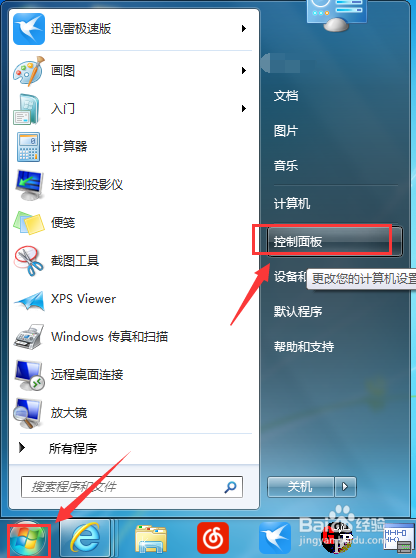
1、点击电脑窗口键,在程序展开界面选择控制面板,如下图所示
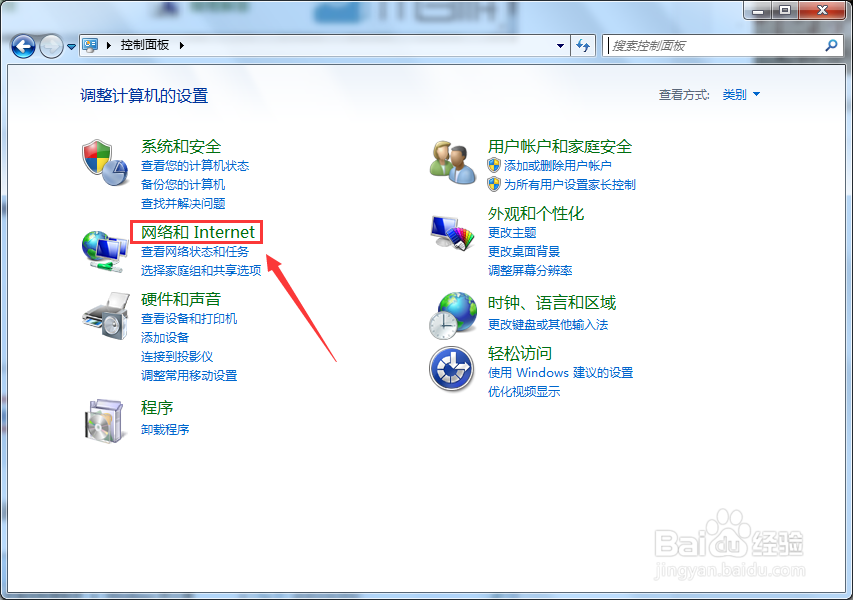
2、进入控制面板后选择网络和Internet,如下图所示
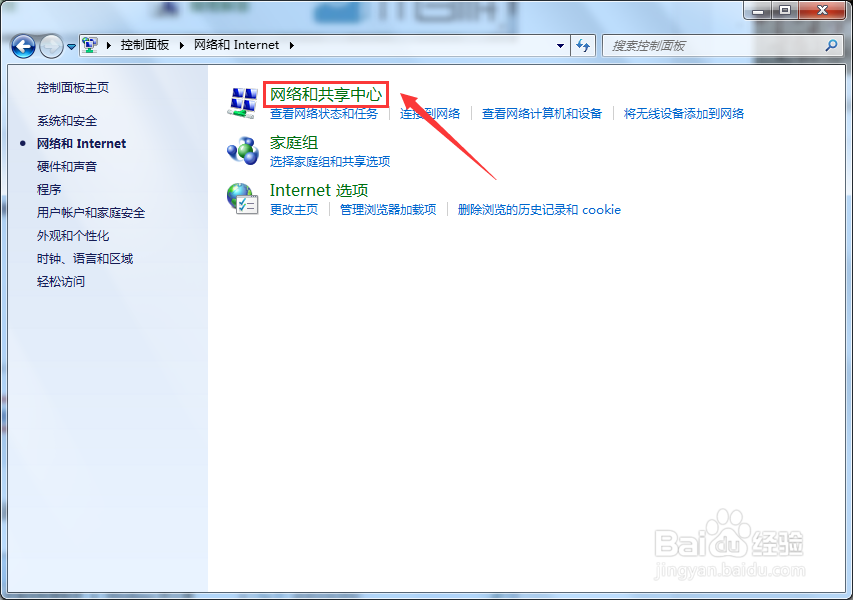
3、在网络和Internet选择网络和共享中心,如下图所示
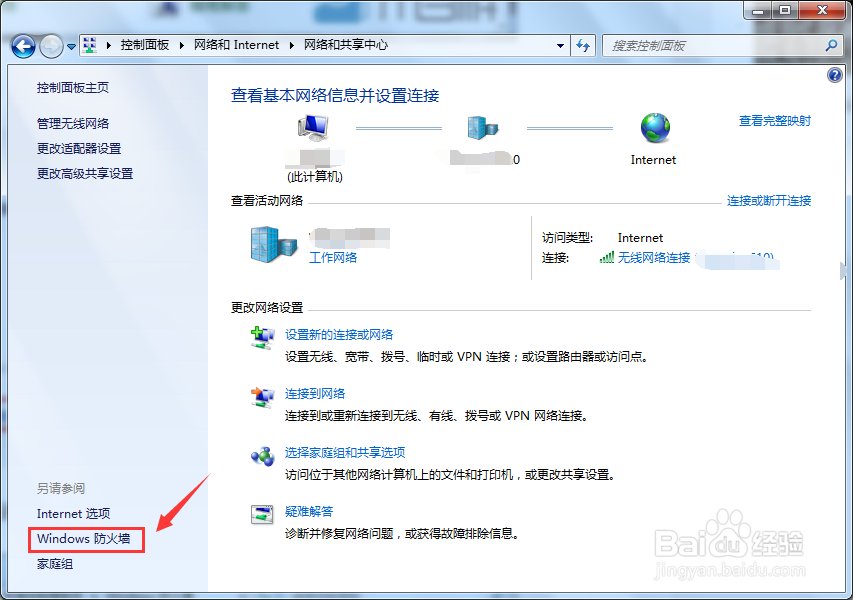
4、在网络和共享中心界面,点击左下角的Windows防火墙,如下图所示
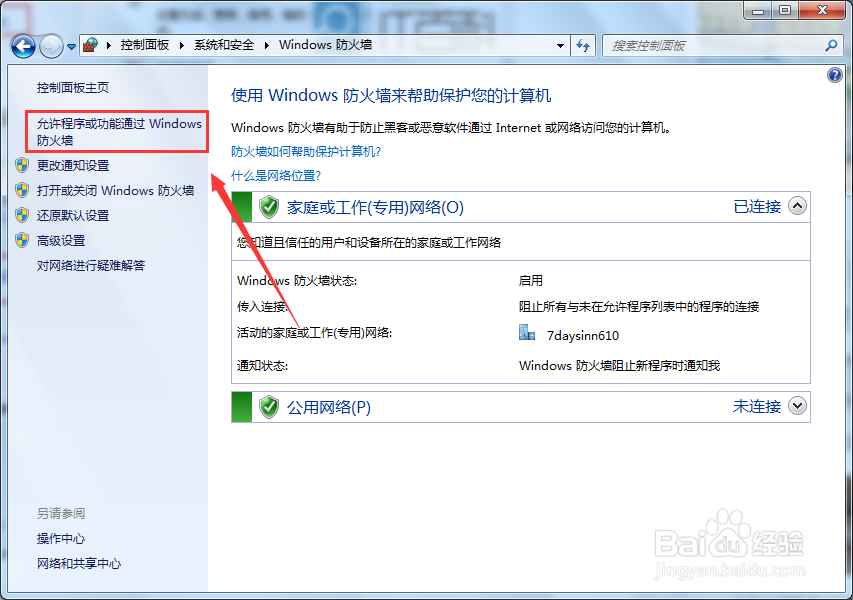
5、在Windows防火墙界面点击左侧的允许程序或功能通过Windows防火墙,如下图所示
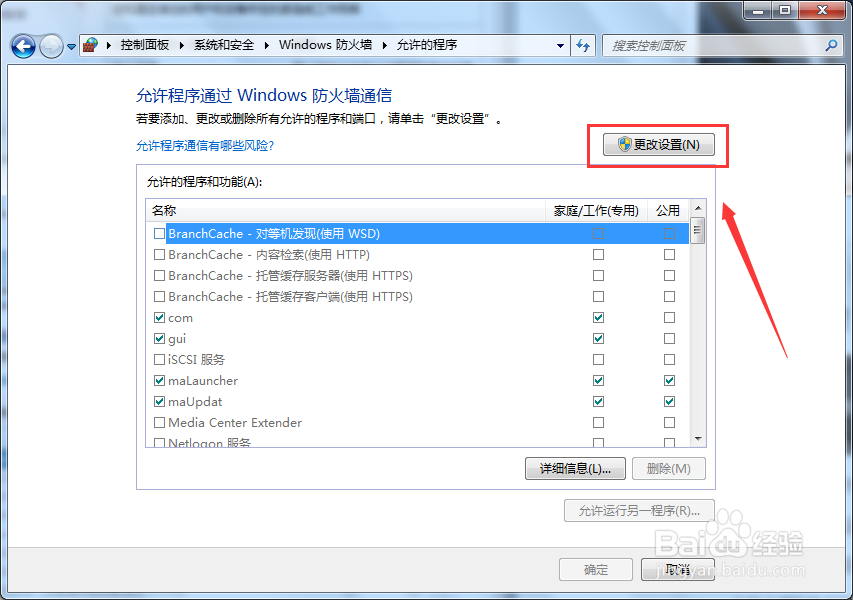
6、在允许的程序界面点击更改设置按钮,如下图所示
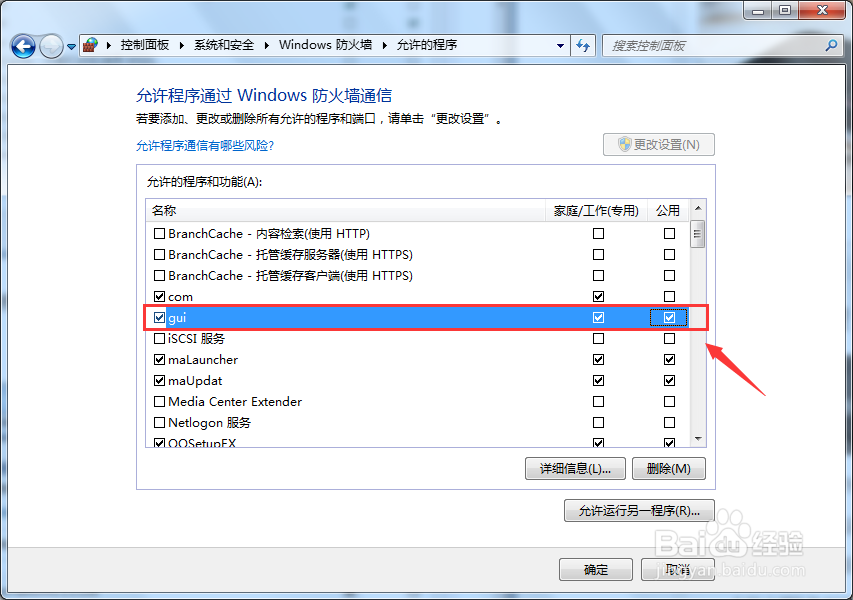
7、在允许程序设置界面勾选你要允许的程序后面的复选框即可解除防火墙对它访问网络的限制。如下图所示
时间:2026-04-22 13:17:29
1、点击电脑窗口键,在程序展开界面选择控制面板,如下图所示
2、进入控制面板后选择网络和Internet,如下图所示
3、在网络和Internet选择网络和共享中心,如下图所示
4、在网络和共享中心界面,点击左下角的Windows防火墙,如下图所示
5、在Windows防火墙界面点击左侧的允许程序或功能通过Windows防火墙,如下图所示
6、在允许的程序界面点击更改设置按钮,如下图所示
7、在允许程序设置界面勾选你要允许的程序后面的复选框即可解除防火墙对它访问网络的限制。如下图所示
