如何使用Photoshop矩形格子人形图分割效果图

 时间:2026-04-26 09:30:59

1、先看效果图。

如何使用Photoshop矩形格子人形图分割效果图

2、首先使用Photoshop打开人物素材图,ctrl+J复制一层。

如何使用Photoshop矩形格子人形图分割效果图

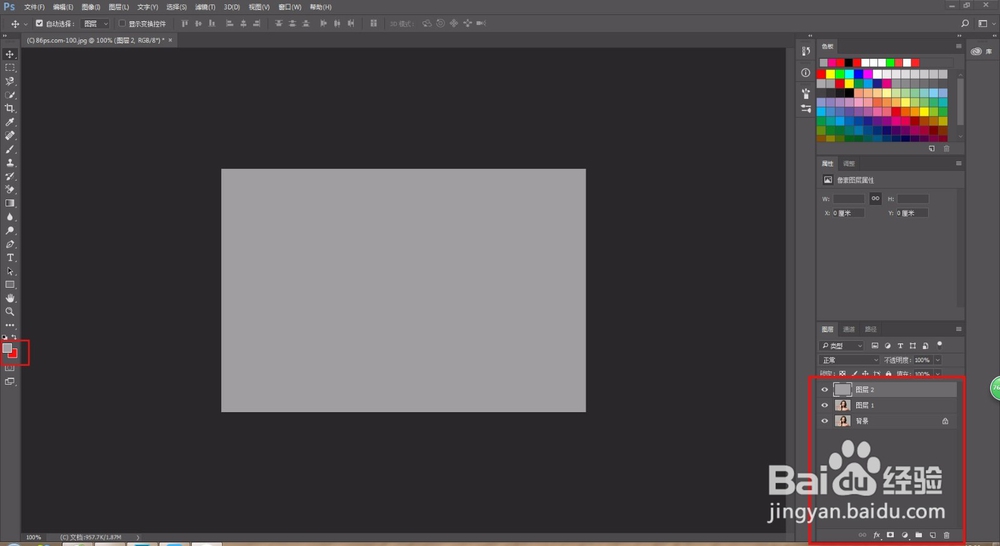
3、在最上方新建画布,按住Alt+delete将其填充颜色为灰色。

如何使用Photoshop矩形格子人形图分割效果图

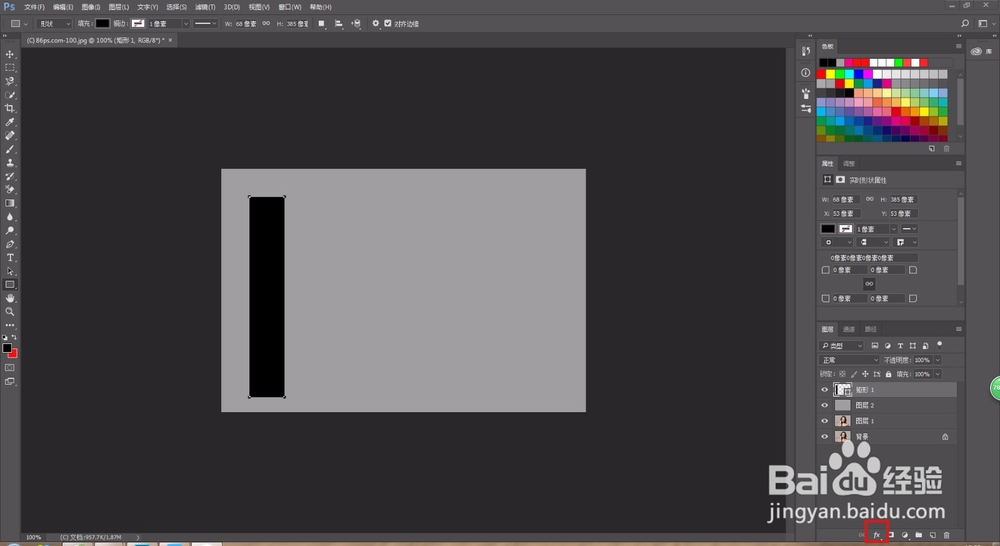
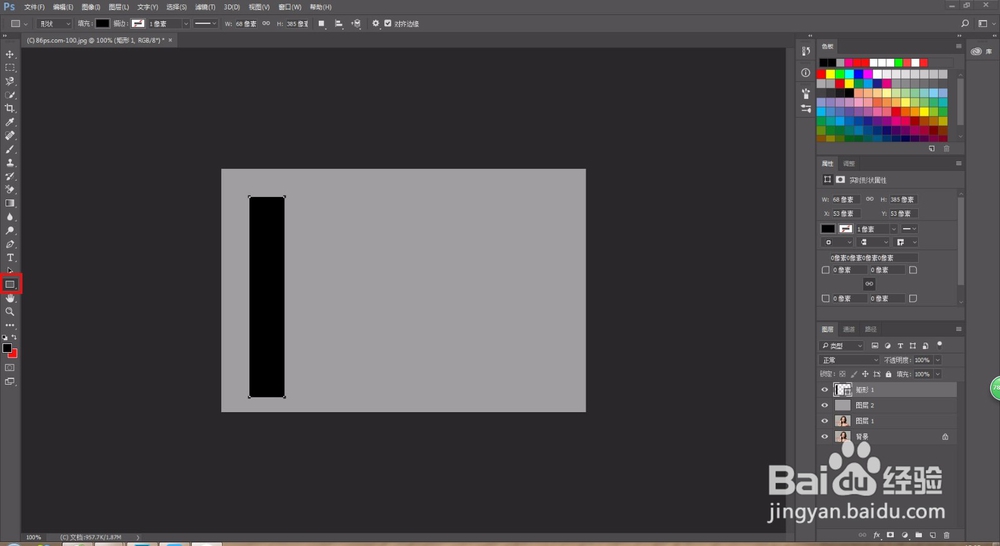
4、第三步,点击矩形选择工具,在新建的灰色图层上方新建一个矩形,长宽高由自己喜欢而定,(后期可更改)。
如何使用Photoshop矩形格子人形图分割效果图

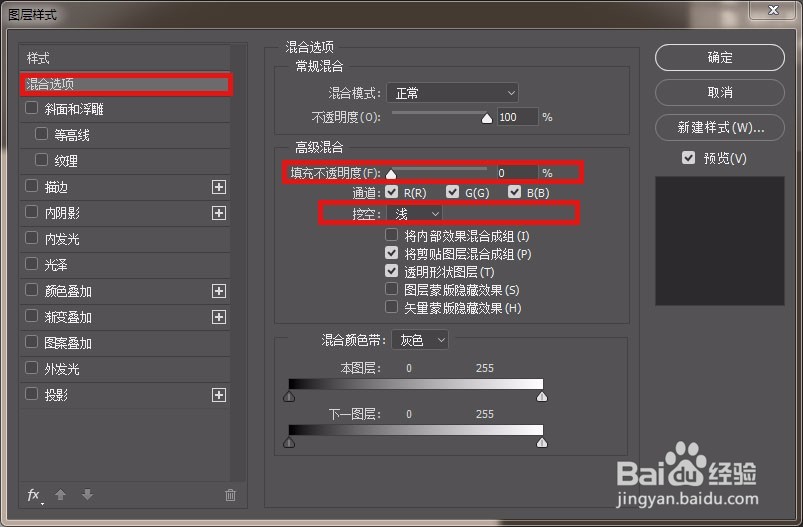
5、选择该矩形,点击右下角fx选项,选择混合选项,进行添加混合模式。

如何使用Photoshop矩形格子人形图分割效果图

如何使用Photoshop矩形格子人形图分割效果图

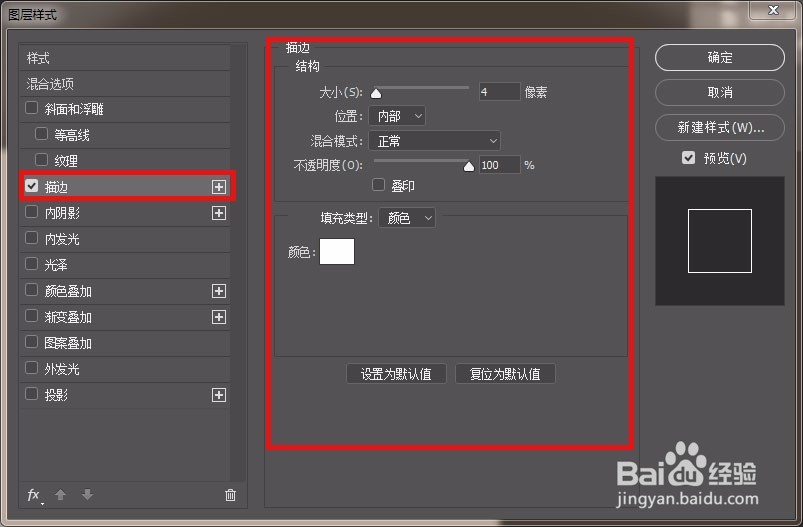
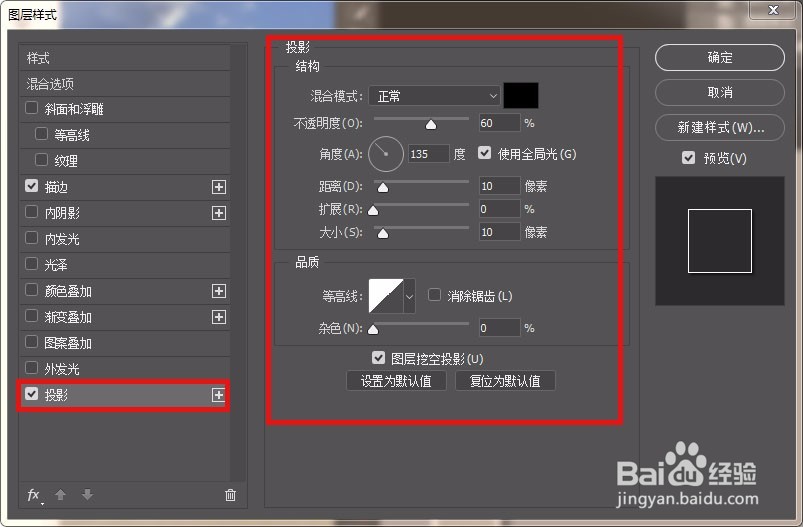
6、点击描边。

如何使用Photoshop矩形格子人形图分割效果图

7、点击投影。

如何使用Photoshop矩形格子人形图分割效果图

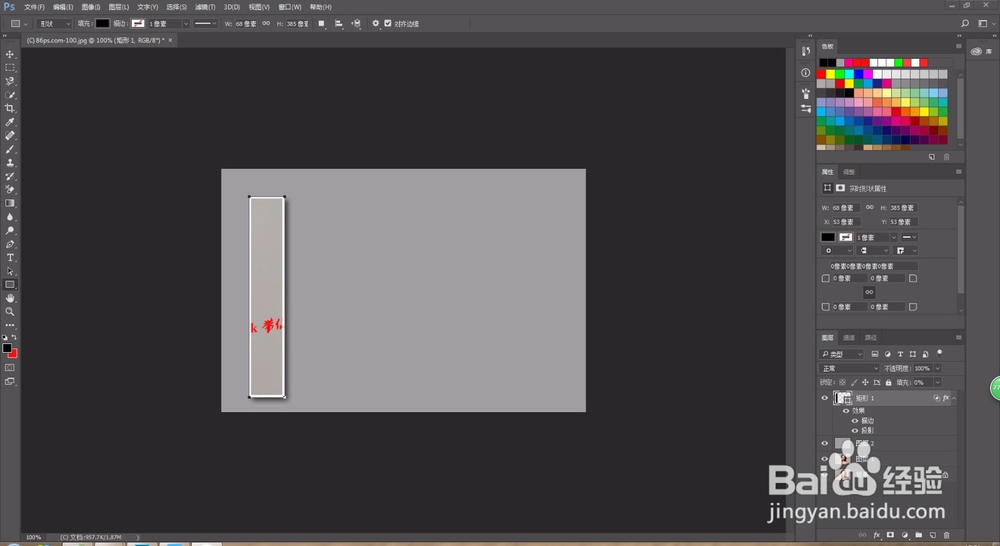
8、做完之后显示的效果图,如图所示。

如何使用Photoshop矩形格子人形图分割效果图

9、设置完温炼成之后,我们按Alt键进材毙牢行对矩形进行复制,一边复制,一边摆设,大家也可以按CTRL+T自由变换来修改一下角度况菊。增加美感。
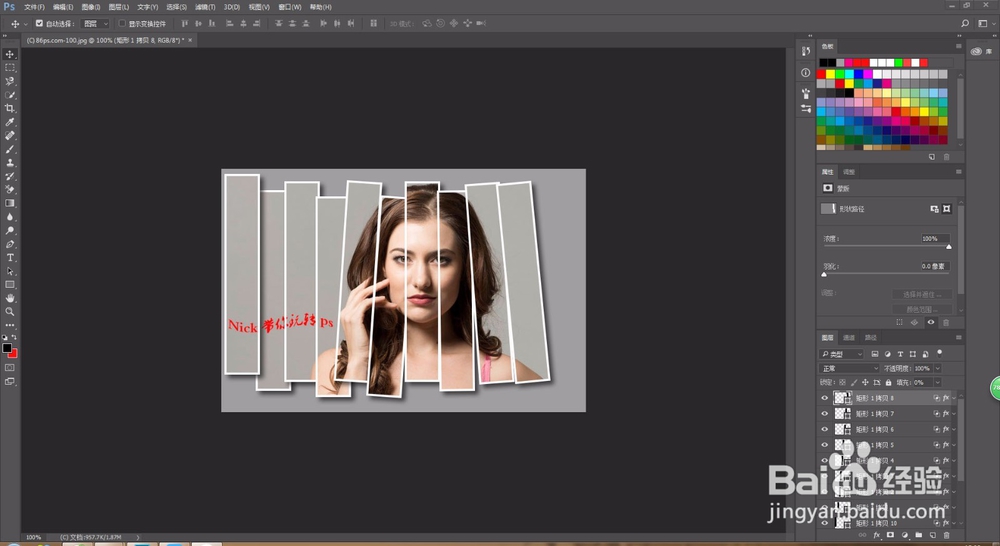
如何使用Photoshop矩形格子人形图分割效果图

10、最终效果图如图所示。

如何使用Photoshop矩形格子人形图分割效果图

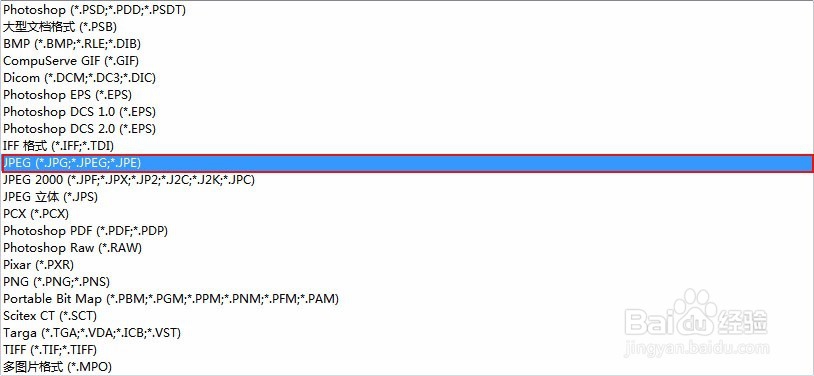
11、点击左上角文件保存为jpg格式即可。

如何使用Photoshop矩形格子人形图分割效果图

  • 灌篮高手手游公园球场怎么获得
  • 儿童折纸猴背猴如何做
  • 爱心小船的简单折法
  • 日本武士帽怎么折 武士帽的折法步骤图解
  • 景甜的司藤怎么画
  • 热门搜索
    乳贴怎么用 孕妇怎么补钙 跑步怎么跑得快 细菌性阴炎怎么治疗 头晕呕吐是怎么回事 苹果手机怎么下载小说 怎么加密文件夹 成都中医药大学怎么样 怎么扫二维码 水密码化妆品怎么样