1、首先我们点击开始,在开始出我们点击所有程序,找到附件,在附件中选择系统工具,然后选择 任务计划程序,如下图所示:

2、接着我们在任务计划程序的右侧找到创建任务,弹出创建任务设置窗口,输入需要设置操作的名称及相关描述,并在安全选项中设置相关设置。如下图所示:

3、在把相关信息填写完毕之后,我们返回来点击触发器,然后点击下边的新建,然后填写你想要的时间,,任务类型, 和高级设置等,如下图所示:


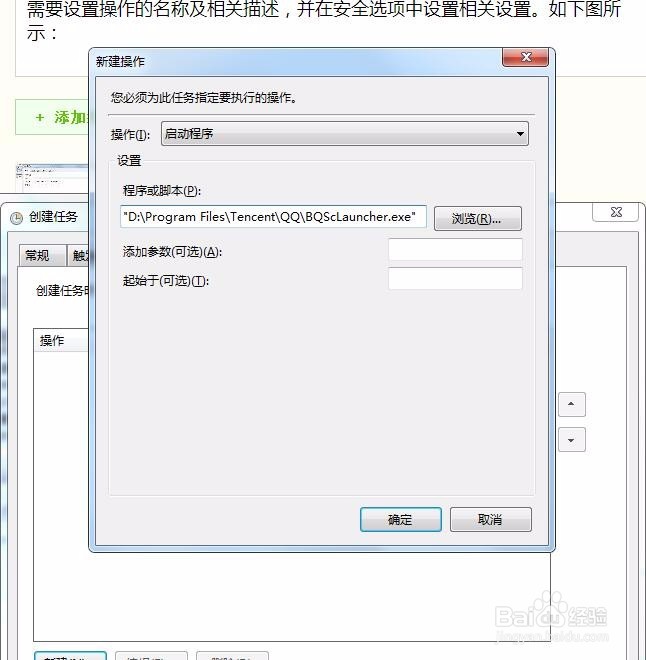
4、接着,我们在设置完后,返回去点击操作,同样的左下角的新建,在浏览中找到自己想要设定的程序,如下图所示:
5、执行完上述的步骤之后,到了指定的时间程序就会自动启动,妈妈再也不用担心我打不开程序了,如下图所示:

6、如果到了指定的时间没有打开,那么你按照上面的步骤重新检查一遍,看是否是没有设定好,如果设定好了,还是没有自动启动,那不好意思,可能电脑系统有问题,重装系统吧:

