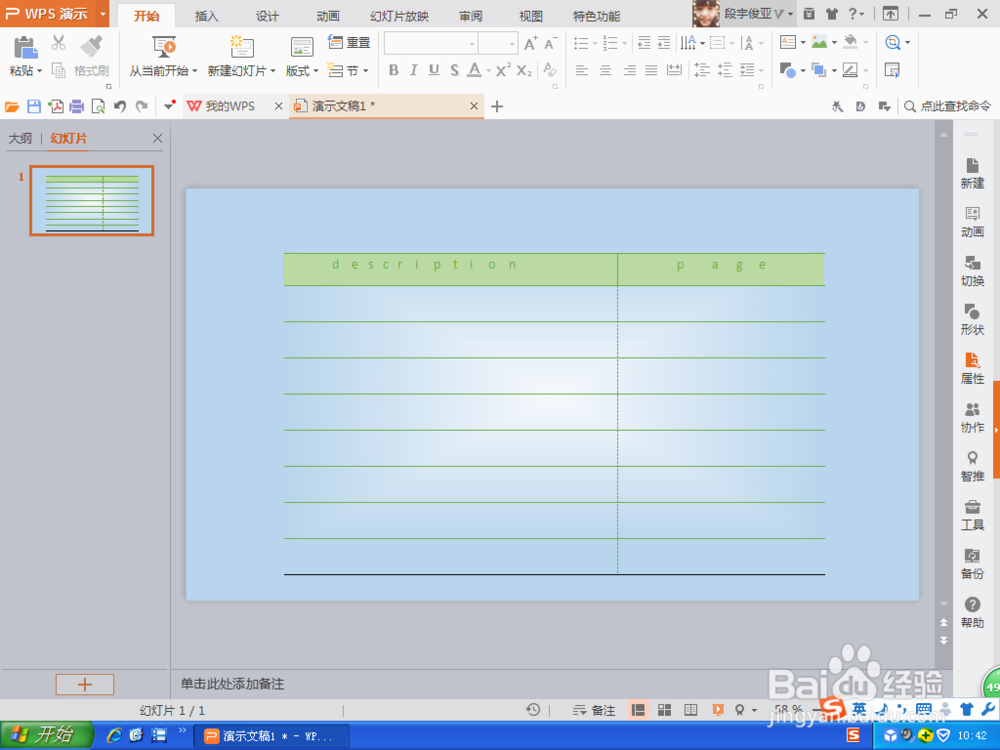
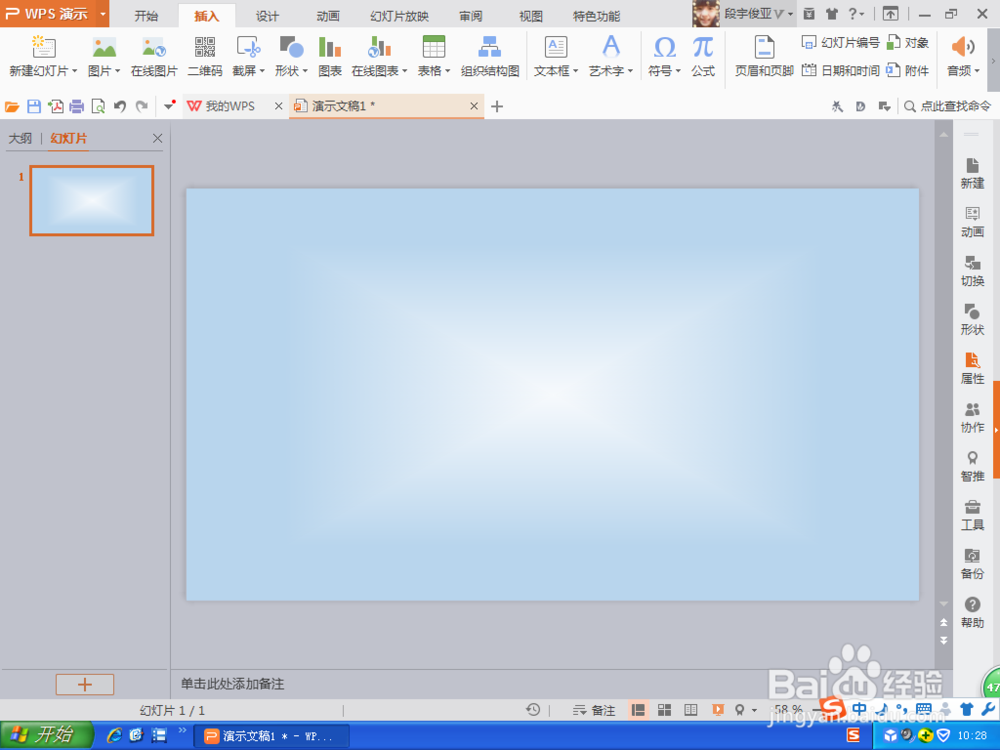
1、 新建一个宽屏16:9的空白文档,选择设计选项,填充颜色从左到右为白色到浅蓝色的渐变填充。采用菱形渐变的样式填充方法。
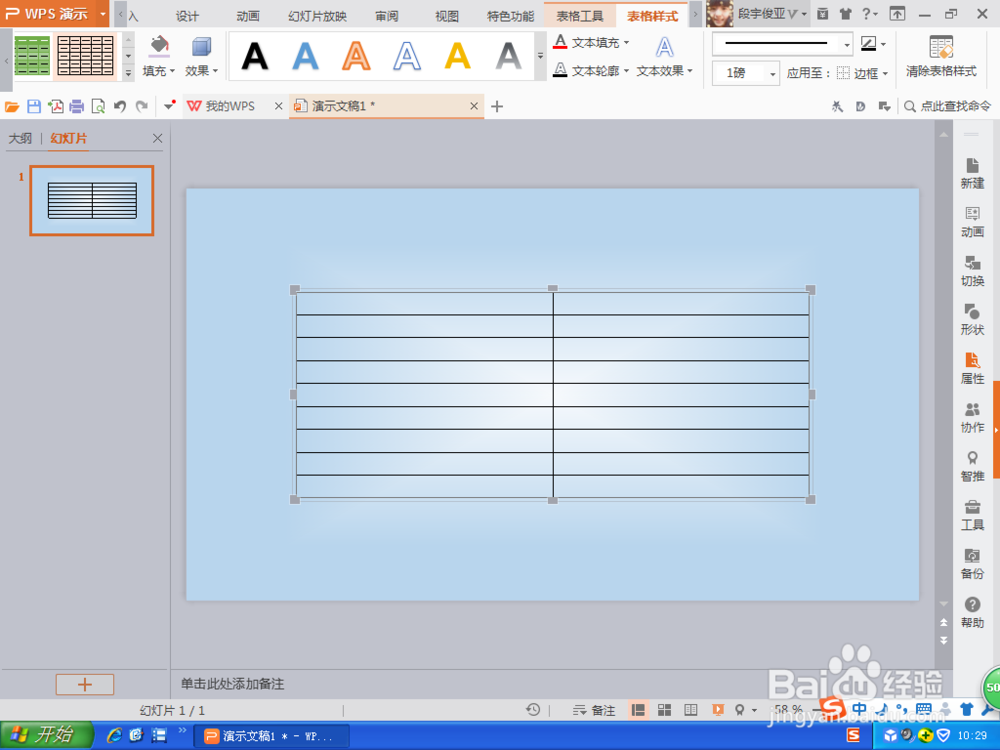
2、 选择插入选项,绘制2列9行的表格。表格的样式有多种多样,稍加调整就会增加多种不同种类的表格。如图
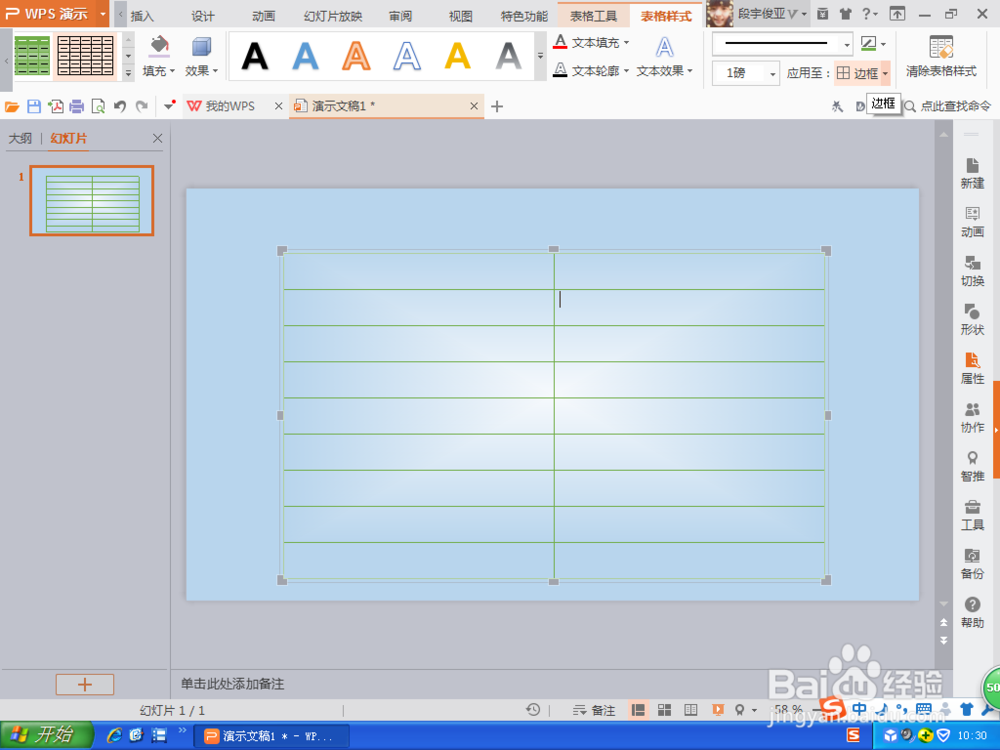
3、 在工具栏的上方包含有表格的样式,图形工具等多项内容。将表格填充为绿色。打开表格的样式,将表格的边框设置为所有边框样式,设置边框线为1个磅值的线条,点击确定。
4、 选中表格的第一行,选中填充颜色为墨绿色。如图
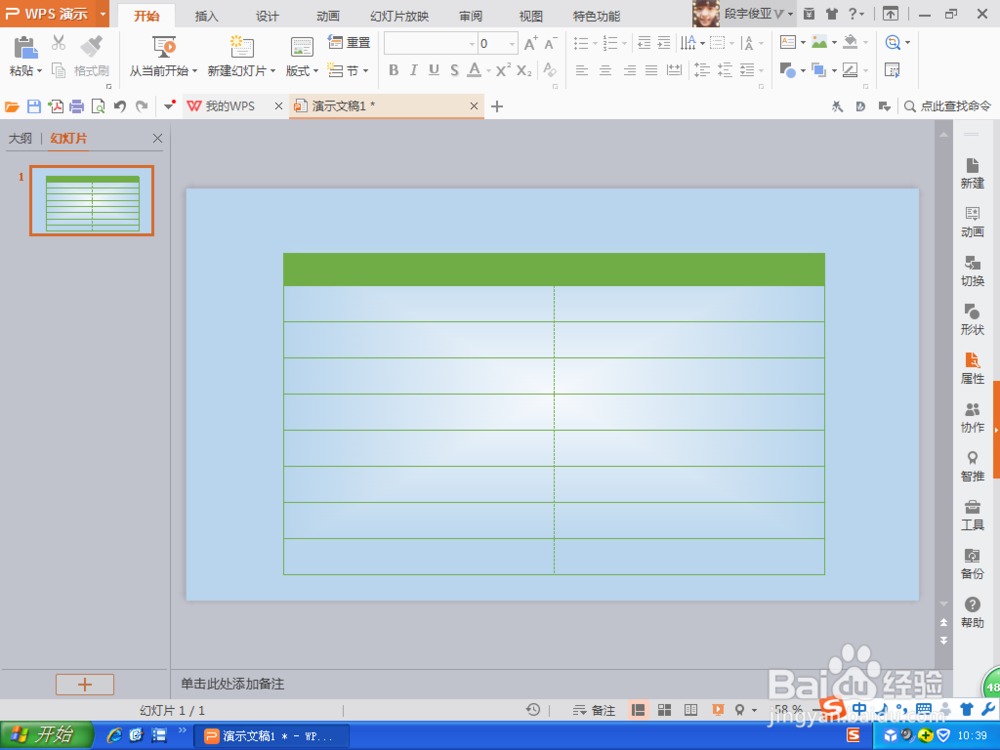
5、 再次选择表格样式,选择边框选项,打开边框对话框,对每个单元格中的框线进行设计,可以全选单元格,去掉表格左右两边的框选,然后输入文字,设置文字的颜色为黑色。这样就设计了一种新型的表格。这种带有朦胧色彩的表格是应该了一种蓝色到白色的渐变色。颜色的不透明设置为50%进行更改的。表格的样式可广泛被用在笔记本的封面设置中,效果图还是蛮漂亮的哦