如何在iPhone上更改App Store的国家/地区

 时间:2026-04-22 08:12:32

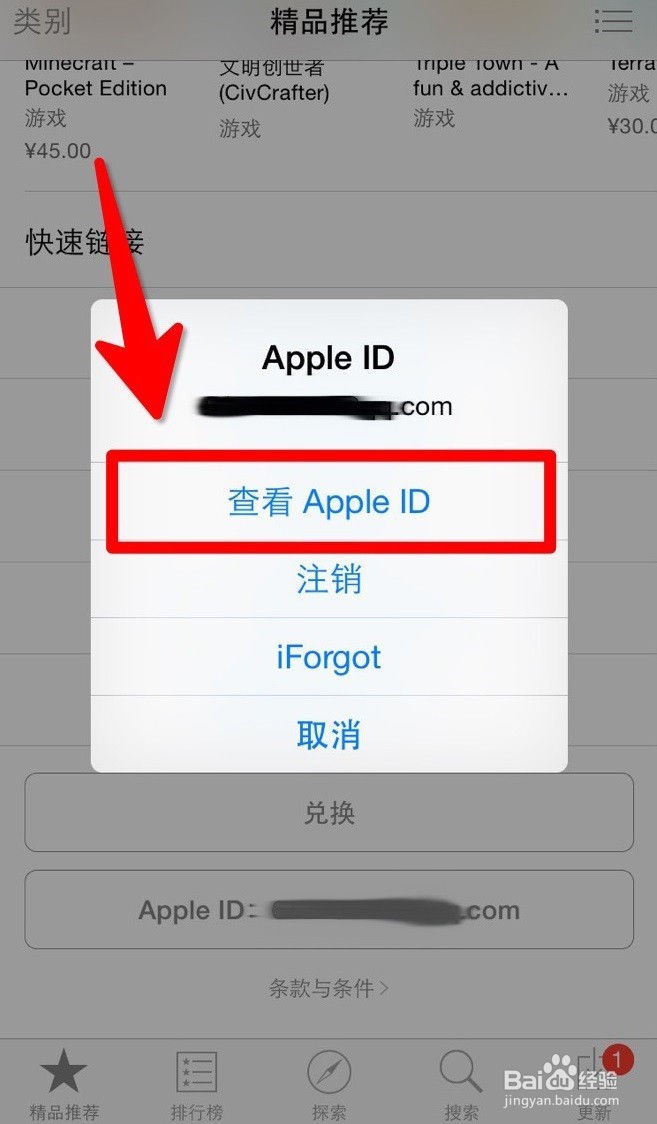
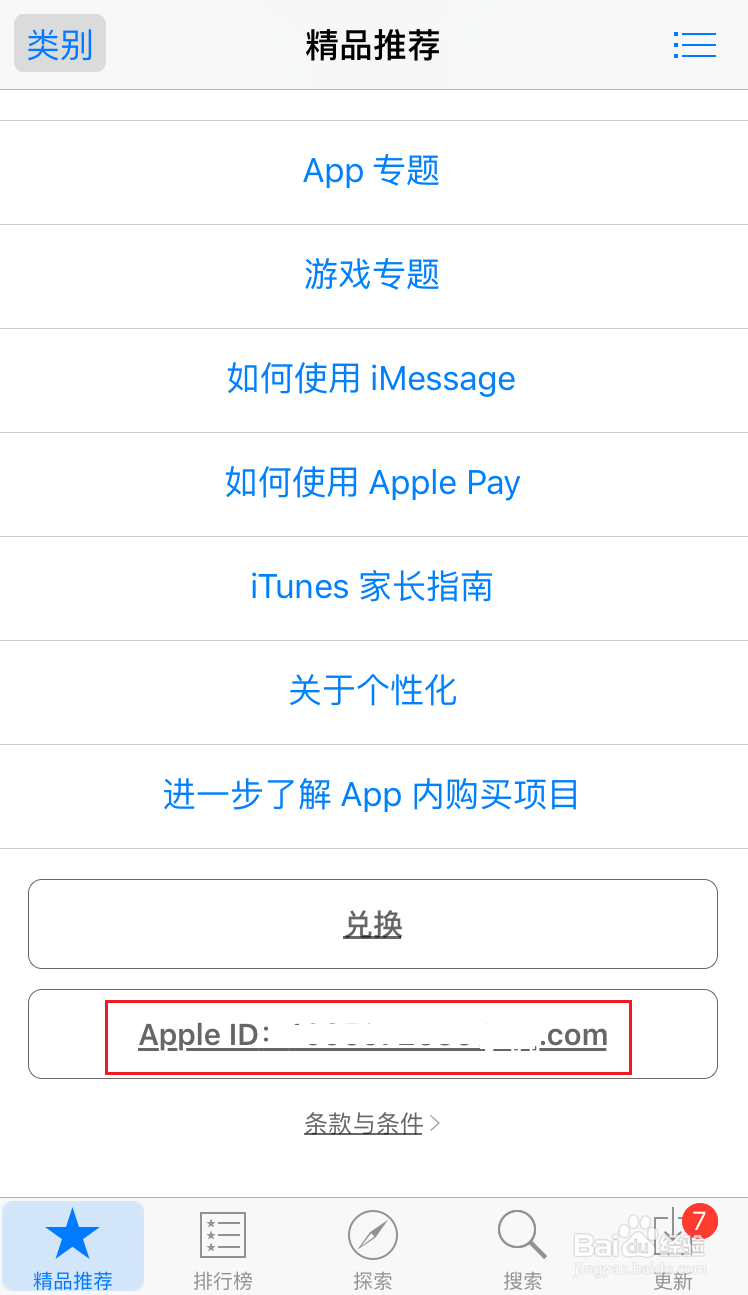
1、进入手机的App Store,在精品推荐首页拉到最底部,点击已登录的Apple ID账号;
如何在iPhone上更改App Store的国家/地区

2、在弹出的页面中选择【查看 Apple ID】;

如何在iPhone上更改App Store的国家/地区

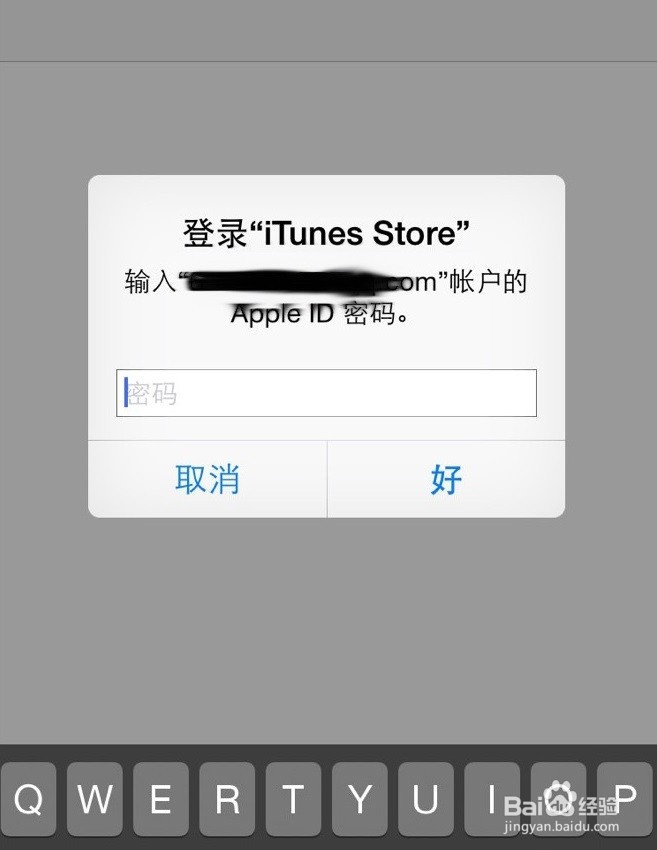
3、输入密码后点击【好】;

如何在iPhone上更改App Store的国家/地区

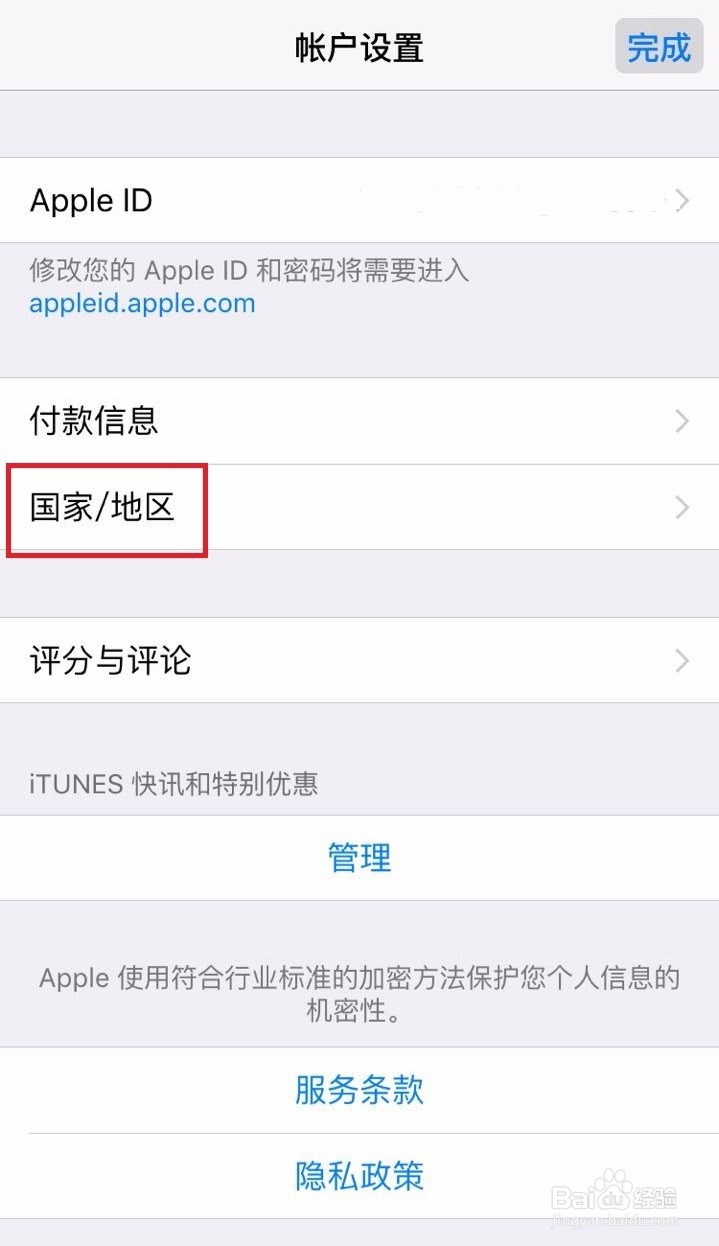
4、进入账户设置的【国家/地区】选项;

如何在iPhone上更改App Store的国家/地区

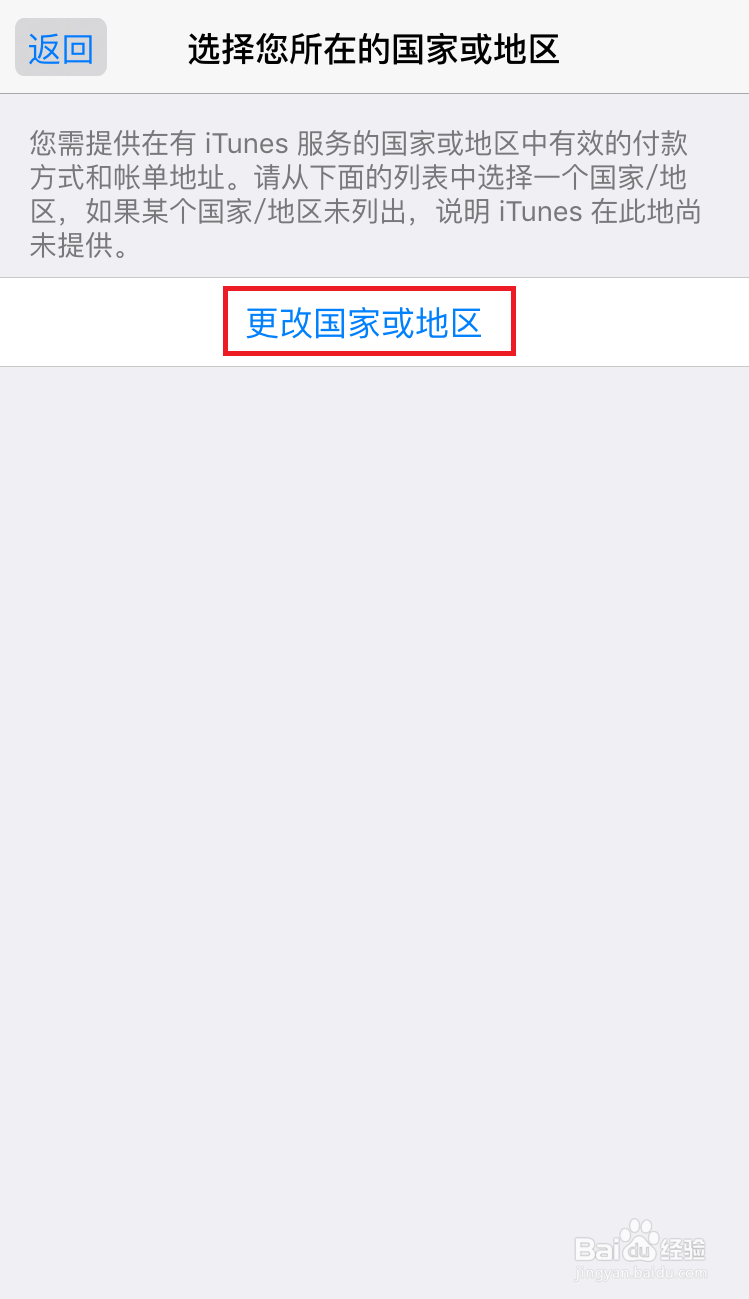
5、点击【更改国家或地区】;

如何在iPhone上更改App Store的国家/地区

6、勾选想要切换的国家或地区,然后点击【下一步】;

如何在iPhone上更改App Store的国家/地区

7、接下来会出现一个服务条款,点击右下方的【同意】;

如何在iPhone上更改App Store的国家/地区

8、然后在弹窗中再次点击【同意】;

如何在iPhone上更改App Store的国家/地区

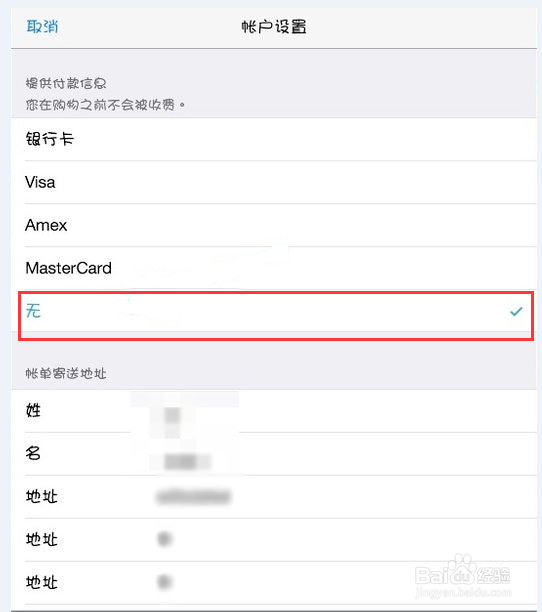
9、进入要求提供付款信息页面:【银行卡】一栏可以选择【无】,下面的信息如实填写,再点击【下一步】;
如何在iPhone上更改App Store的国家/地区

10、10.App Store国家/地区更改就完成啦~

  • 苹果App Store怎么修改国家地区
  • iphone商店如何换地区
  • appstore怎么切换地区
  • AppStore如何切换国家地区
  • 苹果商店怎么换地区
  • 热门搜索
    店铺优惠券怎么设置 小兔子怎么养 怎么注册推特 怎么调鼠标灵敏度 毛孔大怎么办 宝马x1怎么样 炖排骨怎么做好吃 作者简介怎么写 交接单怎么写 华帝怎么样