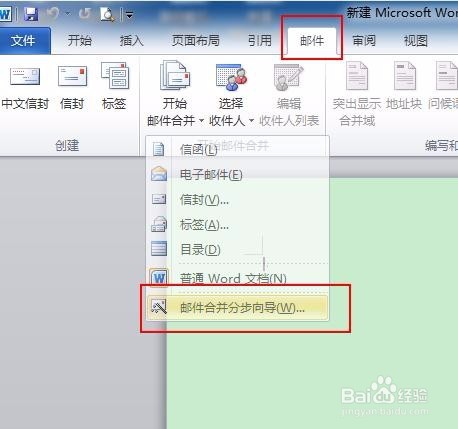
1、点击 邮件——邮件合并分类向导
2、选择文档类型为:信函
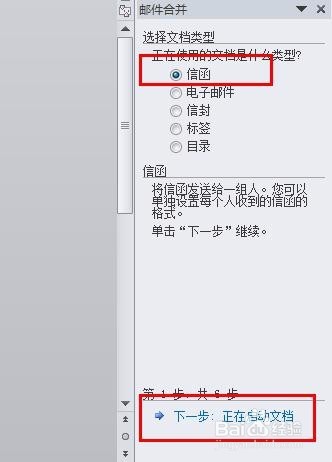
3、选择“使用当前文档”,然后点击“下一步:选取收件人”

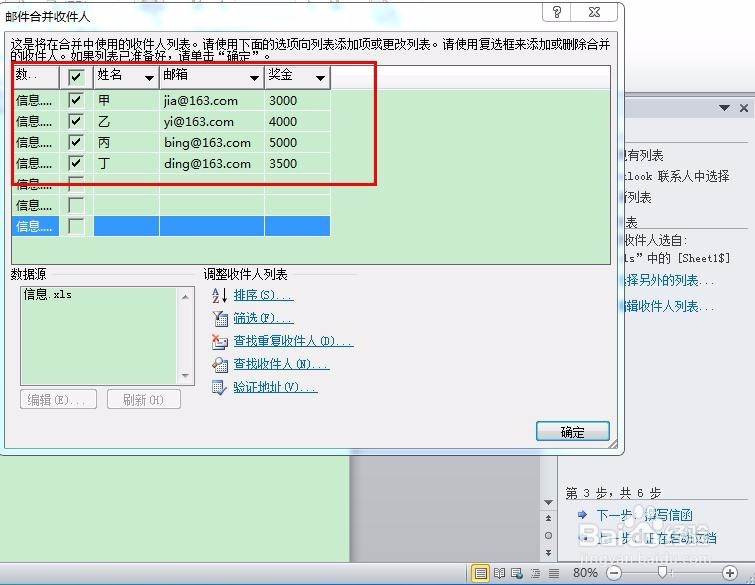
4、浏览电脑中存放EXCEL文档的位置,双击打开,点击记录着员工信息的工作表。导入信息后,点击下一步“撰写信函”


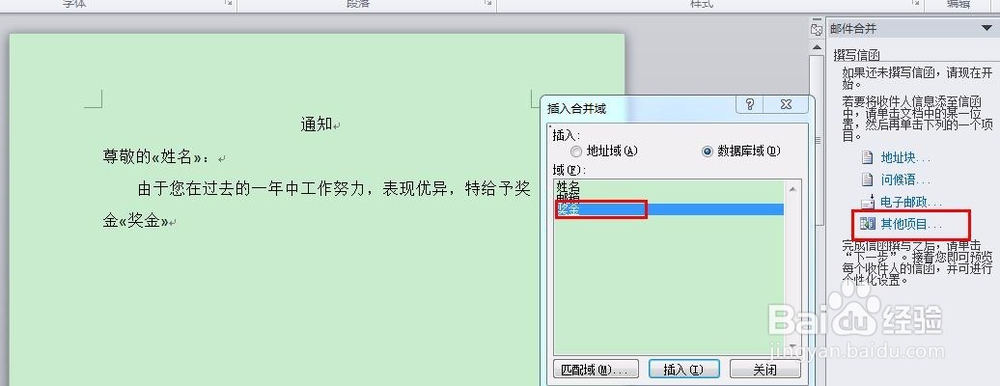
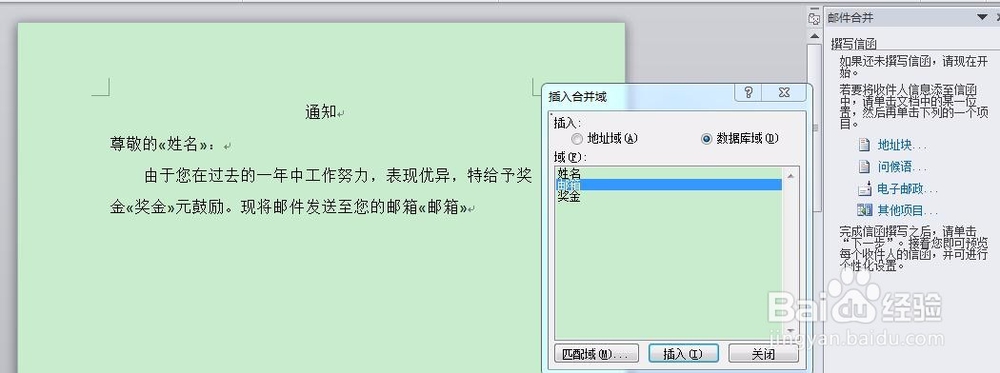
5、输入信函内容,涵盖ECEL中包含的信息即可。

6、点击下一步“预览信函”

7、依次点击“邮件”——“完成并合并”——“编辑单个文档”


8、系统会自动生成一个名为“信函1”的文档,一页一条信息。此时点击一次"打印"就可以了。

时间:2026-04-23 03:52:41
1、点击 邮件——邮件合并分类向导
2、选择文档类型为:信函
3、选择“使用当前文档”,然后点击“下一步:选取收件人”
4、浏览电脑中存放EXCEL文档的位置,双击打开,点击记录着员工信息的工作表。导入信息后,点击下一步“撰写信函”
5、输入信函内容,涵盖ECEL中包含的信息即可。
6、点击下一步“预览信函”
7、依次点击“邮件”——“完成并合并”——“编辑单个文档”
8、系统会自动生成一个名为“信函1”的文档,一页一条信息。此时点击一次"打印"就可以了。
