VMware虚拟机XP系统安装教程

 时间:2026-02-14 12:45:59

1、VMWare快捷键大全

Ctrl-Alt-Enter    进入全屏模式

ctrl+alt+insert      退出全屏

Ctrl-Alt            返回正常(窗口)模式

Ctrl-Alt-Tab      当鼠标和键盘焦点在虚拟机中时,在打开的虚拟机中切换。

Ctrl-Tab           当鼠标和键盘焦点不在虚拟机中时,在打开的虚拟机中切换。VMware Workstation应用程序必须在活动应用状态上。

Ctrl-Shift-Tab    当鼠标和键盘焦点不在虚拟机中时,在打开的虚拟机中切换。VMware Workstation应用程序必须在活动应用状态上。

Ctrl-D               编辑虚拟机配置

Ctrl-G               为虚拟机捕获鼠标和键盘焦点

Ctrl-P               编辑参数

Ctrl-F4              关闭所选择虚拟机的概要或者控制视图。如果虚拟机开着,一个确认对话框将出现。

Ctrl-B               开机

Ctrl-E               关机

Ctrl-R               重启

Ctrl-Z               挂起

Ctrl-N               新建一个虚拟机

Ctrl-O               打开一个虚拟机

1、打开 vmware10虚拟机软件

加载WINXP.ISO系统

开启此虚拟机

VMware虚拟机XP系统安装教程

VMware虚拟机XP系统安装教程

2、不停双击屏幕和按F2键(速度要快)进入COMS

把软驱设为 ( disable)

VMware虚拟机XP系统安装教程

3、设置光驱启动,用加减号设置启动顺序

按F10保存退出

VMware虚拟机XP系统安装教程

VMware虚拟机XP系统安装教程

4、按5启动diskgenius分区软件

VMware虚拟机XP系统安装教程

5、打开diskgenius分区软件

选择快速分区

自行调整分几个区和每个分区的大小

完成退出

VMware虚拟机XP系统安装教程

VMware虚拟机XP系统安装教程

VMware虚拟机XP系统安装教程

6、按4运行GHOST备份/还原

开始还原系统

VMware虚拟机XP系统安装教程

VMware虚拟机XP系统安装教程

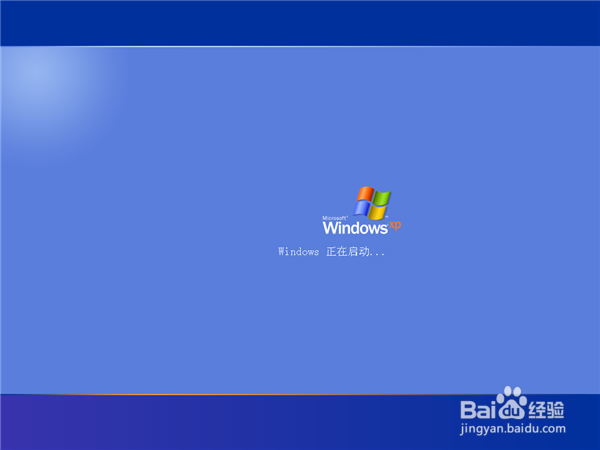
7、开始安装WINXP系统

VMware虚拟机XP系统安装教程

VMware虚拟机XP系统安装教程

VMware虚拟机XP系统安装教程

VMware虚拟机XP系统安装教程

VMware虚拟机XP系统安装教程

8、WINXP系统安装完成

VMware虚拟机XP系统安装教程

VMware虚拟机XP系统安装教程

  • Eclipse '/RemoteSystemsTempFiles'错误
  • VMware如何添加USB控制器
  • 怎么安装windows server 2012_r2 with update
  • Windows Server 2012如何新建DHCP IPv4保留地址
  • VMware中如何卸载主机以前的网卡驱动
  • 热门搜索
    瘦脸好方法 鸡翅根怎么做好吃 河北传媒学院怎么样 治咽炎最佳方法 方便面怎么做好吃 家常小炒菜谱 面食的做法 花样大全 flv文件怎么打开 我的世界种子大全 学做菜家常菜