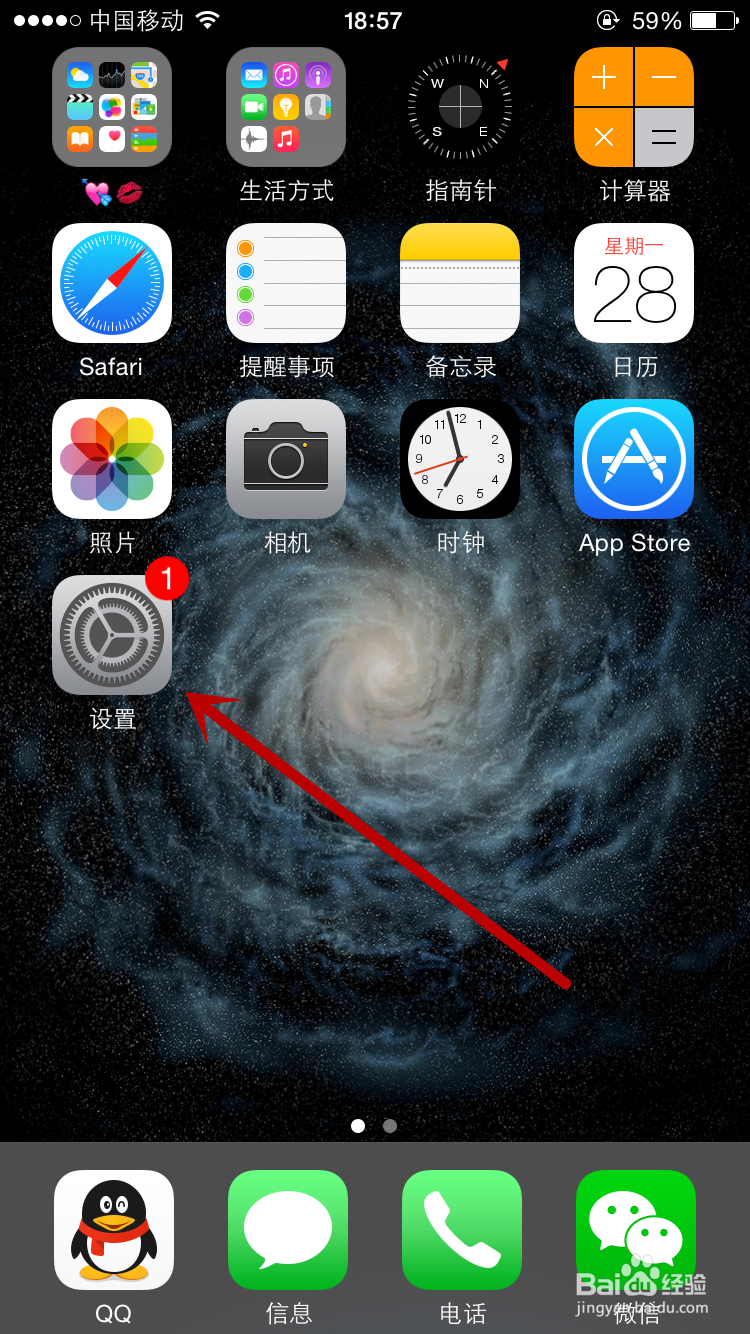
1、首先我们在手机中找到“设置”按钮,点击进入;
2、进入设置后,我们找到并点击“通用”;

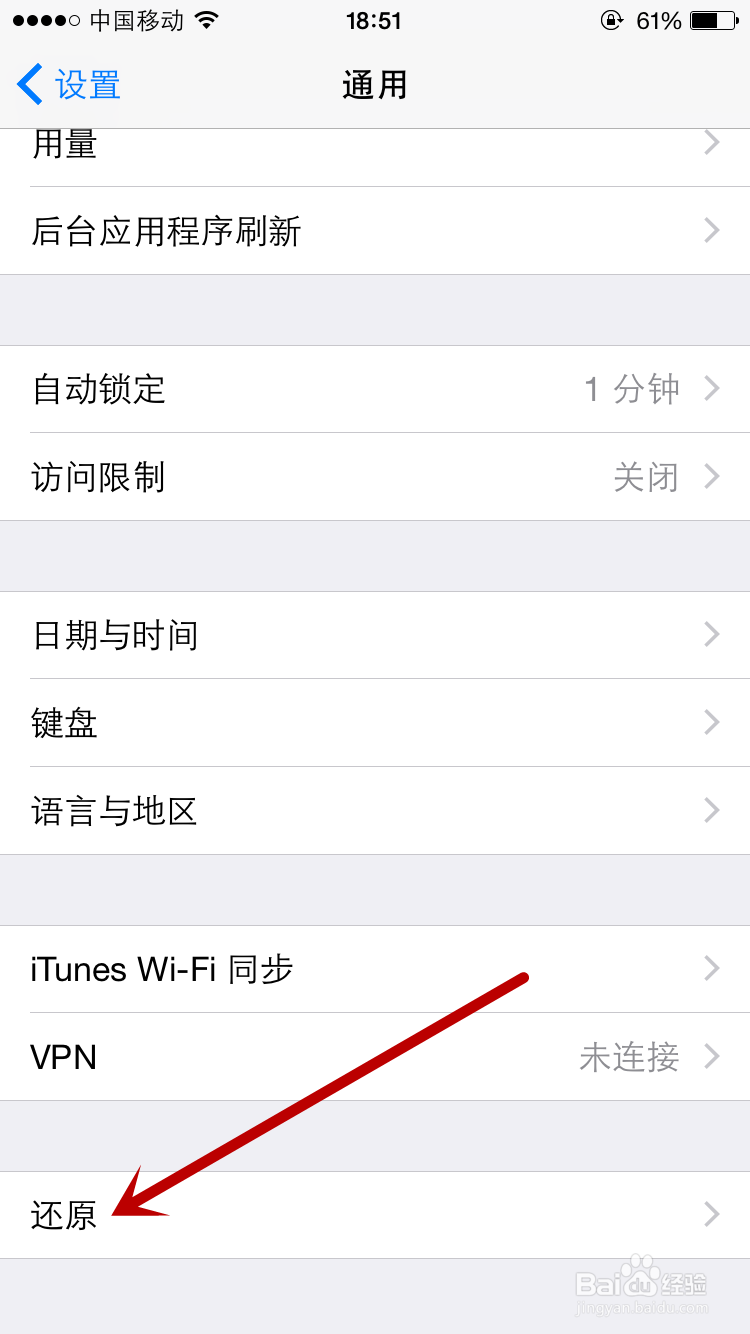
3、在通用界面中,我们把界面拉到最下方,找到并点击“还原”按钮;
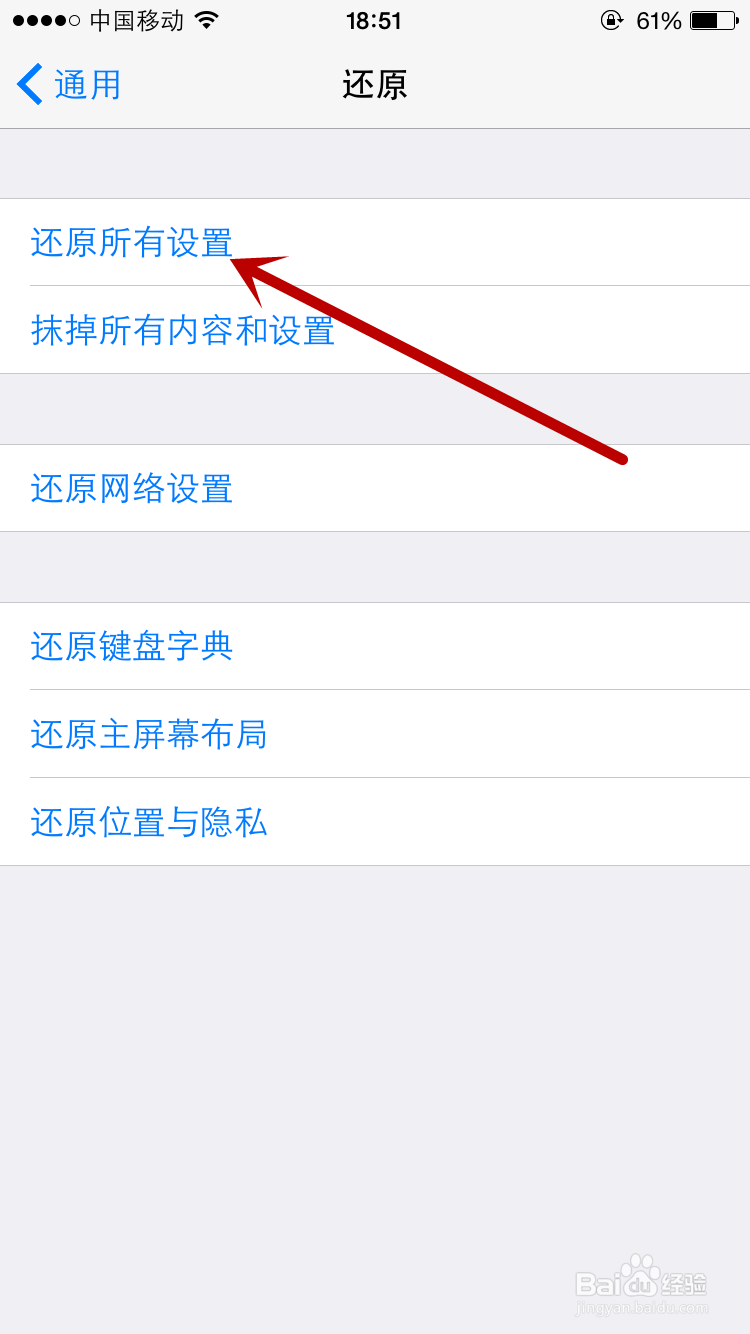
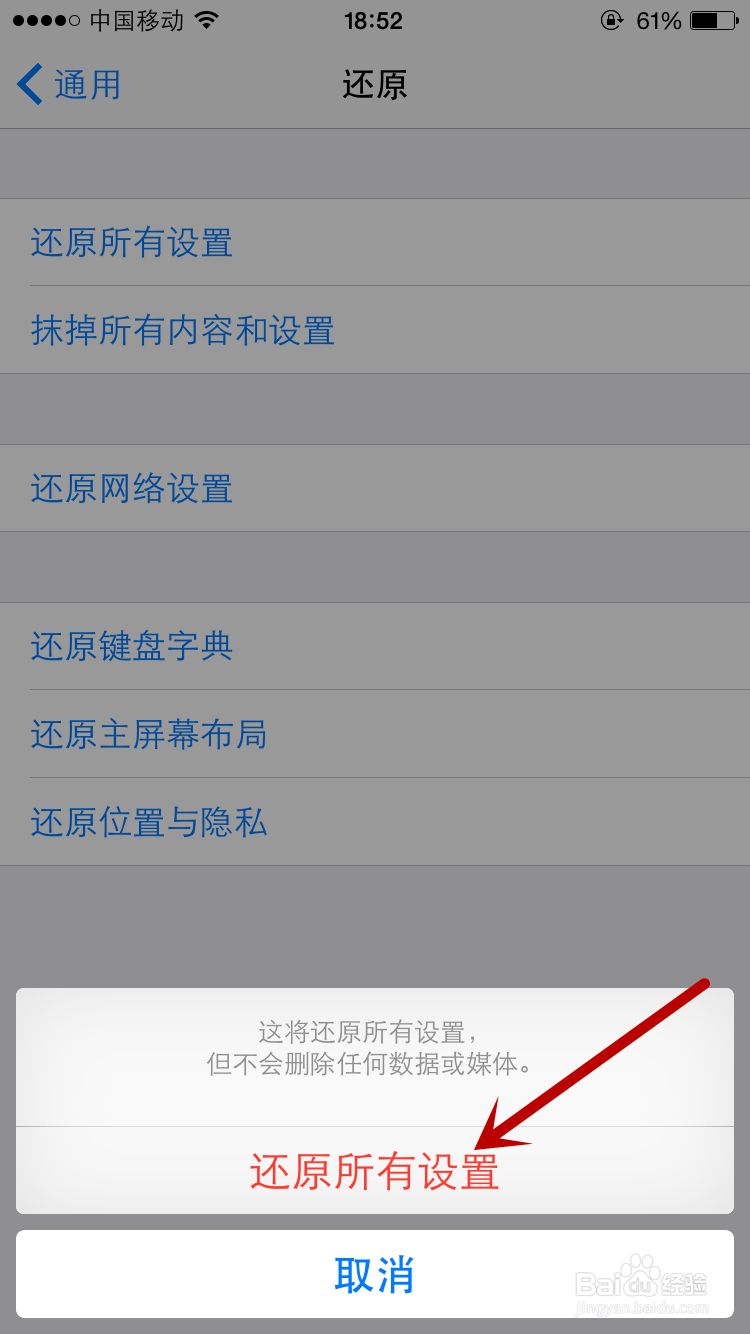
4、在还原界面中,我们点击第一项“还原所有设置”;
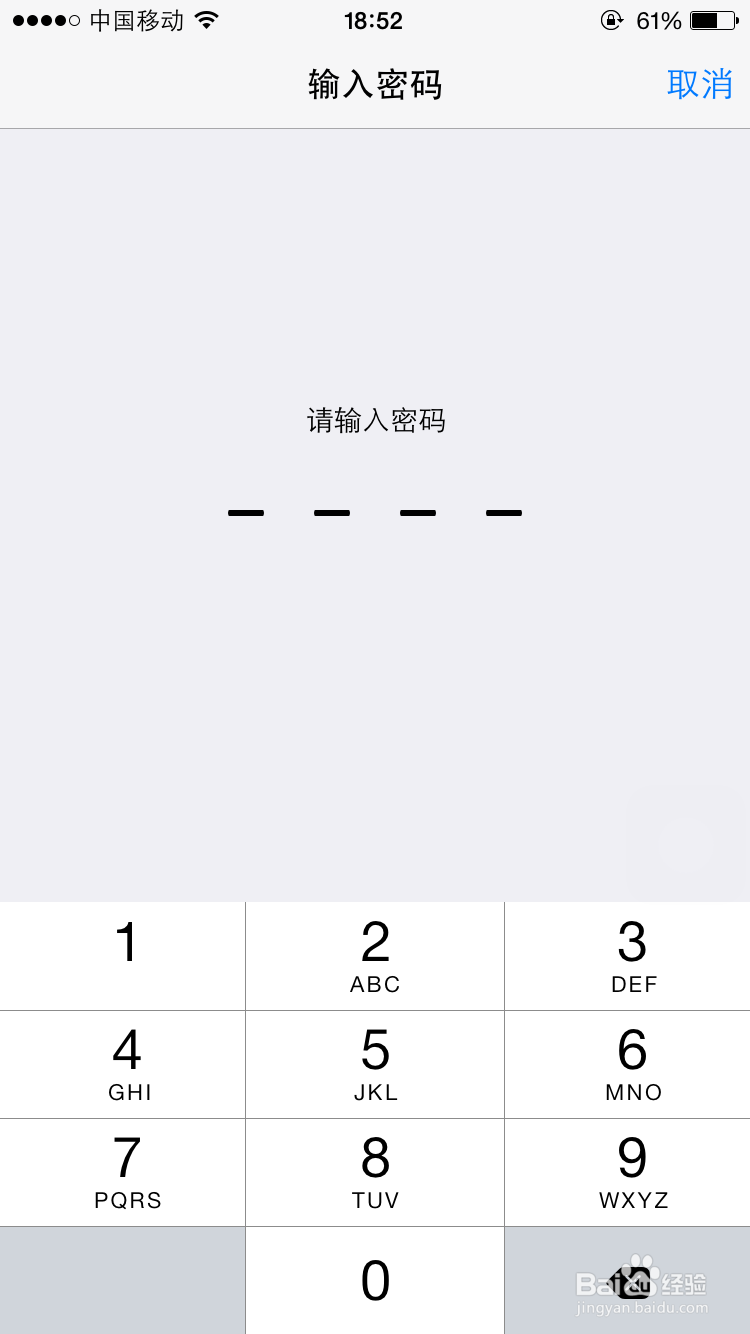
5、此时如果我们设置了锁屏密码需要我们输入自己的锁屏密码,如图示;
6、然后在弹出的提示框中我们点击还原所有设置,这样就等待系统完成恢复出厂设置即可。
时间:2026-04-24 08:54:38
1、首先我们在手机中找到“设置”按钮,点击进入;
2、进入设置后,我们找到并点击“通用”;
3、在通用界面中,我们把界面拉到最下方,找到并点击“还原”按钮;
4、在还原界面中,我们点击第一项“还原所有设置”;
5、此时如果我们设置了锁屏密码需要我们输入自己的锁屏密码,如图示;
6、然后在弹出的提示框中我们点击还原所有设置,这样就等待系统完成恢复出厂设置即可。
