怎么用Excel解二元一次方程?

 时间:2026-02-12 09:50:52

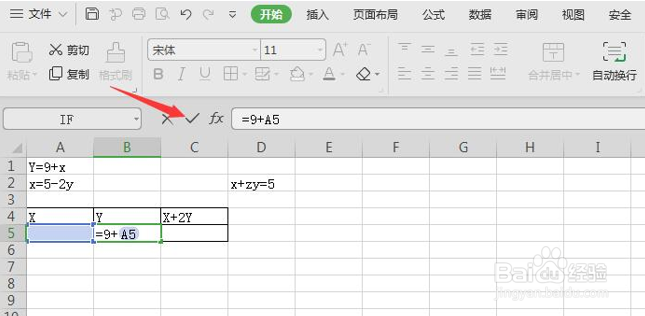
1、在单元格里分别输入所求的二元一次方程式。

怎么用Excel解二元一次方程?

2、找到第二个二元一次方程式,如下图:

怎么用Excel解二元一次方程?

3、把第二个二元一次方程转换一下形式,变成等号左边是变量,等号右边是一个确定的数值。

怎么用Excel解二元一次方程?

4、下面建立一个表格,C4单元格输入的是“X+2Y”由D4“X+2Y=5”演变过来的。

怎么用Excel解二元一次方程?

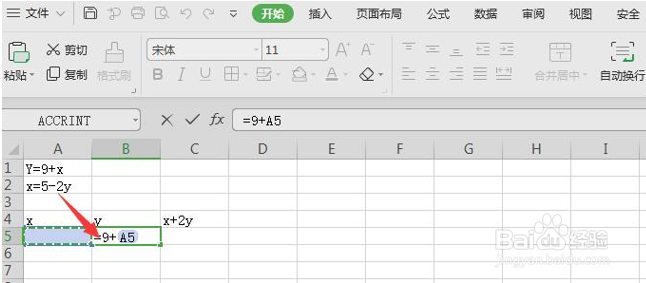
5、从第一个二元一次方程来看,把A5当做变量X,B5代表Y,C5代表值,那么B5就是9+A5,但是在B5单元格中要填“=9+A5”。
怎么用Excel解二元一次方程?

6、找到工具栏里的【√】。

怎么用Excel解二元一次方程?

7、点击一个【√】。

怎么用Excel解二元一次方程?

8、从第一、二方程式来看,C5=A5+2*B5。在C5单元格中填入=A5+2*B5 。

怎么用Excel解二元一次方程?

9、点√。

怎么用Excel解二元一次方程?

10、到了最关键的一步,在工具栏找到【数据】,找到【模拟分析】。

怎么用Excel解二元一次方程?

11、点开【模拟分析】,点击【单变量求解】。

怎么用Excel解二元一次方程?

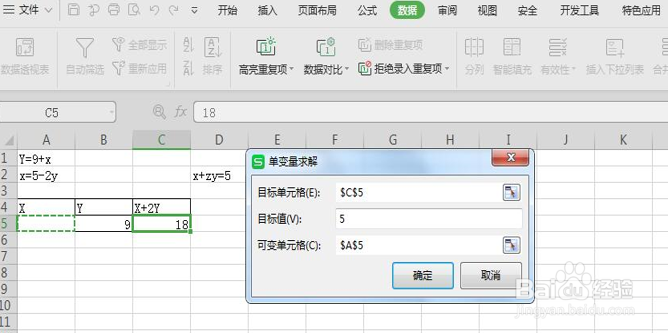
12、点击【单变量求解】,目标单元格点击C5,目标值输入5,可变单元格点击A5。
怎么用Excel解二元一次方程?

13、点击确定,系统会蹦出来单变量求解状态,点击【确定】:

怎么用Excel解二元一次方程?

14、二元一次方程就解出来。

怎么用Excel解二元一次方程?

  • 用Excel解二元一次方程组
  • 怎么用excel解二元一次方程?
  • 怎样用excel求解二元一次方程
  • WPS使用技巧之如何用Excel解二元一次方程
  • 如何用excel解二元一次方程
  • 热门搜索
    李佳琦直播间在哪里看 三明学院怎么样 德邦物流待遇怎么样 518000是哪里的邮编 台式机怎么装系统 如何做水果沙拉 早安的句子 朋友圈 我们这是怎么了 长白山旅游报价 巴马长寿村在哪里