word制作书法字帖、描红字帖步骤

 时间:2024-10-15 22:29:44

1、在Word中选择球形标志,选择新建,如下:

word制作书法字帖、描红字帖步骤

2、在弹出的对话框里选择“书法字帖”项,如下:

word制作书法字帖、描红字帖步骤

3、弹出字帖对话框如下:

word制作书法字帖、描红字帖步骤

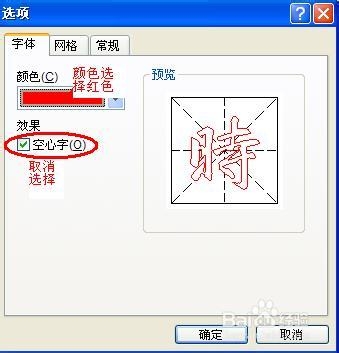
4、“字体”区域,主要是你要制作的字帖的字体类型和按什么方式排列

word制作书法字帖、描红字帖步骤

5、“字符”区是你要想生成的字帖显示那些字,

word制作书法字帖、描红字帖步骤

6、将你想要增加的字按“添加”按钮添加到“已用字符”中,如下:

word制作书法字帖、描红字帖步骤

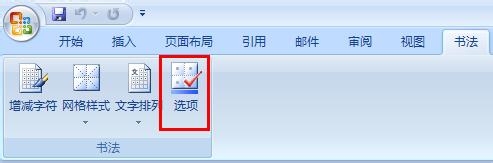
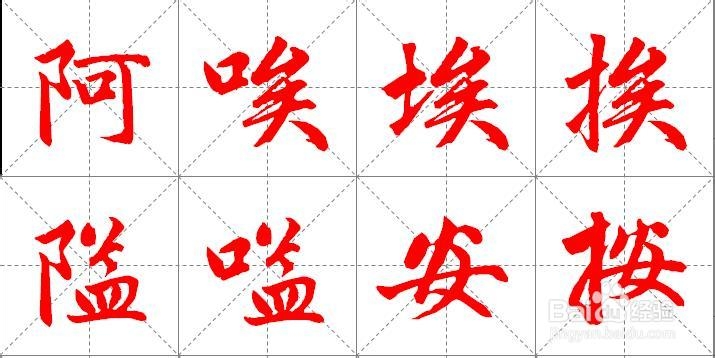
7、添加完后,关闭弹出框,你就看到了一个字帖文件了,如下:

word制作书法字帖、描红字帖步骤
  • 王者荣耀自动回血方法
  • 如何用Word做出米字格钢笔字帖?
  • 佩戴玉的好处有哪些
  • 美篇作品怎么打印成美篇书
  • 火花思维3~4岁思维课程学习目标有哪些?
  • 热门搜索
    香料大全 感冒喝什么汤好 不锈钢焊接方法 战争电视剧大全 莴笋怎么做好吃 前列腺增生的治疗方法 怎么制作名片 beyond歌曲大全 东北家常菜菜谱大全 仙客来的养殖方法