PS图像处理案例:弃暗投明的星云

 时间:2026-04-22 15:34:45

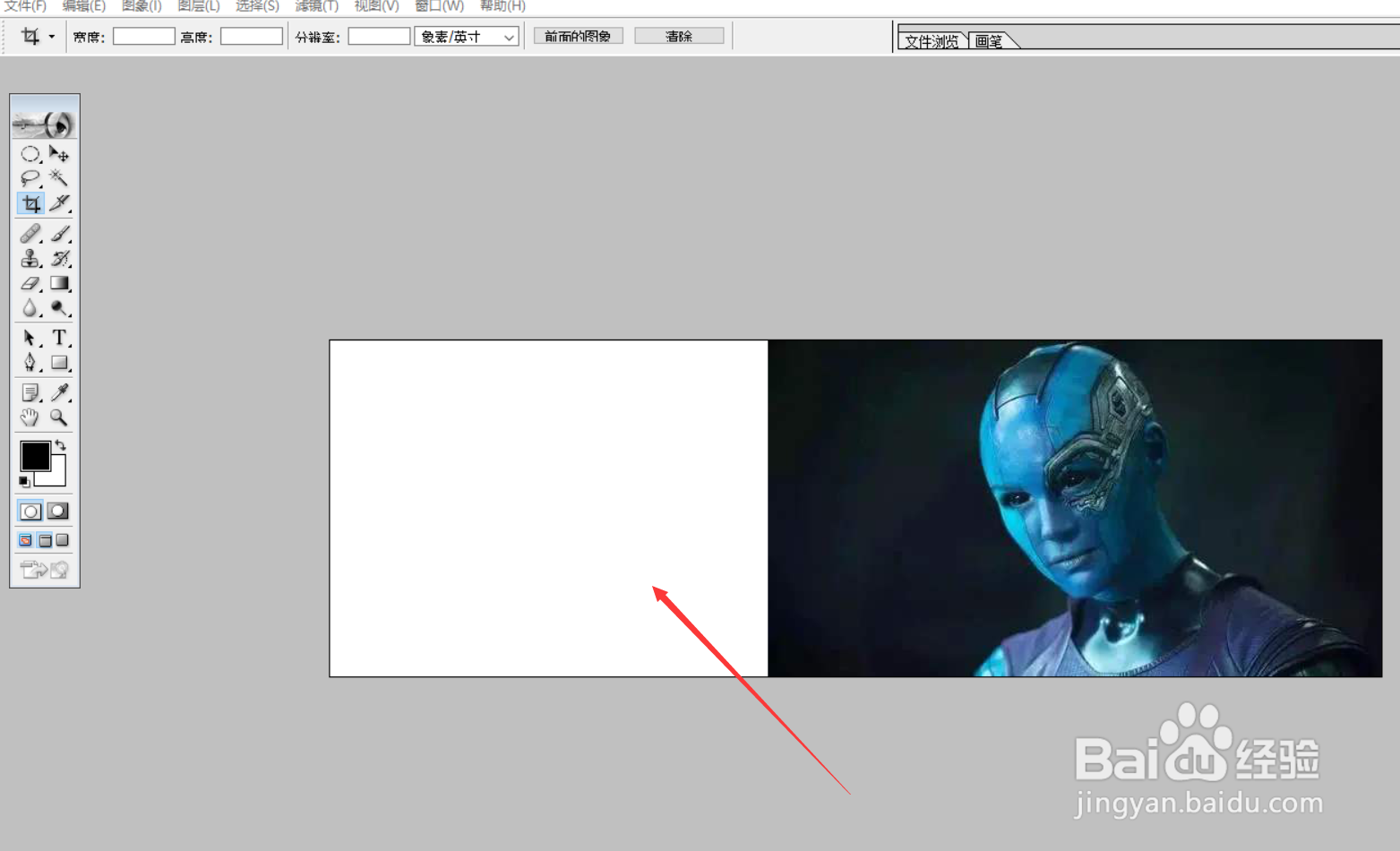
1、在Photoshop软件中打开两张“星云”图片。

PS图像处理案例:弃暗投明的星云

PS图像处理案例:弃暗投明的星云

PS图像处理案例:弃暗投明的星云

PS图像处理案例:弃暗投明的星云

2、使用Ctrl+T变换工具将第一张“星云”原图片尺寸拉长,便于后续操作。

PS图像处理案例:弃暗投明的星云

PS图像处理案例:弃暗投明的星云

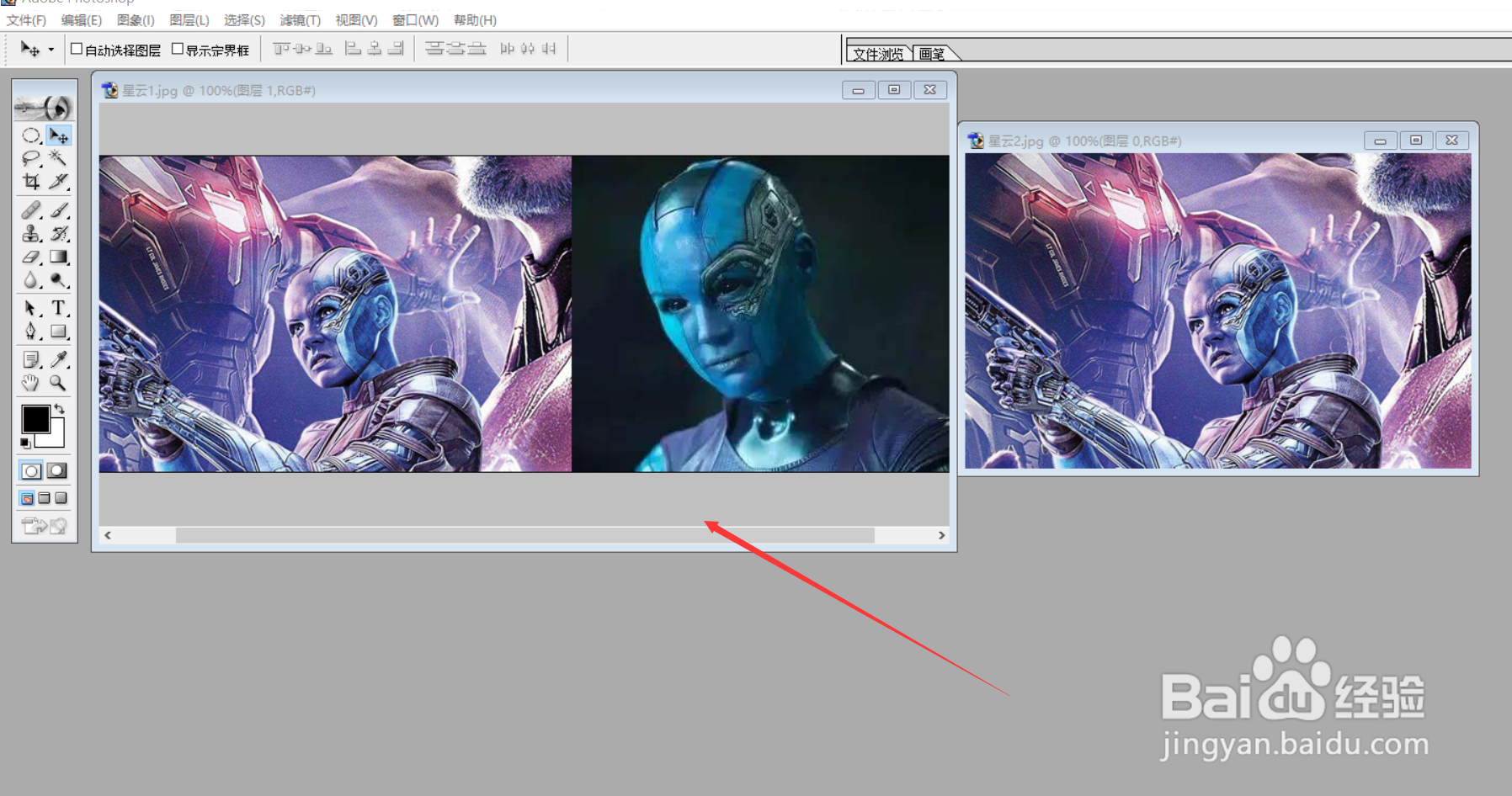
3、首先将第一张“星云”图片设为一个可操作的新图层,然后使用"移动工具"将 第二张“星云”图片拖拉至第一张“星云”图片中。

PS图像处理案例:弃暗投明的星云

PS图像处理案例:弃暗投明的星云

4、然后对第二张“星云”图片进行添加蒙版操作,具体见下图。

PS图像处理案例:弃暗投明的星云

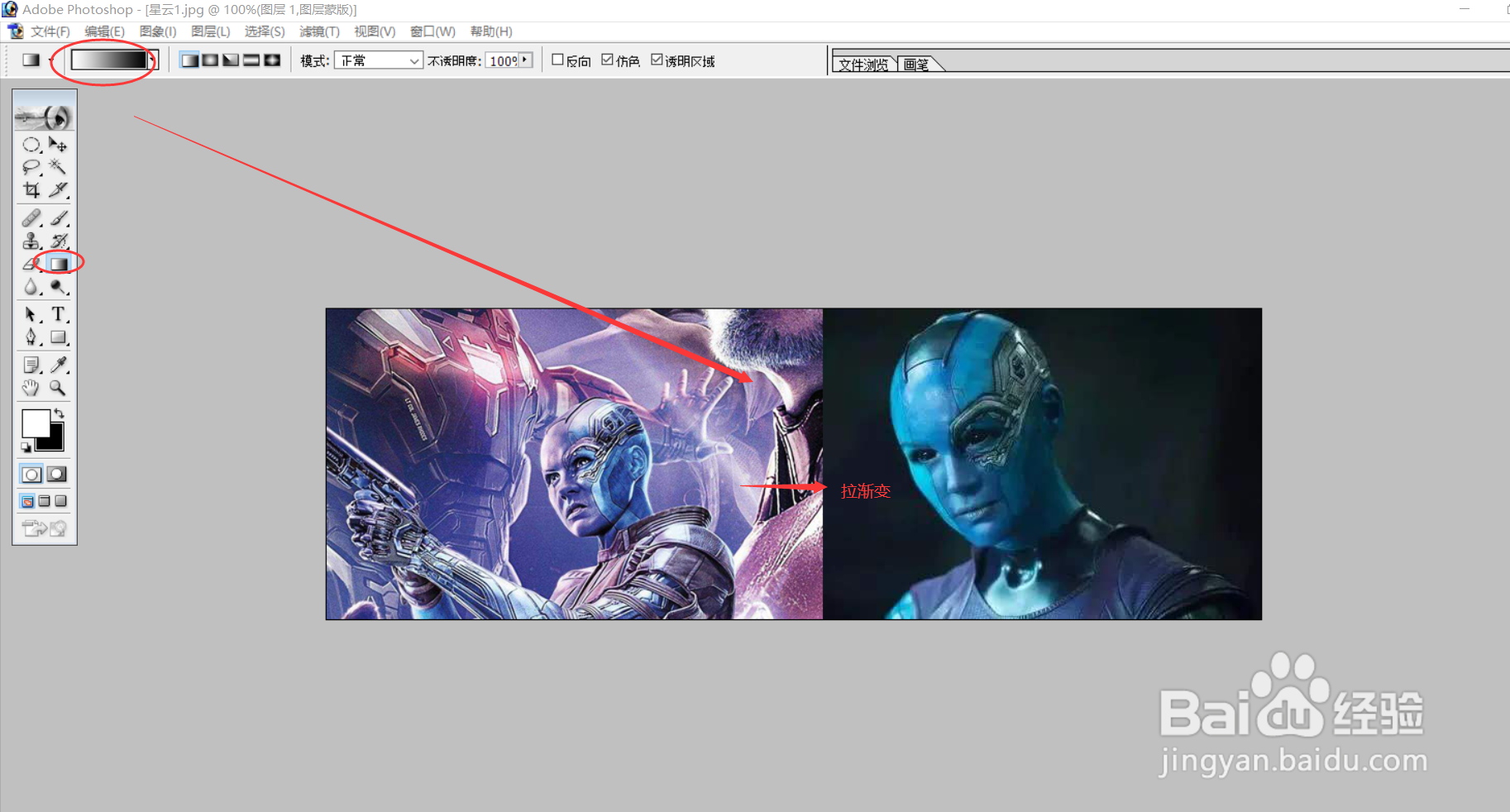
5、接着按下图的顺序使用"渐变工具",在第二张“星云”图片上将鼠标从左向右拉渐变操作。
PS图像处理案例:弃暗投明的星云

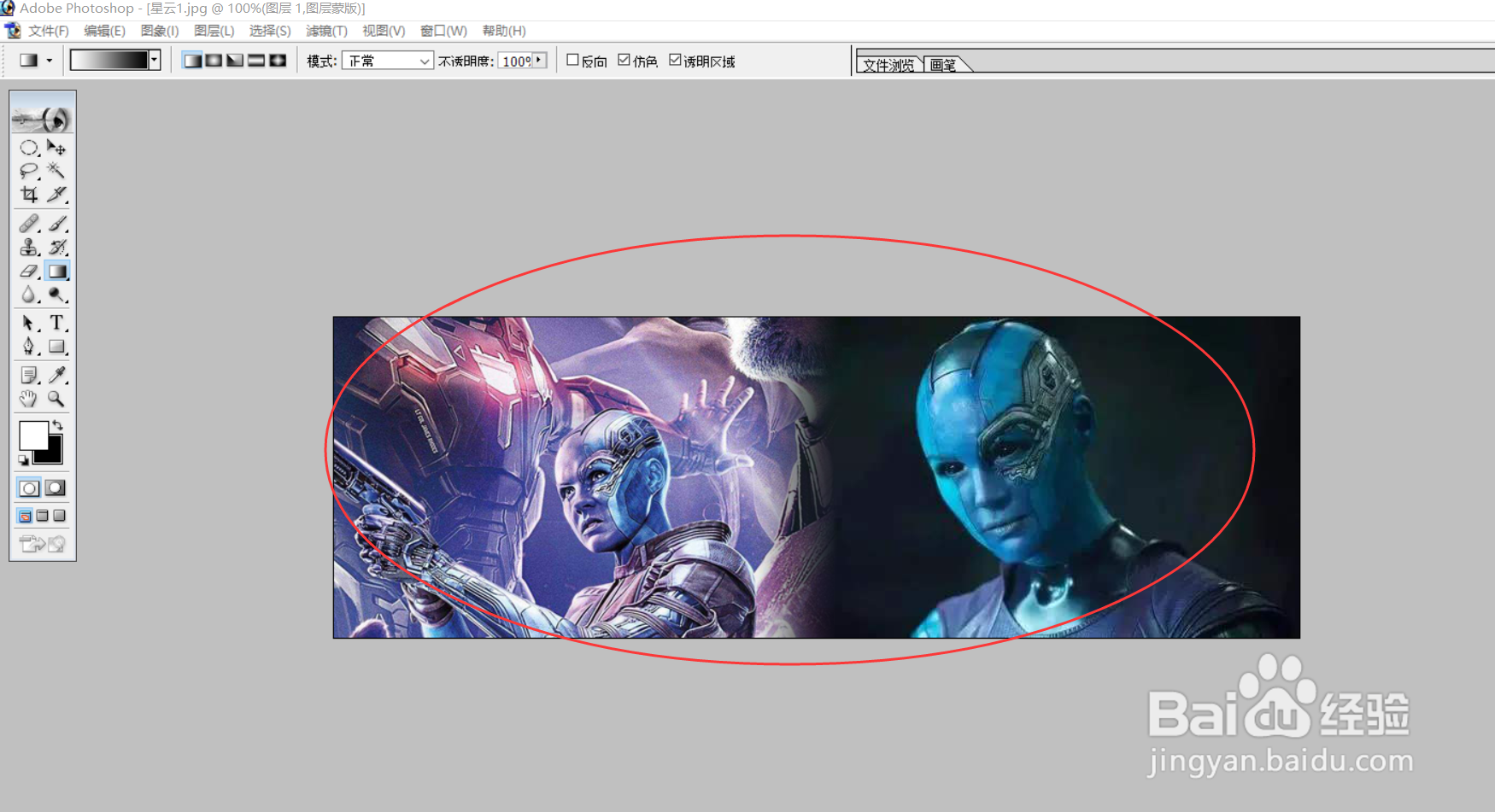
6、上述渐变操作结束后,即完成两张“星云”图片的合成。

PS图像处理案例:弃暗投明的星云

7、下图便是完成的一幅《弃暗投明的星云》的特效图。

PS图像处理案例:弃暗投明的星云

  • 一起来捉妖星云怎么获得 星云怎么得
  • ps如何制作星云图案
  • ps如何制作星云图案文字
  • 如何画出美丽的星云
  • PS怎么制作简单星云效果
  • 热门搜索
    鲫鱼怎么做好吃又简单 黑白画图片大全 鱼的图片大全大图 电脑怎么没声音 名人读书方法 去油漆味的最佳方法 班徽设计图案大全 上海最好吃的蛋糕 瘦小腹最有效的方法 苏宁金融怎么样