Win10电脑时间同步出错怎么解决

 时间:2026-04-24 18:57:58

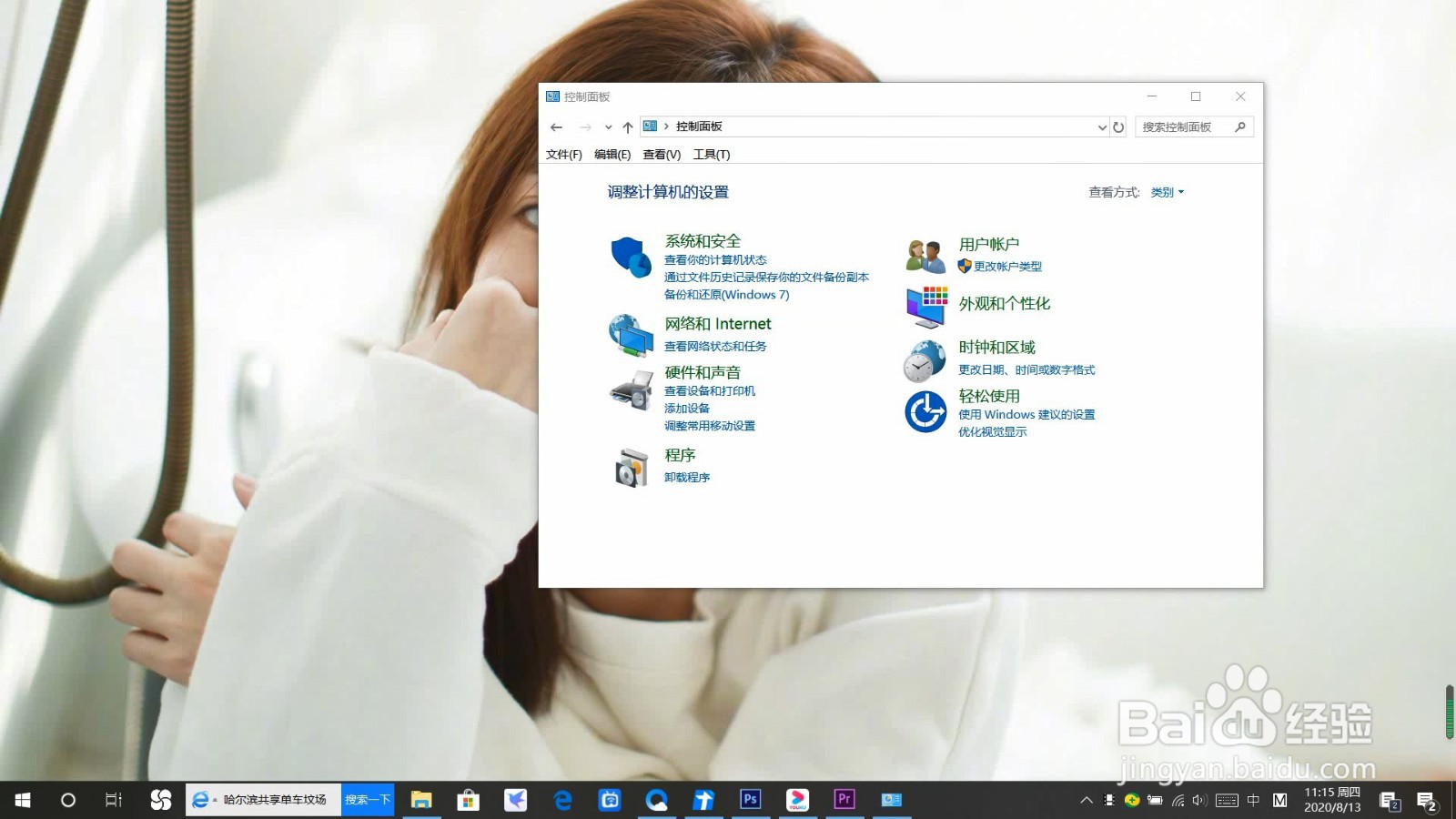
1、打开控制面板,点击时钟和区域。

Win10电脑时间同步出错怎么解决

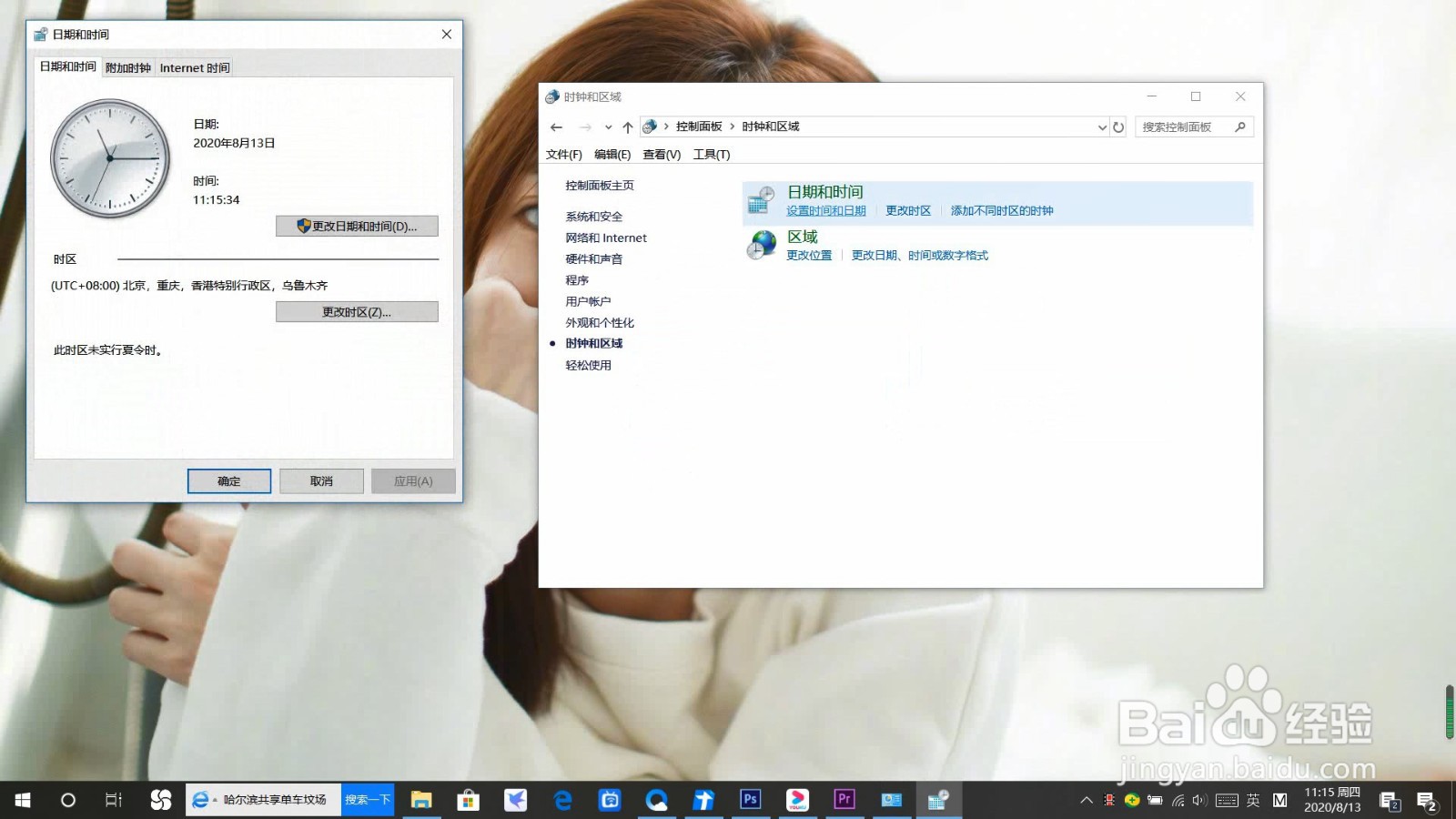
2、点击设置时间与日期。

Win10电脑时间同步出错怎么解决

3、确认时区是否是北京时间,点击Internet时间。

Win10电脑时间同步出错怎么解决

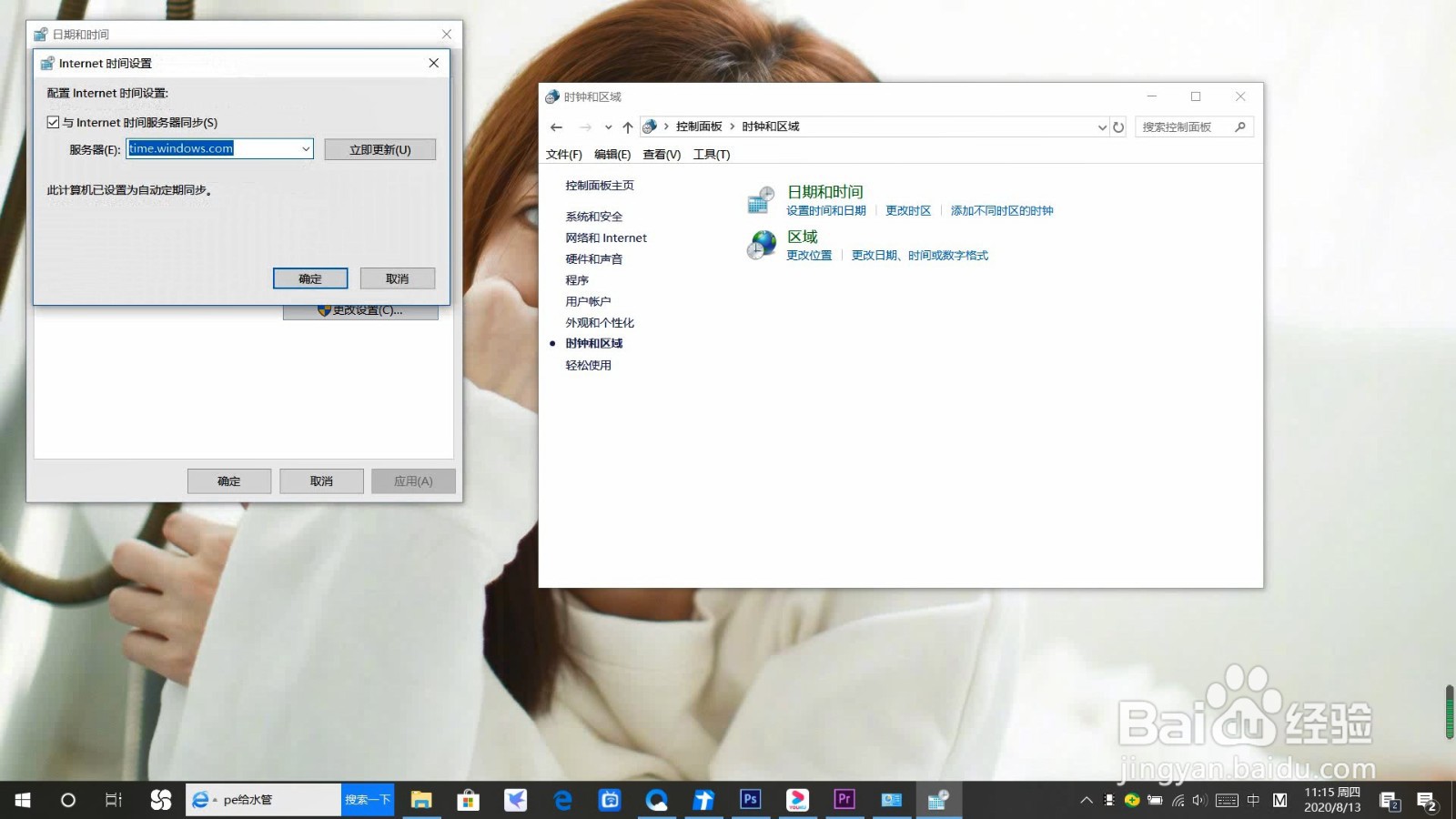
4、点击更改设置。

Win10电脑时间同步出错怎么解决

5、时区服务器地址选择为Windows授时中心地址,点击立即更新。

Win10电脑时间同步出错怎么解决

6、总结如下。

Win10电脑时间同步出错怎么解决

  • Win10电脑时间同步出错怎么办
  • 电脑时间同步出错怎么办
  • 教你如何在Windows局域网与服务器同步时间
  • 使用WIN10自带的EFS功能进行文件加密以及解密
  • NET Framework 3.5安装出错误怎么解决
  • 热门搜索
    et文件怎么打开 海信手机怎么样 孕妇可以吃桑葚吗 西安航空学院怎么样 过期牛奶可以浇花吗 淘宝店怎么开起来 徐州旅游景点哪里好玩 丨怎么打 衢州学院怎么样 白俄罗斯旅游