Word中如何分栏并插入分栏符

 时间:2026-04-22 10:40:15

1、打开Word,输入文字,选中所有需要分栏的文字。

Word中如何分栏并插入分栏符

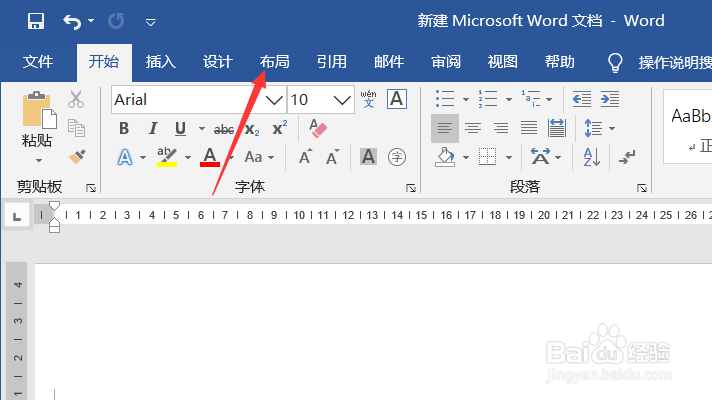
2、点击工具栏上的“布局”按钮。

Word中如何分栏并插入分栏符

3、点击“栏”图标,选择相应的栏数(这里以三栏为例)。

Word中如何分栏并插入分栏符

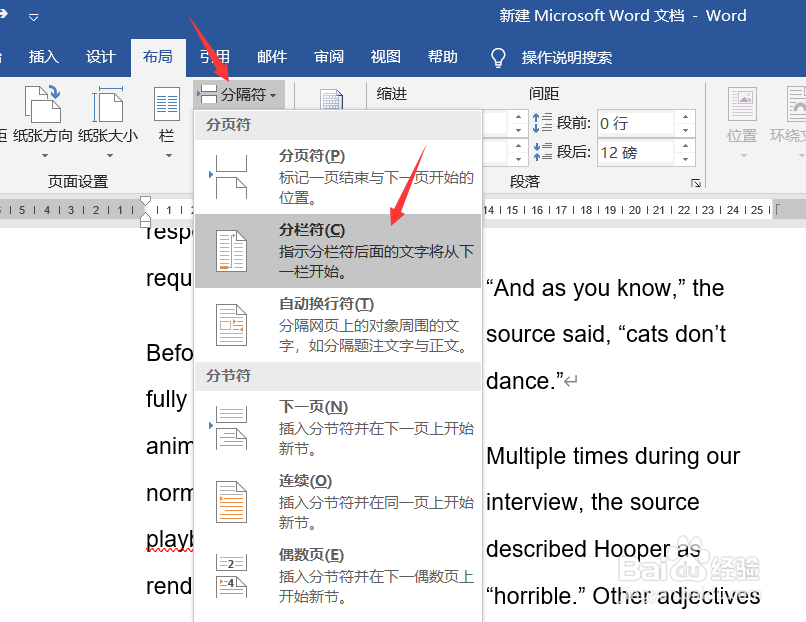
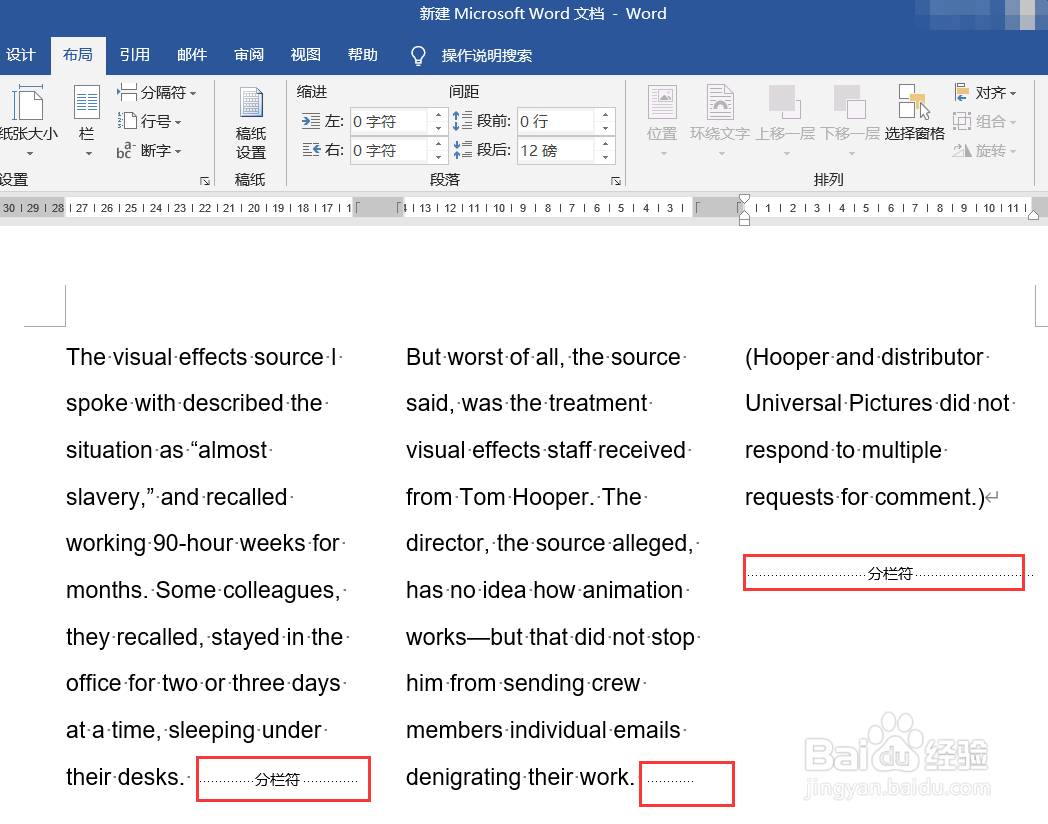
4、栏数分好之后,若需要在相应位置插入“分栏符”,那么,将光标放在相应的位置,点击“分隔符”按钮下拉菜单里的“分栏符”。

Word中如何分栏并插入分栏符

Word中如何分栏并插入分栏符

1、打开Word,输入文字,选中所有需要分栏的文字。

2、点击工具栏上的“布局”按钮。
3、点击“栏”图标,选择相应的栏数

4、栏数分好之后,若需要在相应位置插入“分栏符”,那么,将光标放在相应的位置,点击“分隔符”按钮下拉菜单里的“分栏符”即可。


  • 怎么设置WORD文档每页的行数?
  • word添加编号
  • word如何自动调整表格列宽
  • word分栏怎么设置栏宽?
  • Word使用替换功能修改字体格式
  • 热门搜索
    旅游资源分类表 6月份适合去哪里旅游 泡泡水的制作方法 丰胸哪里好 雪乡在哪里 怎么查宽带到期时间 如何贴双眼皮贴 楷模家具怎么样 山东旅游线路 q币怎么换成q点