1、为了方便教学和学习,教程以下列数据为例。

2、选择表格最左侧一列数据。
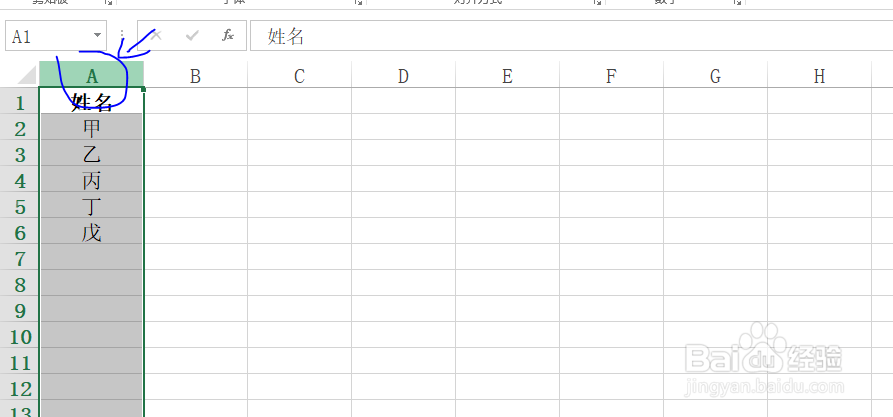
3、右键单击选择列表头,在弹出的菜单中选择插入命令。

4、此时即会在原表格数据左侧添加一列空单元格。

5、在a1单元格中输入序号,在a2单元格输入数字1。
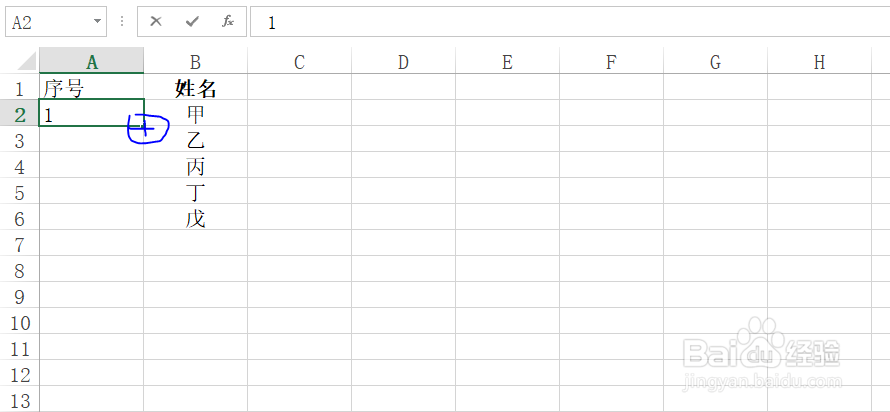
6、选择a2单元格,并在鼠标移动该单元格右下角,待鼠标变成十字架时,双击鼠标左键完成填充,并设置填充格式为序号填充。

7、好最终效果如图所示,即完成了序号列的新增。

时间:2026-04-25 01:25:05
1、为了方便教学和学习,教程以下列数据为例。
2、选择表格最左侧一列数据。
3、右键单击选择列表头,在弹出的菜单中选择插入命令。
4、此时即会在原表格数据左侧添加一列空单元格。
5、在a1单元格中输入序号,在a2单元格输入数字1。
6、选择a2单元格,并在鼠标移动该单元格右下角,待鼠标变成十字架时,双击鼠标左键完成填充,并设置填充格式为序号填充。
7、好最终效果如图所示,即完成了序号列的新增。
