Photoshop如何给美女图片打上马赛克效果处理

 时间:2026-04-21 20:32:43

1、首先打开我们的PS软件,选择在菜单栏里选择文件打开的命令

Photoshop如何给美女图片打上马赛克效果处理

2、选中我们需要使用的图片素材,选择打开

Photoshop如何给美女图片打上马赛克效果处理

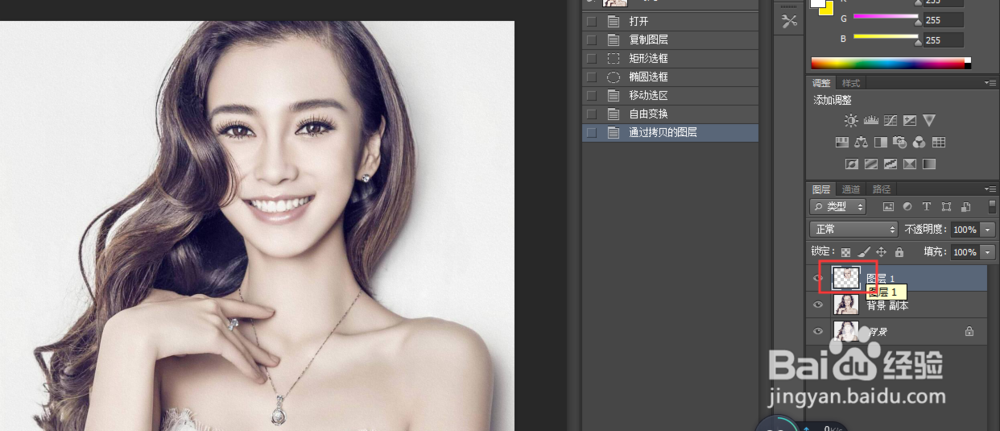
3、建议在修改前大家在图层面板选择图层,右键先复制一层副本

Photoshop如何给美女图片打上马赛克效果处理

4、全部打马赛克:选择滤镜像素化马赛克的命令

Photoshop如何给美女图片打上马赛克效果处理

5、在弹出的窗口里我们设置我们需要的数值即可

Photoshop如何给美女图片打上马赛克效果处理

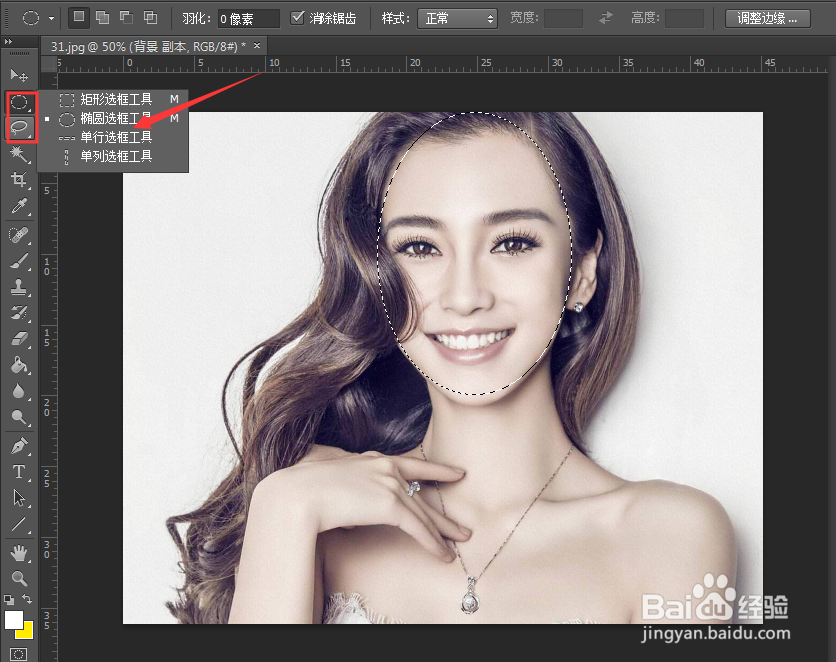
6、局部马赛克:我们可以使用工具栏了选框工具或者套索工具选择我们需要打上马赛克的部分
Photoshop如何给美女图片打上马赛克效果处理

7、按住键盘的Ctrl+J选择剪切我们选中的部分

Photoshop如何给美女图片打上马赛克效果处理

8、执行滤镜像素化马赛克的命令,同样的在弹出的对话框里选择相应数值即可

Photoshop如何给美女图片打上马赛克效果处理

9、总结:

1、选文件打开命令,导入图片素材

2、选择菜单栏的滤镜像素化马赛克

3、输入我们需要的数值

  • 如何消除马赛克
  • 如何将马赛克弄清一点?
  • 华为手机怎么去除马赛克
  • 怎么给照片的隐私部位加上马赛克(图文教程)
  • 怎么ps掉照片上人物的衣服
  • 热门搜索
    交通安全知识顺口溜 电容补偿柜的作用 助学金什么时候发放 知识竞赛题 什么叫设计 表现手法有哪些及作用 阿胶红糖的功效与作用 关于奥运会的知识 运动会通讯稿20字 安全知识顺口溜