PS怎么修改图片上的数字并匹配字体

 时间:2026-02-14 20:05:44

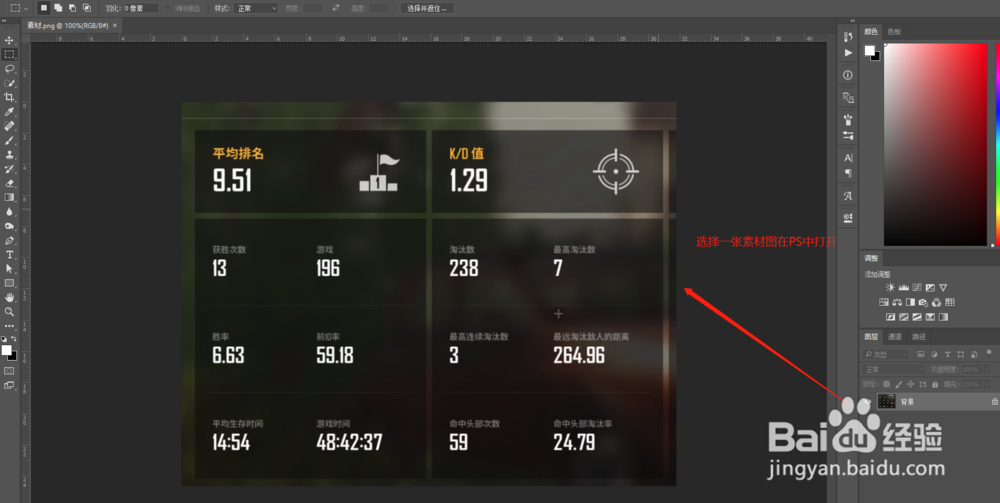
1、选择一张带有数字内容的图片素材,在Photoshop软件中打开显示这张素材图片。
PS怎么修改图片上的数字并匹配字体

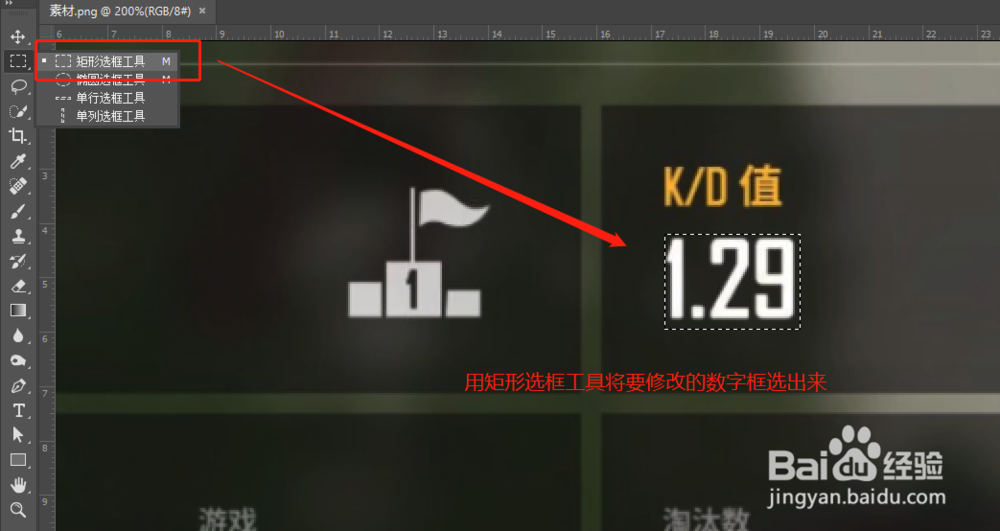
2、放大视图画布,选择矩形选框工具,将要修改数字的原图片数字内容框选中。

PS怎么修改图片上的数字并匹配字体

3、框选了选区之后,点击文字菜单栏,在文字菜单栏中执行“匹配字体”命令。

PS怎么修改图片上的数字并匹配字体

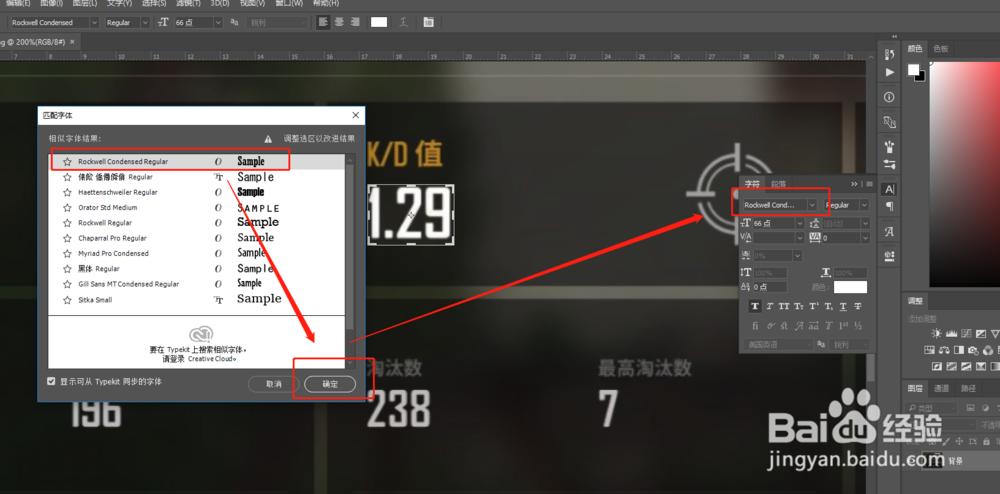
4、在弹出的匹配字体对话窗口中等待PS匹配出的字体,选择一个最接近的字体单击确定,然后我们看到字符窗口中的字体就自动替换成了我们匹配的字体。
PS怎么修改图片上的数字并匹配字体

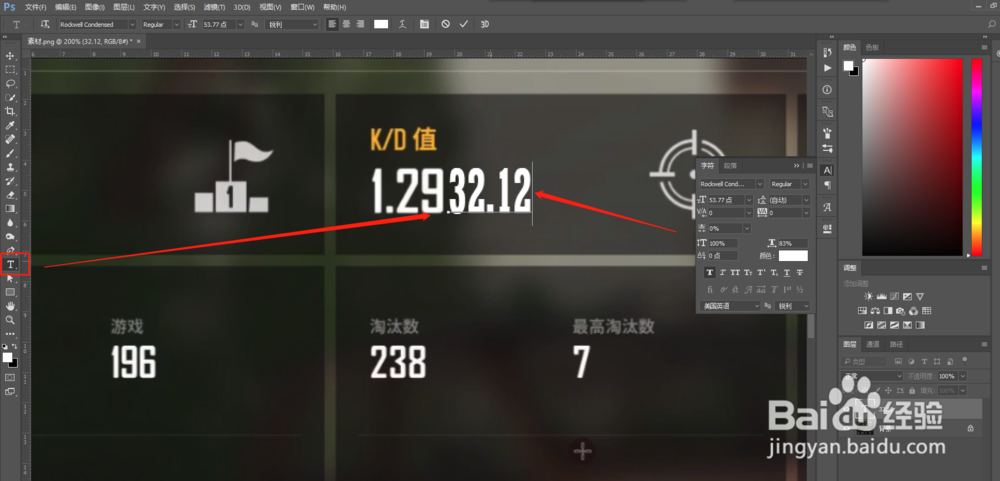
5、选择工具栏中文本工具,输入新的数字内容,并设置新的数字的字间距与大小,调整到与原来的数字大小一致。
PS怎么修改图片上的数字并匹配字体

6、将新输入的数字移到原来数字的地方,在将新输入的数字图层隐藏,再次框选要修改的原数字,按shift+F5执行内容识别命令。
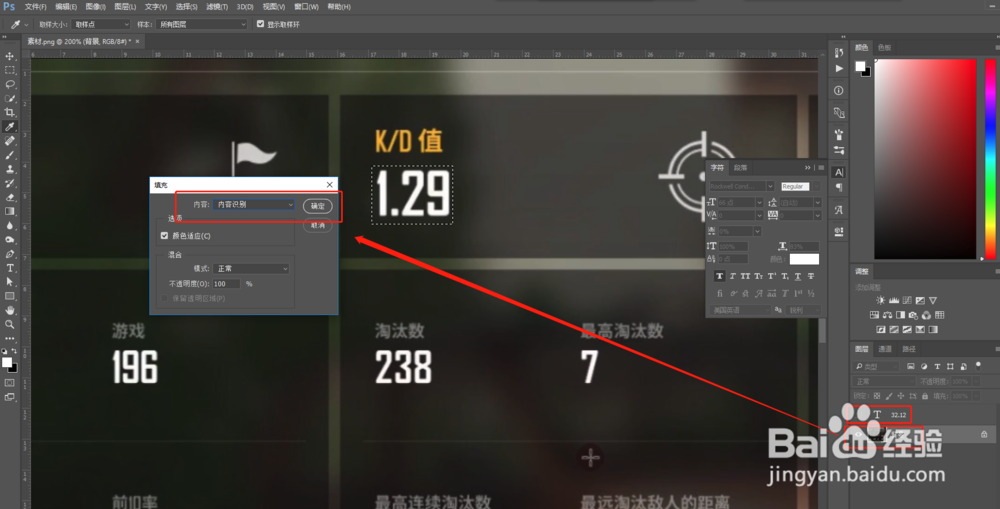
PS怎么修改图片上的数字并匹配字体

7、执行内容识别后原来的数字就没有了,在显示新输入的数字,完成我们的操作。
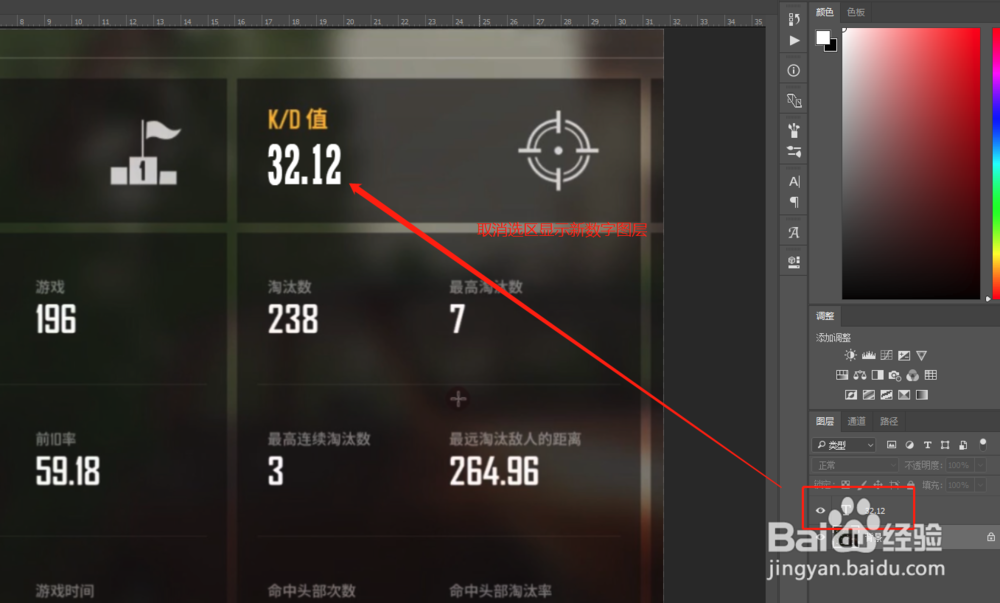
PS怎么修改图片上的数字并匹配字体

  • ps工具栏没有文字匹配选项怎么办
  • PS中怎么修改图片文字
  • ps怎么改文字和原有文字一样
  • ps怎么把字去掉底色不变
  • PS如何匹配字体
  • 热门搜索
    什么酒最贵 端详的近义词是什么 一筹莫展是什么意思 hp是什么单位 血尿是什么原因 纳米技术是什么意思 梦见大蛇是什么意思 李老板长什么样子图片 一花一世界一叶一菩提是什么意思 脑梗是什么引起的