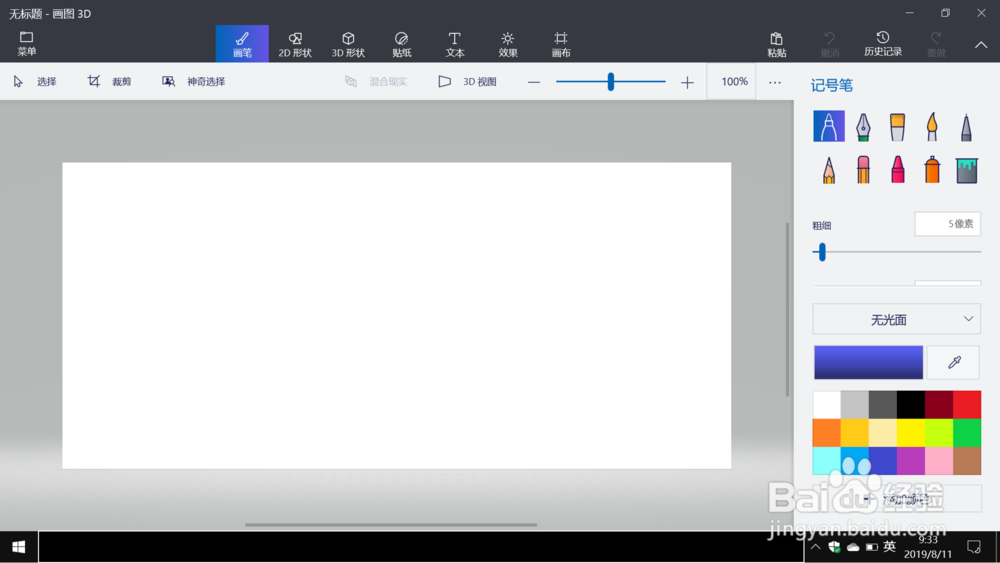
1、打开画图3D软件,软件的页面显示如下:
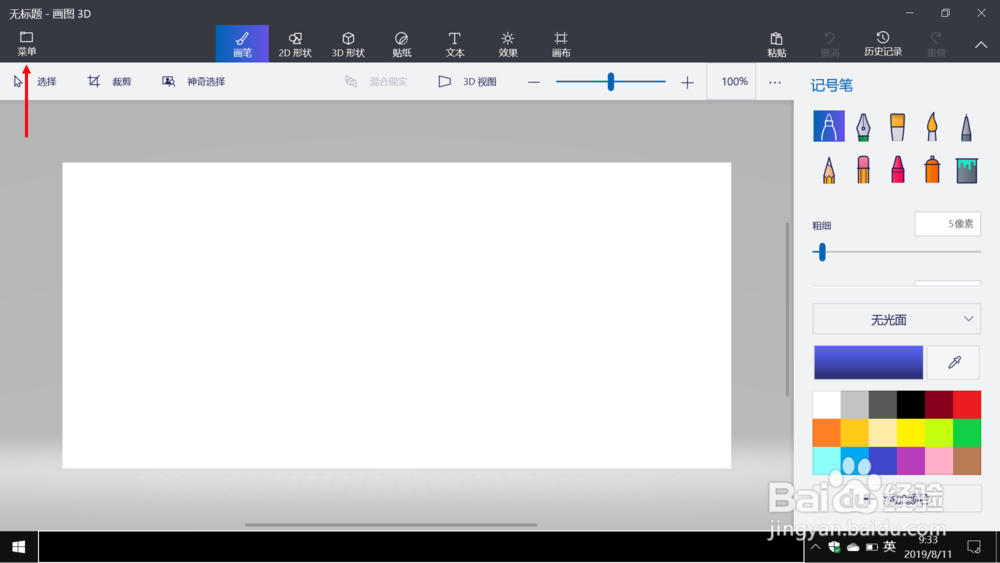
2、点击下图红色箭头所指的“菜单”:
3、在新页面中单击下图红色箭头所指的“设置”:

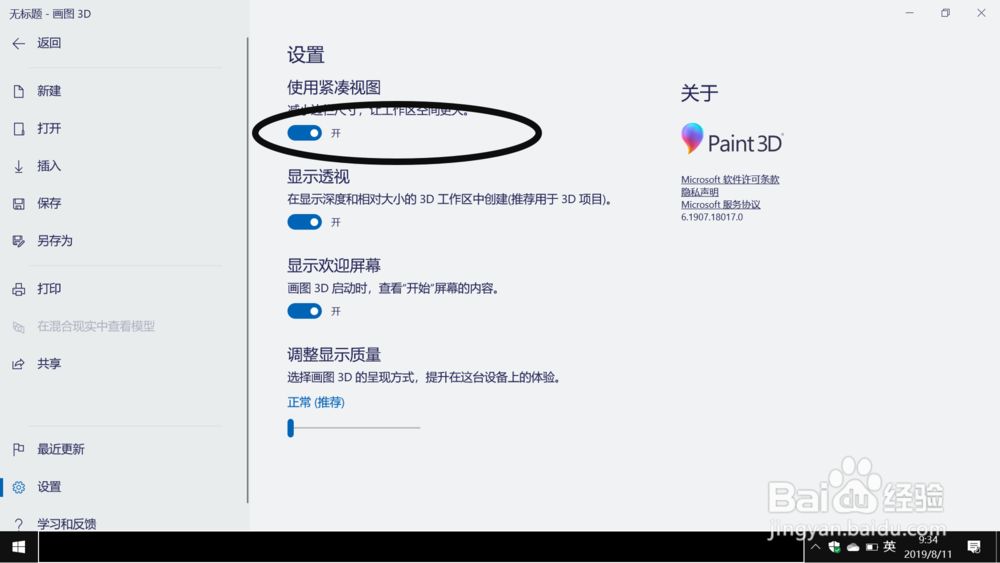
4、之后,单击下图黑色圈所示的图标:

5、软件会开启“使用紧凑视图”的功能:
6、再来,选择下图红色圈所示的“返回”:

7、那么软件编辑的页面就会发生如下的变化:

时间:2026-04-23 04:54:02
1、打开画图3D软件,软件的页面显示如下:
2、点击下图红色箭头所指的“菜单”:
3、在新页面中单击下图红色箭头所指的“设置”:
4、之后,单击下图黑色圈所示的图标:
5、软件会开启“使用紧凑视图”的功能:
6、再来,选择下图红色圈所示的“返回”:
7、那么软件编辑的页面就会发生如下的变化:
