1、电脑桌面AE软件的快捷方式,然后右键启动,软件启动后新建一个项目。

2、新建一个纯色图层,也就是我们说的固态层,这个背景颜色大家可以随意的填充。

3、使用矩形选框工具在画布中绘制一个长方形形状。
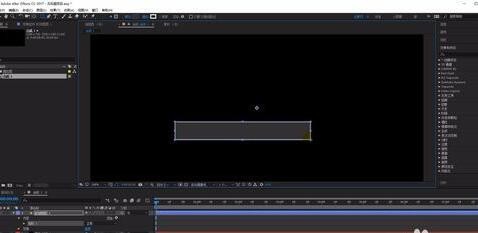
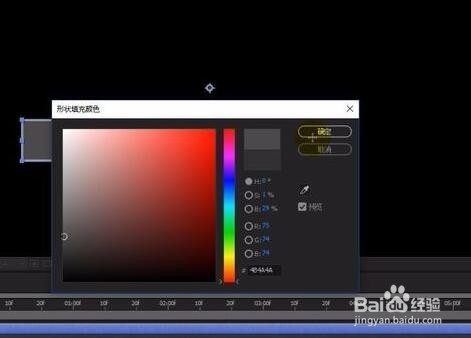
4、形状内部颜色填充为比背景颜色稍微浅一点的颜色。
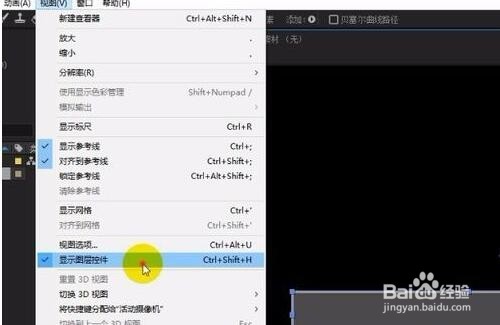
5、去掉视图中的图层控件,更容易观察形状的效果。
6、 为形状添加图层样式,添加一个内阴影效果。

7、调整内阴影的不透明度和角度,即可完成凹槽效果的制作。

时间:2026-04-27 20:57:55
1、电脑桌面AE软件的快捷方式,然后右键启动,软件启动后新建一个项目。
2、新建一个纯色图层,也就是我们说的固态层,这个背景颜色大家可以随意的填充。
3、使用矩形选框工具在画布中绘制一个长方形形状。
4、形状内部颜色填充为比背景颜色稍微浅一点的颜色。
5、去掉视图中的图层控件,更容易观察形状的效果。
6、 为形状添加图层样式,添加一个内阴影效果。
7、调整内阴影的不透明度和角度,即可完成凹槽效果的制作。
