怎么把手机wifi通过USB共享网络给电脑?

 时间:2026-02-17 02:00:22

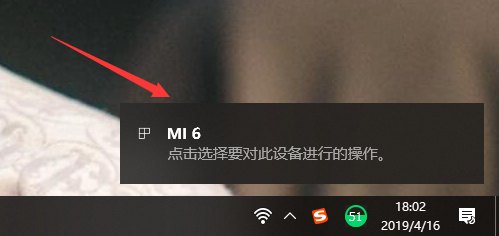
1、首先,我们通过数据线将手机与电脑连接,连接成功通知如下图所示。
怎么把手机wifi通过USB共享网络给电脑?

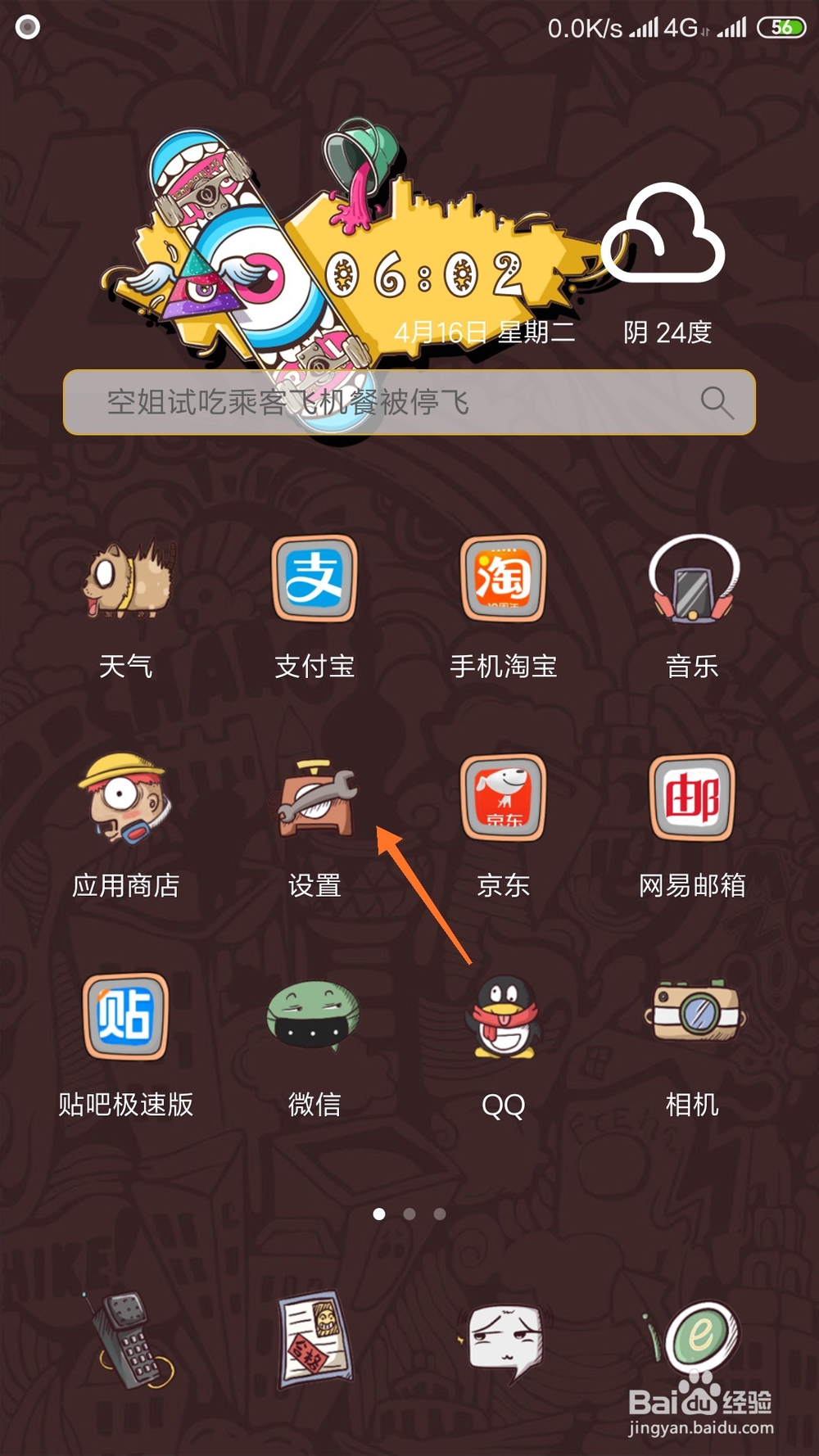
2、然后,我们在手机上先点击进入手机设置,如下

怎么把手机wifi通过USB共享网络给电脑?

3、进入手机设置后,点击网络和连接的最后一个选项,也就是更多连接方式。如下图
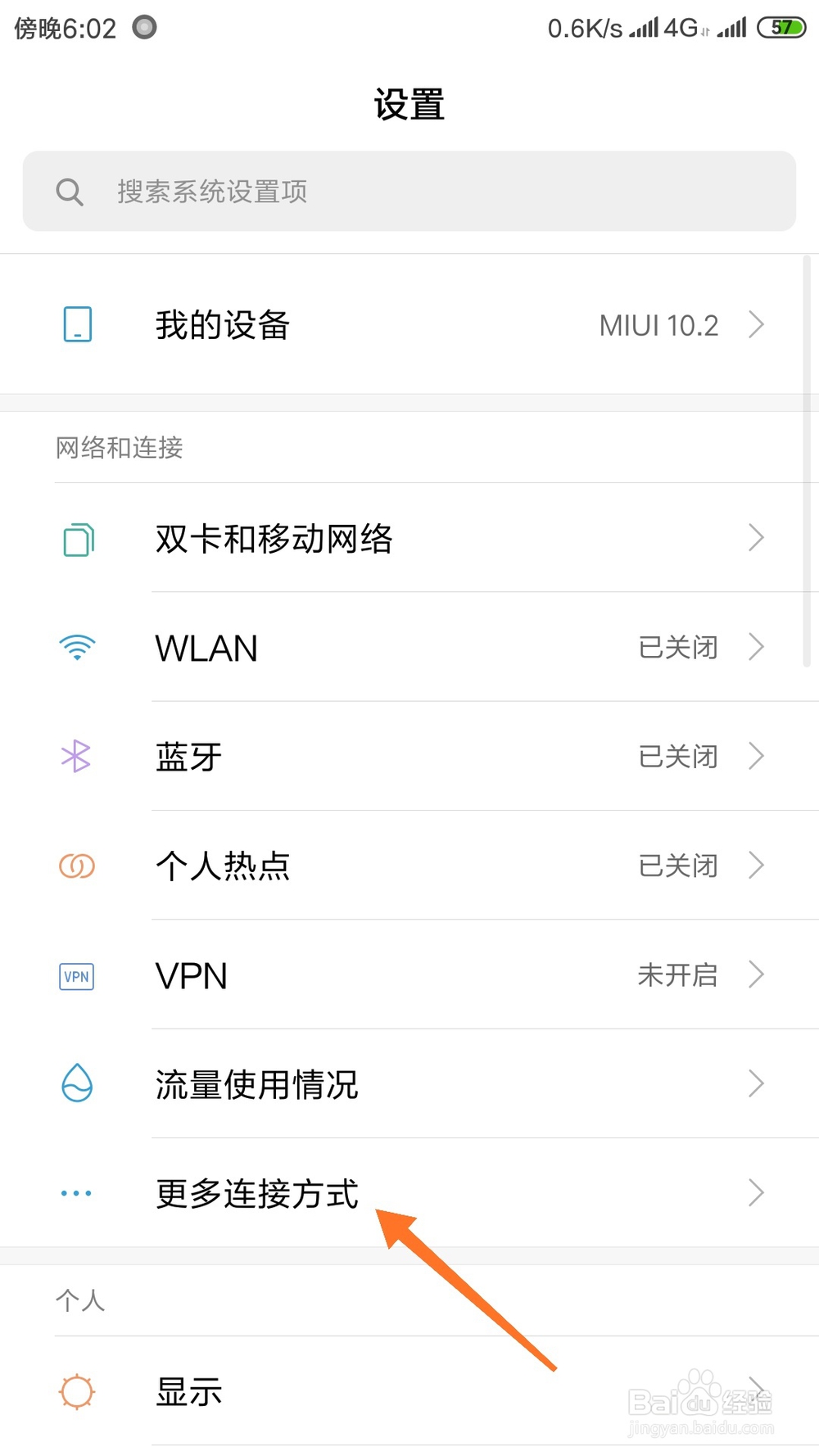
怎么把手机wifi通过USB共享网络给电脑?

4、在更多连接方式界面,我们就可以看到usb共享网络的选项了,此时是关闭的。
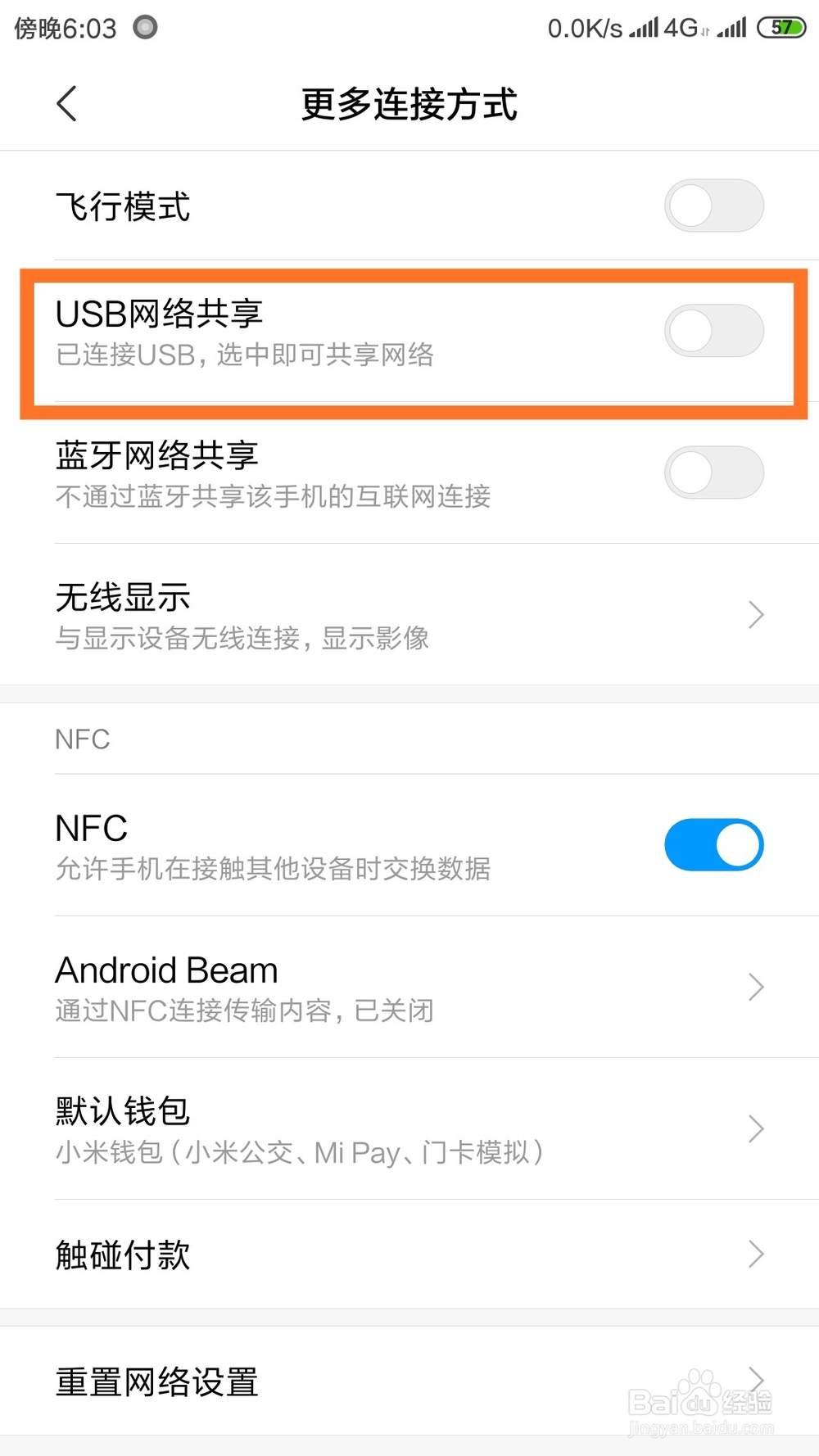
怎么把手机wifi通过USB共享网络给电脑?

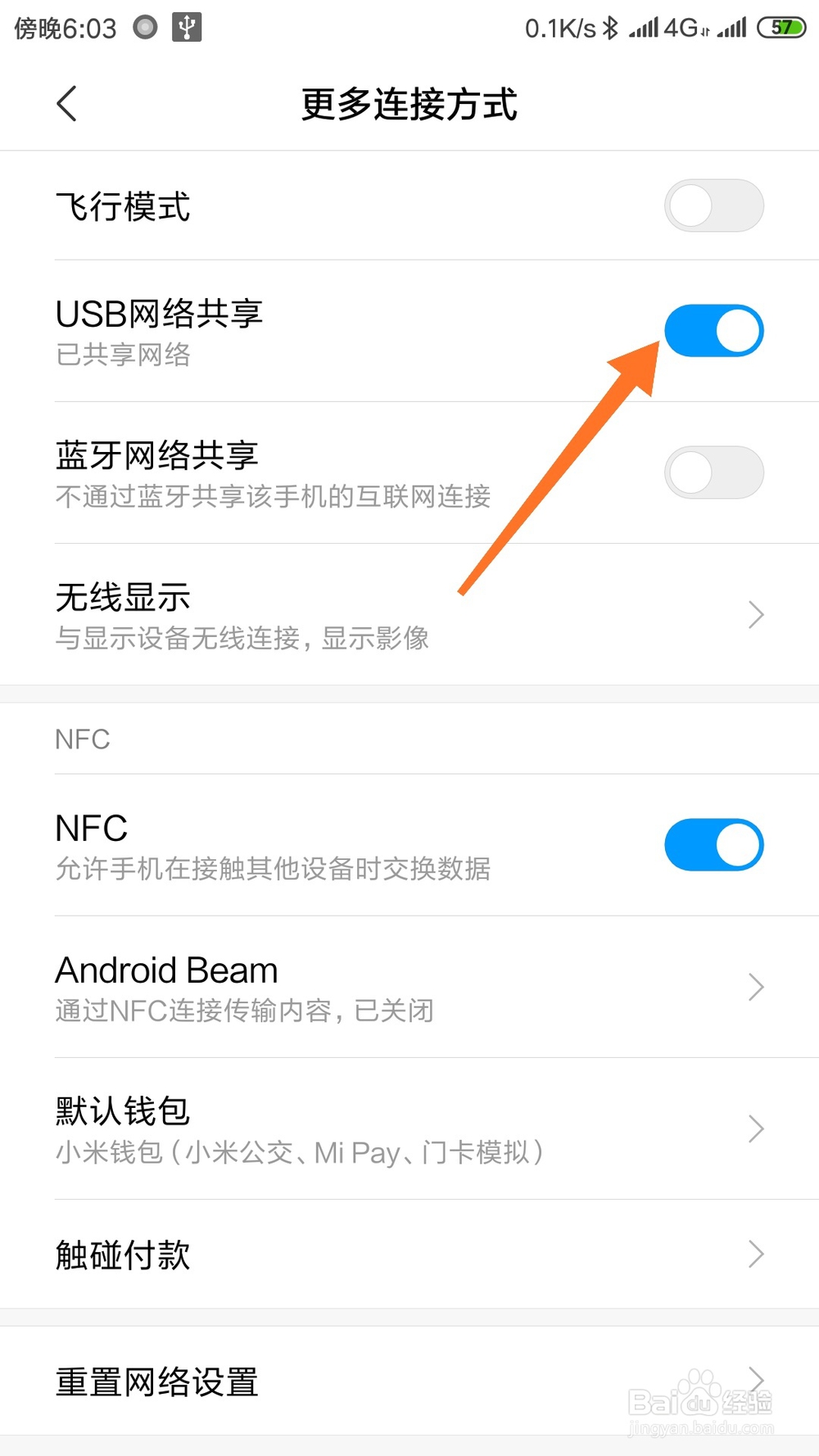
5、我们点击开关即可将usb共享网络功能打开,如下图所示。

怎么把手机wifi通过USB共享网络给电脑?

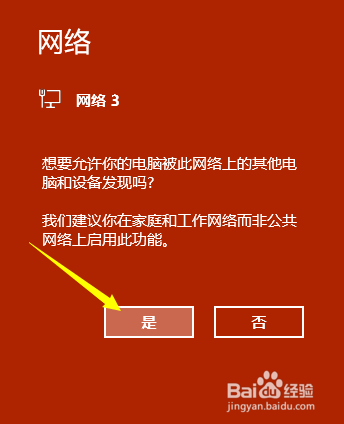
6、如下,这样在电脑上就会出现usb共享网络的提示,点击确定即可。

怎么把手机wifi通过USB共享网络给电脑?

7、这样,我们的电脑就可以usb共享手机网络了,网络图标右上角出现了usb图标,如下
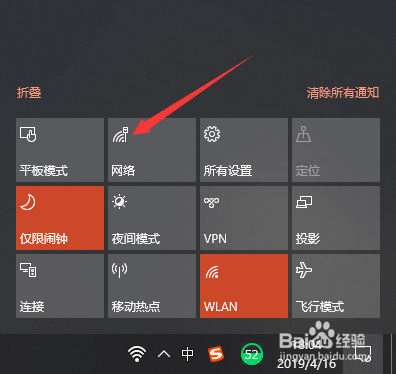
怎么把手机wifi通过USB共享网络给电脑?

8、此时,我们通过手机连接WiFi,关闭移动数据就可以将wifi通过usb共享给电脑了。

  • 英雄传说闪之轨迹怎么弄成中文
  • 勇敢的心世界大战伊普尔战役全物品收集攻略
  • 如何解决笔记本破音(有杂音)问题
  • Win10系统更新失败报错“0x80240034”怎么办?
  • Win11如何禁止更新驱动
  • 热门搜索
    艾芙洛洗发水怎么样 穿衣搭配 怎么祛斑好 糯米粉怎么做年糕 烟台旅游攻略 喝蜂蜜能减肥吗 世家攻略 ps倒影怎么做 长沙医学院怎么样 搭配服装