1、打开需要插入图片水印的文档。

2、点击页面布局,找到水印并打开。
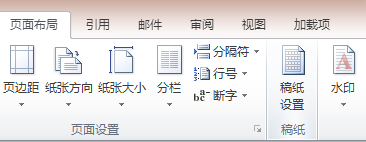

3、打开后,选择自定义水印。


4、弹出水印编辑窗。

5、选择图片水印。

6、点击选择图片,选中需要的图片。

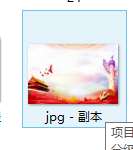
7、选中后,点击“插入”。

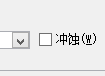
8、取消勾选“冲蚀。”
9、点击确定,完成插入图片水印。
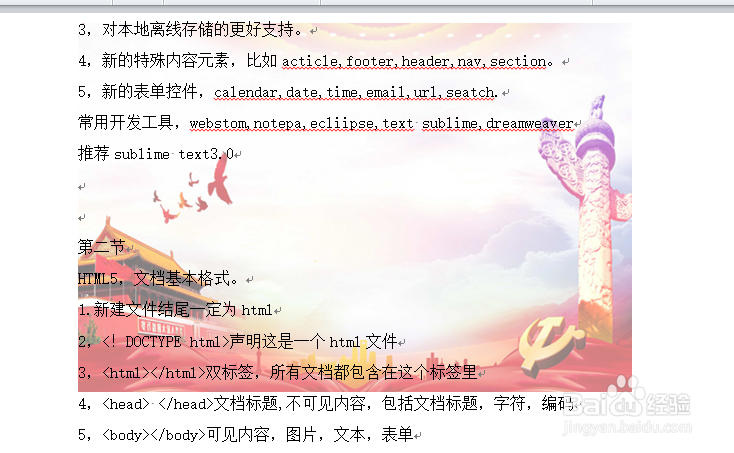
时间:2026-04-24 06:03:57
1、打开需要插入图片水印的文档。
2、点击页面布局,找到水印并打开。
3、打开后,选择自定义水印。
4、弹出水印编辑窗。
5、选择图片水印。
6、点击选择图片,选中需要的图片。
7、选中后,点击“插入”。
8、取消勾选“冲蚀。”
9、点击确定,完成插入图片水印。
