1、进 BIOS(修改SATA硬盘模式),找到“AHCI”字样的选项,把它改为“IDE”或“Compatibility”,按F10保存后,正常启动电脑或重新安装一次xp即可(图片仅供参考,方法大同小异)

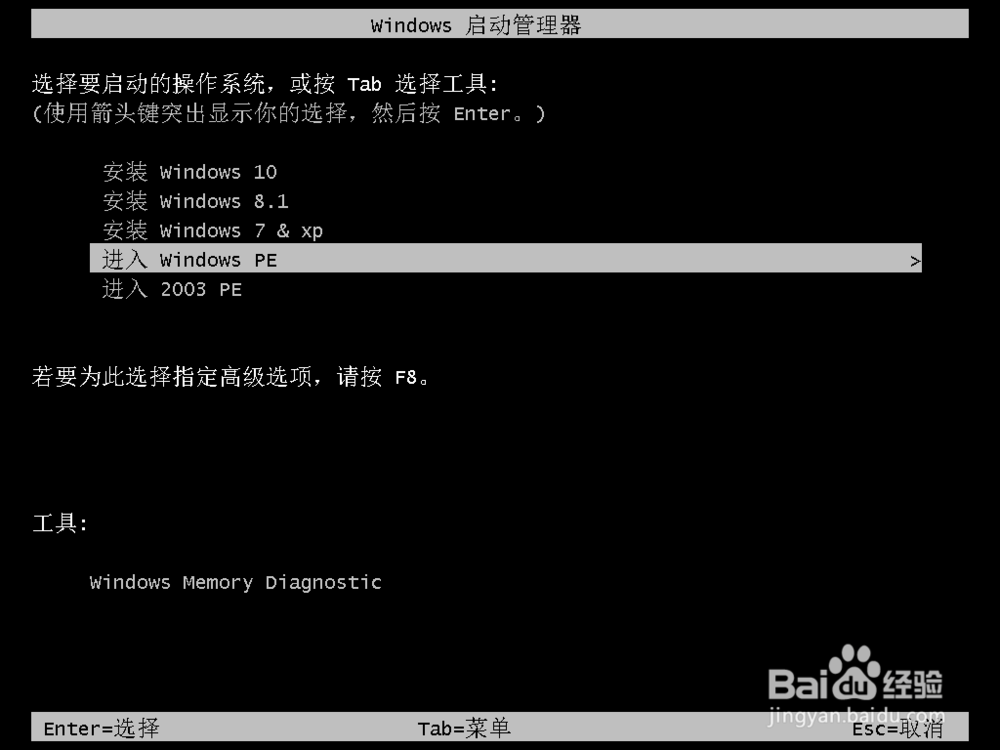
1、启动U盘,进入 Windows PE
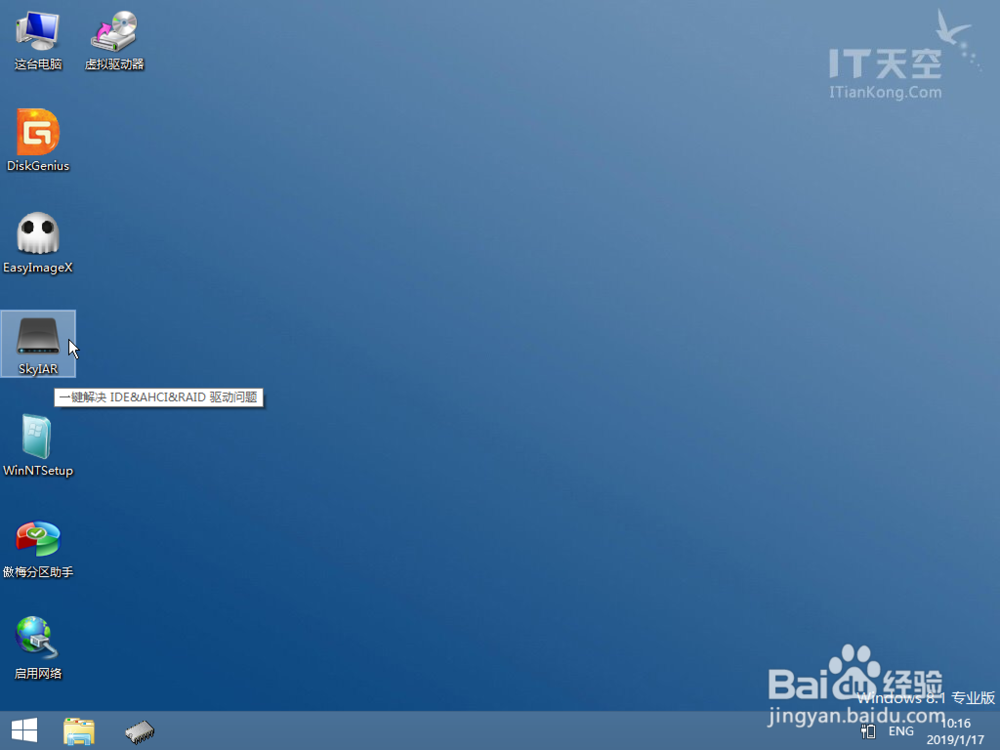
2、打开SkyIAR
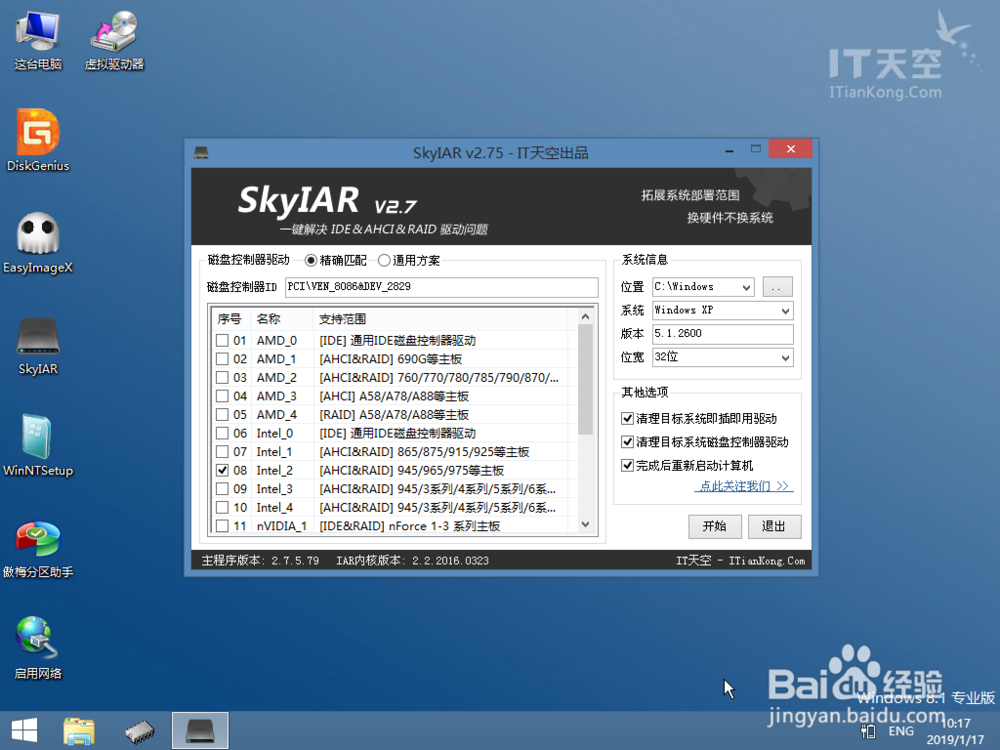
3、勾选 右下角 其他选项里的 3个选项,然后点击开始
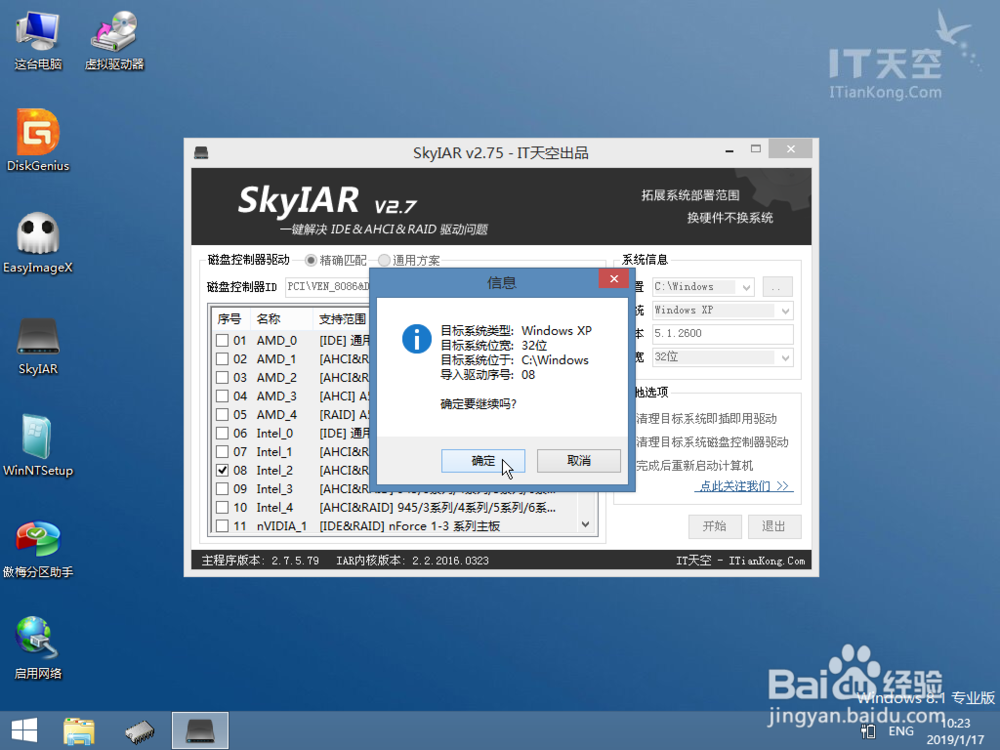
4、点击确定
5、重启后,正常启动或重新安装xp一次即可
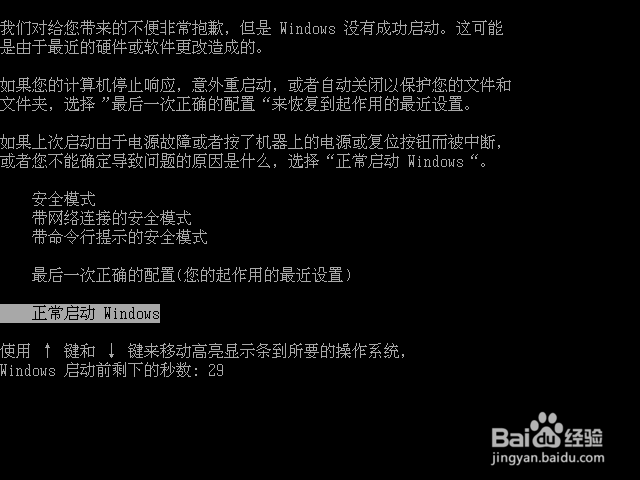
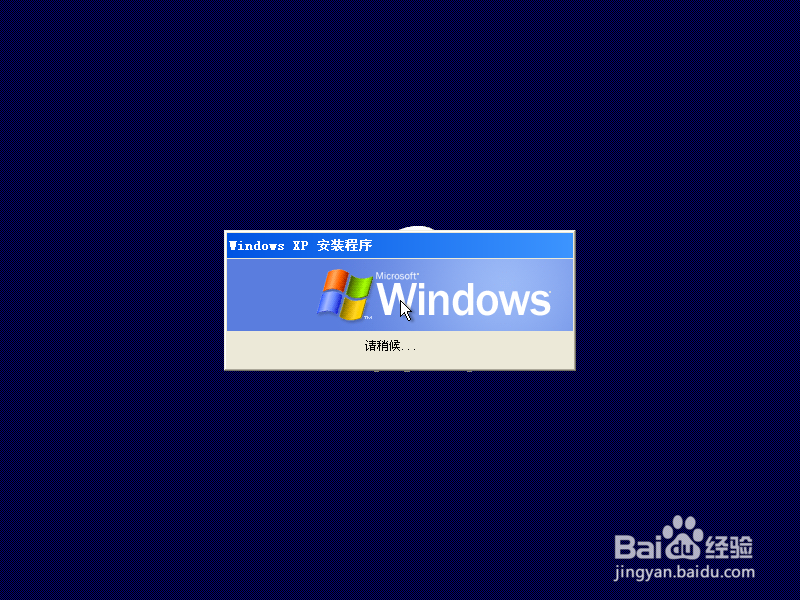
6、完成后会正常运行xp
时间:2026-05-03 21:06:05
1、进 BIOS(修改SATA硬盘模式),找到“AHCI”字样的选项,把它改为“IDE”或“Compatibility”,按F10保存后,正常启动电脑或重新安装一次xp即可(图片仅供参考,方法大同小异)
1、启动U盘,进入 Windows PE
2、打开SkyIAR
3、勾选 右下角 其他选项里的 3个选项,然后点击开始
4、点击确定
5、重启后,正常启动或重新安装xp一次即可
6、完成后会正常运行xp
