Excel通过VBA实现全屏显示且隐藏水平滚动条技巧

 时间:2026-02-15 03:02:22

1、教程以新建的Excel工作为例来介绍如何通过VBA实现全屏显示且隐藏水平滚动条功能。

Excel通过VBA实现全屏显示且隐藏水平滚动条技巧

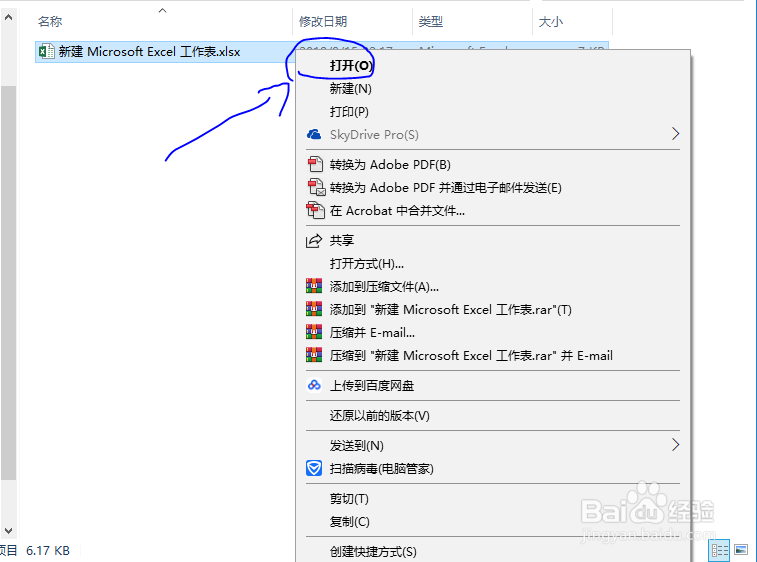
2、鼠标右键单击Excel图标,然后在弹出的右键菜单中选择打开命令即可。

Excel通过VBA实现全屏显示且隐藏水平滚动条技巧

3、进入Excel界面之后,按下Alt+F11键即可进入VBA界面。

Excel通过VBA实现全屏显示且隐藏水平滚动条技巧

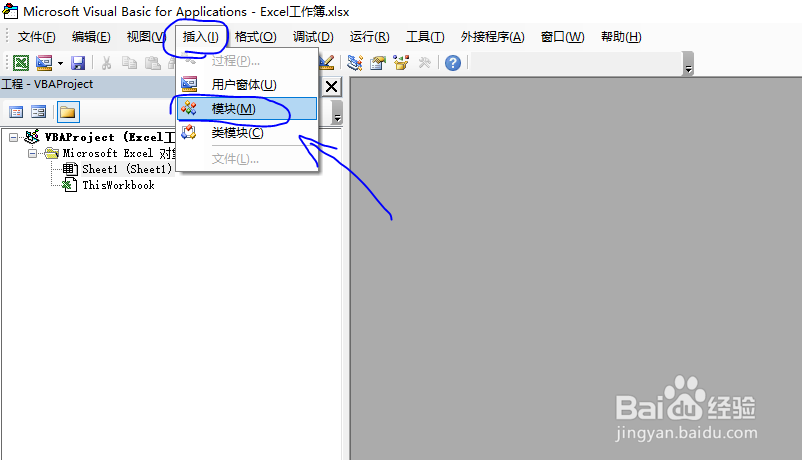
4、单击VBA窗口菜单栏中的插入,然后选择模块命令。

Excel通过VBA实现全屏显示且隐藏水平滚动条技巧

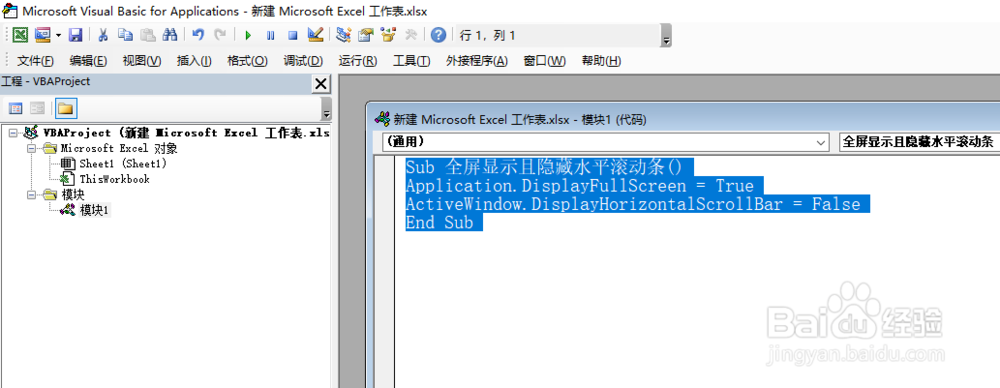
5、在模块窗口中复制粘贴以下代码:

Sub 全屏显示且隐藏水平滚动条()

Application.DisplayFullScreen = True   '全屏显示

ActiveWindow.DisplayHorizontalScrollBar = False   '隐藏水平滚动条

End Sub
Excel通过VBA实现全屏显示且隐藏水平滚动条技巧

6、将鼠标光标移动到代码间,然后按下F5键运行该段代码即可实现以上功能。

Excel通过VBA实现全屏显示且隐藏水平滚动条技巧

  • Excel VBA 如何存放代码?
  • 怎么用VBA宏代码将单元格设为靠左
  • 如何利用VBA代码插入基本矩阵
  • execl窗体如何重新获得焦点呢?
  • VB如何提前结束程序
  • 热门搜索
    祝福新人结婚的话 地震云什么样 seem是什么意思 司法证有什么用 什么是瓷片 暖心祝福语 过户需要什么证件 故地的意思 什么是代扣代缴 女人用什么微信头像好