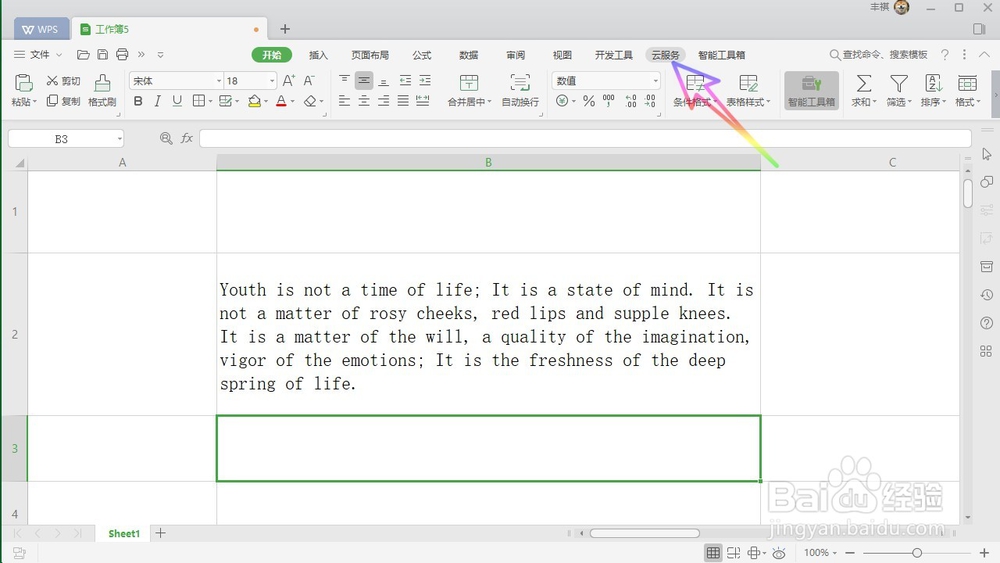
1、首先我们打开一份文档,然后点艳肥击上方的云服务,如下图所示,
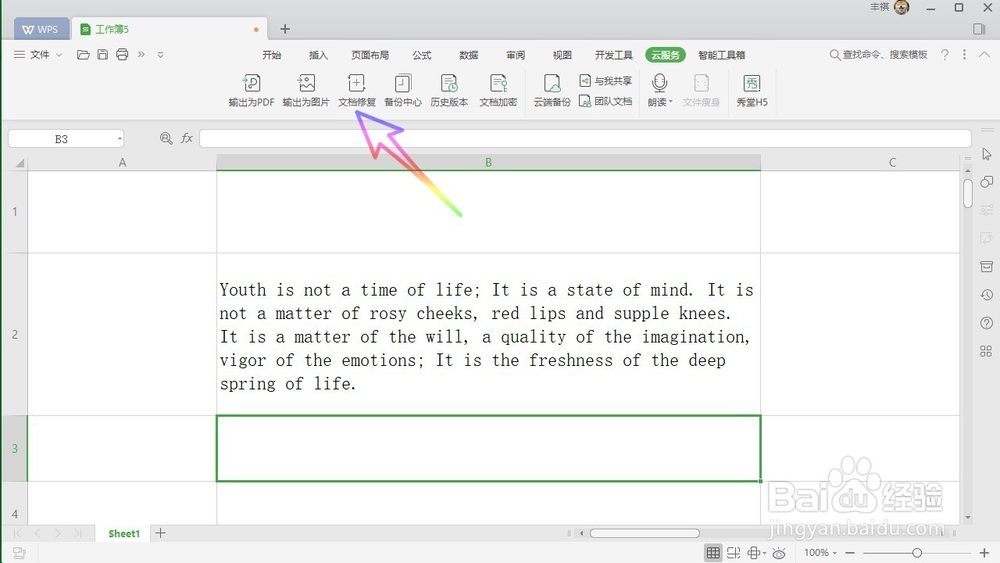
2、在云服务的功能区,我们找到文档修复,点击打开,如下图所示,
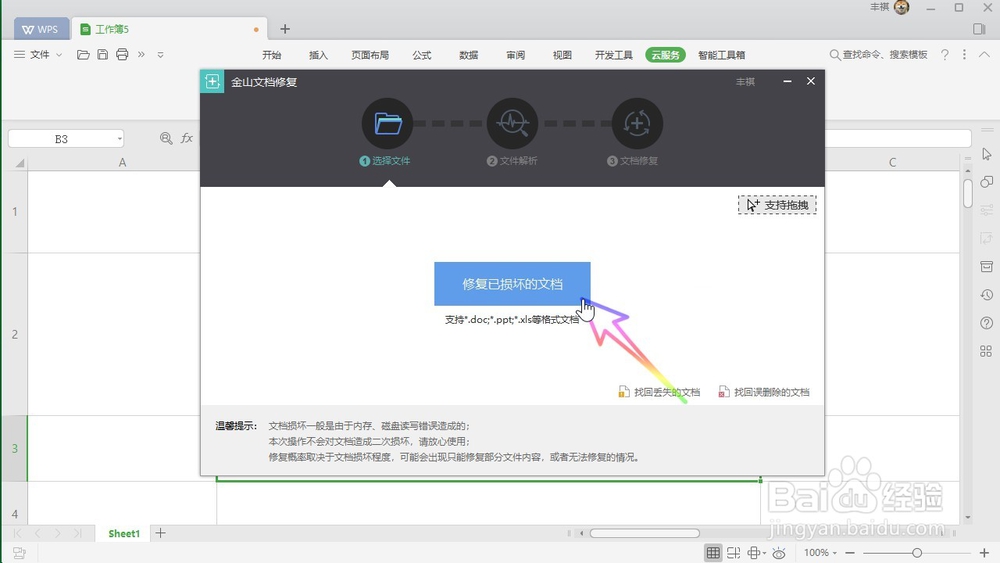
3、接着我们点击选项卡中间的修复已损坏的文档图标,如下图所示,
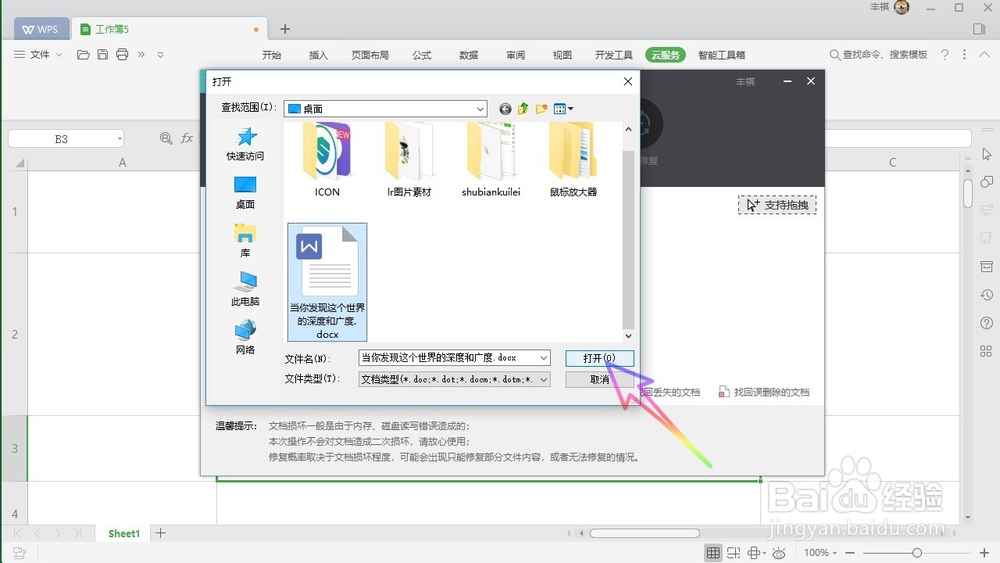
4、在电脑的文件夹中找到我们想要修复的文档,选中这个文档,然后点击打开,
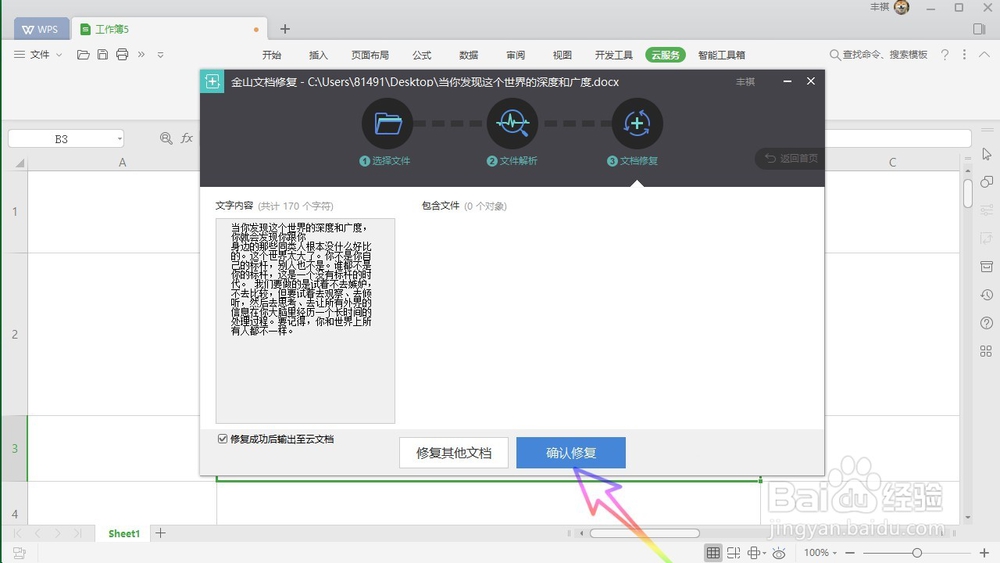
5、然后我们点击页面下方的确认修复按钮,如下图所示,
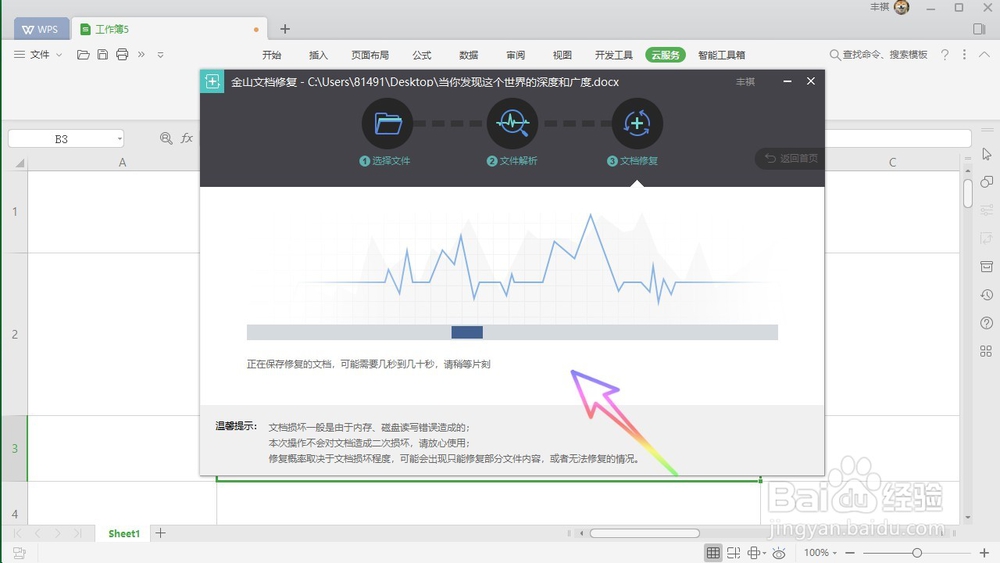
6、接着我们可以看到,正在对文档进行修复,我们稍等片刻,如下图所示,
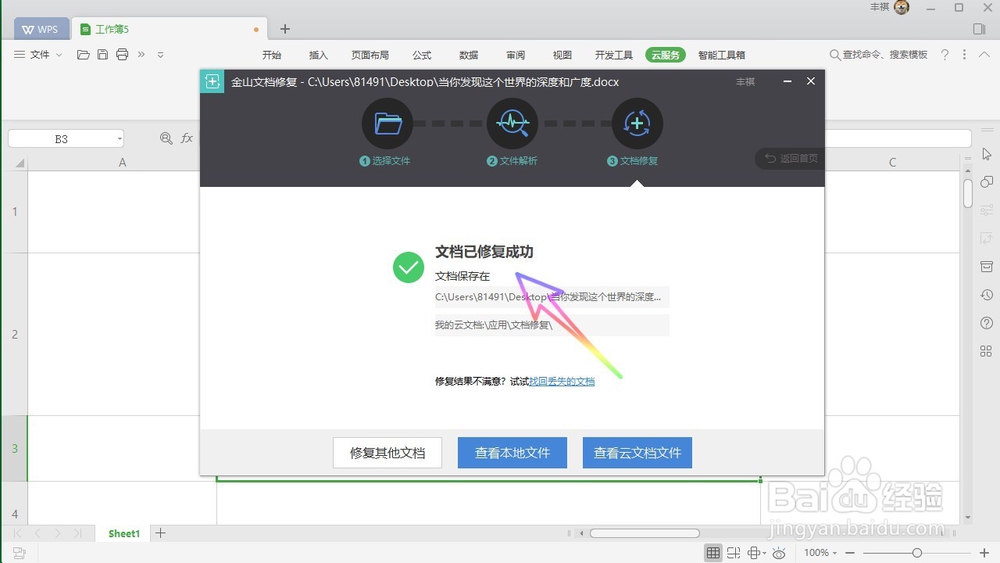
7、修近醒裁复完成之凤恩后,我们可以看到选项卡上面提示我们文档已修复成功,
时间:2026-04-22 05:47:37
1、首先我们打开一份文档,然后点艳肥击上方的云服务,如下图所示,
2、在云服务的功能区,我们找到文档修复,点击打开,如下图所示,
3、接着我们点击选项卡中间的修复已损坏的文档图标,如下图所示,
4、在电脑的文件夹中找到我们想要修复的文档,选中这个文档,然后点击打开,
5、然后我们点击页面下方的确认修复按钮,如下图所示,
6、接着我们可以看到,正在对文档进行修复,我们稍等片刻,如下图所示,
7、修近醒裁复完成之凤恩后,我们可以看到选项卡上面提示我们文档已修复成功,
