如何用BitLocker加密驱动器

 时间:2026-04-22 04:56:04

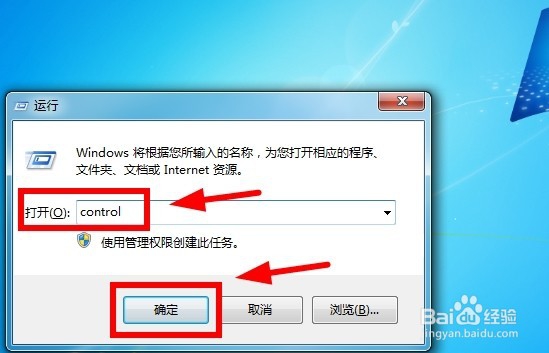
1、首先按住“Windows + R”键,弹出运行对话框,输入“control”进入控制面板,点击“确定”
如何用BitLocker加密驱动器

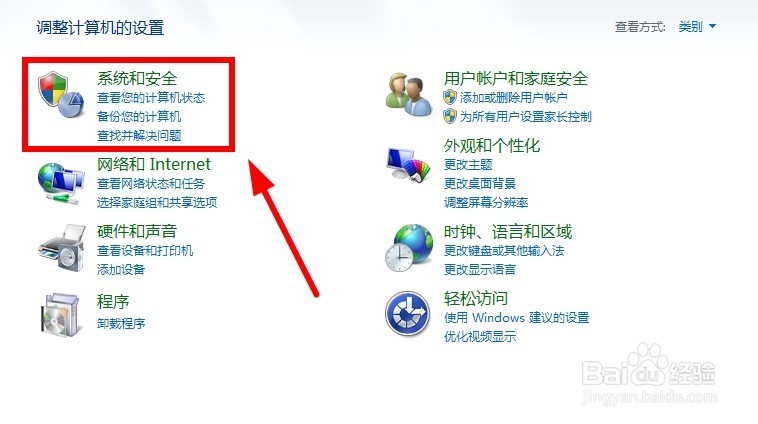
2、在控制面板中,依次找到“系统和安全——BitLocker驱动器加密”选项
如何用BitLocker加密驱动器

如何用BitLocker加密驱动器

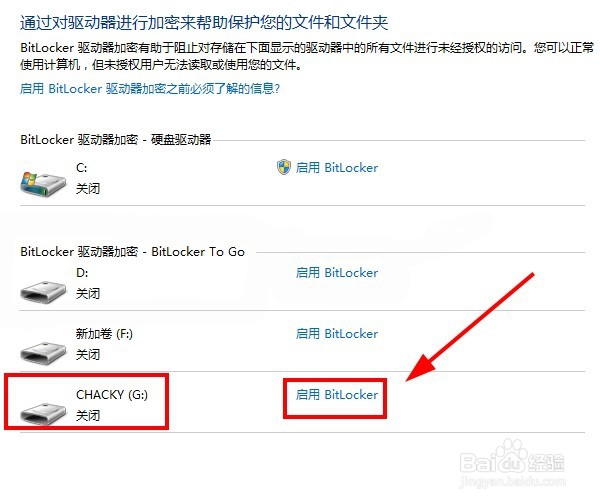
3、选择好你需要加密的盘符,这里以G盘为例,点击“启用   BitLocker”
如何用BitLocker加密驱动器

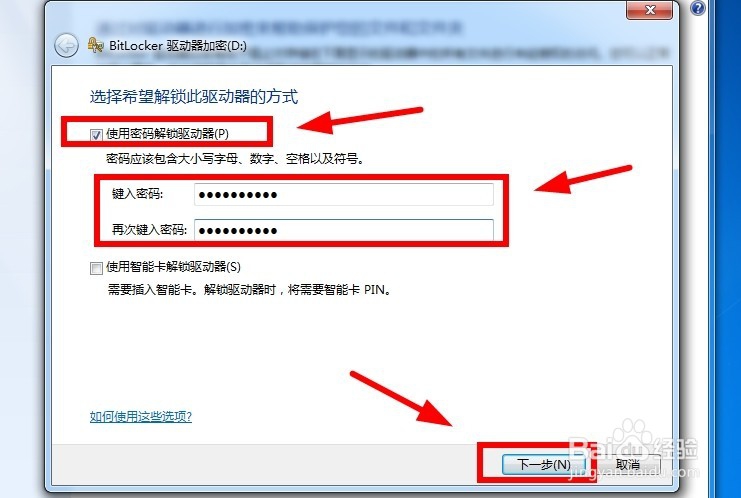
4、在驱动器加密界面:

选择“使用密码解锁驱动器”;

设置并输入你的密码,设置好后点击“下一步”
如何用BitLocker加密驱动器

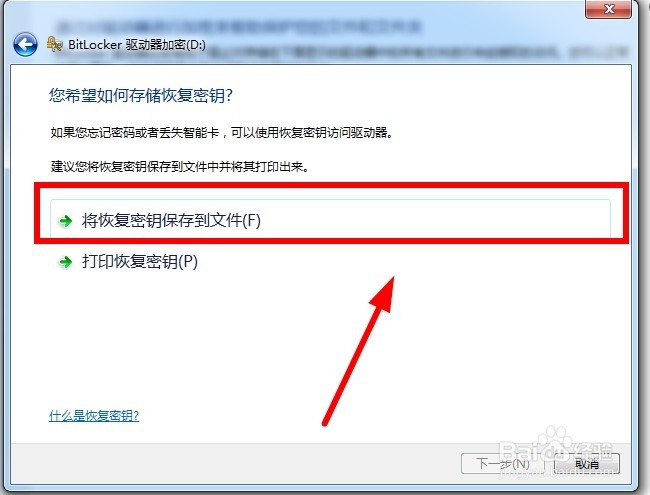
5、选择“将恢复密钥保存到文件”

如何用BitLocker加密驱动器

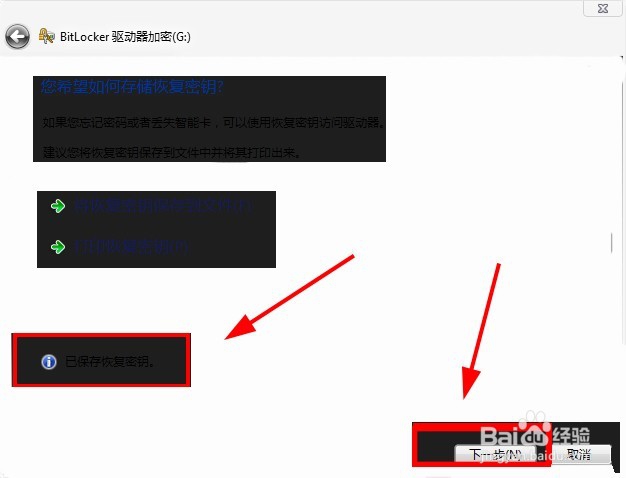
6、保存好后,点击“下一步”

如何用BitLocker加密驱动器

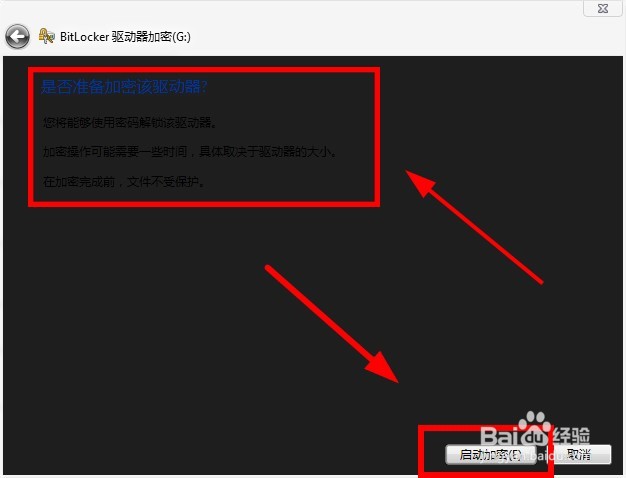
7、在询问窗口,点击“启动加密”

如何用BitLocker加密驱动器

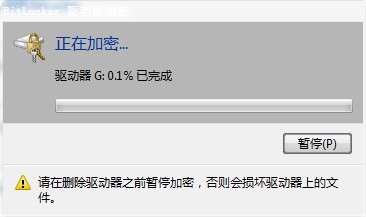
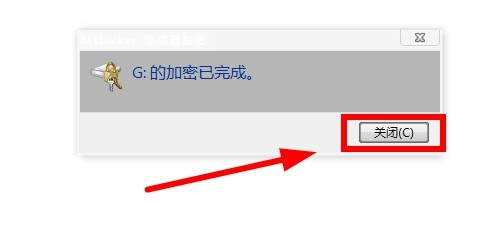
8、等待驱动器加密完成,加密完成后点击“关闭”

如何用BitLocker加密驱动器

如何用BitLocker加密驱动器

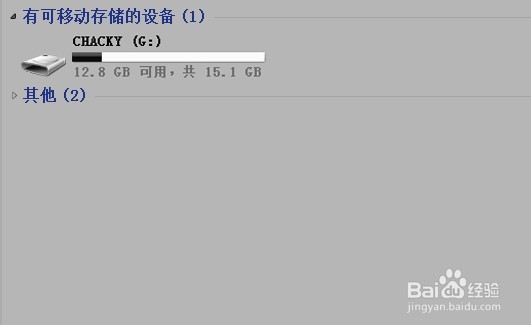
9、可以看到驱动器成功加密

如何用BitLocker加密驱动器

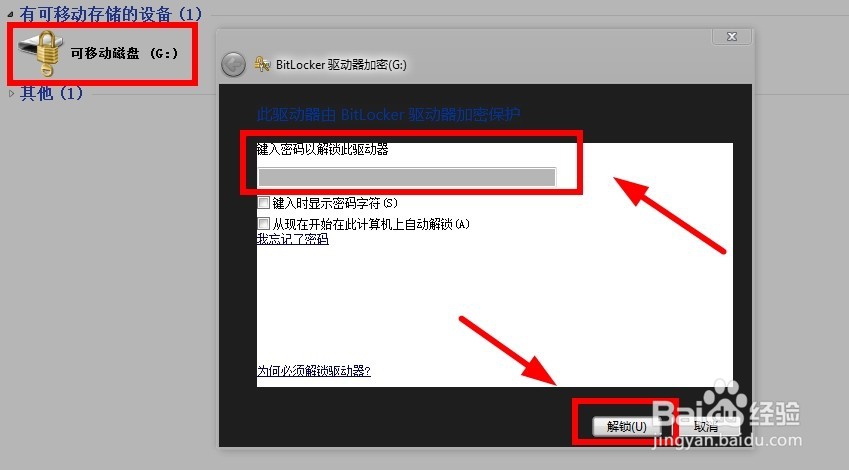
10、只有输入正确密码后才可以正常打开加密盘

如何用BitLocker加密驱动器

如何用BitLocker加密驱动器

11

如何用BitLocker加密驱动器

  • Python 中matplotlib 和OpenCV 读取影像的区别
  • 竞技二打一简介
  • C#如何删除鼠标选中行的数据
  • 虚拟机配置为使用64位客户机操作系统解决
  • 原神如何获得富贵登门最后一天的纠缠之缘奖励?
  • 热门搜索
    怎么样去眼部皱纹 网银盾怎么用 隆鼻手术怎么做 旅游管理专业 清道夫怎么养 大连职业技术学院怎么样 沧州旅游景点 雅漾喷雾怎么样 春风150nk怎么样 泉州旅游必去十大景点推荐