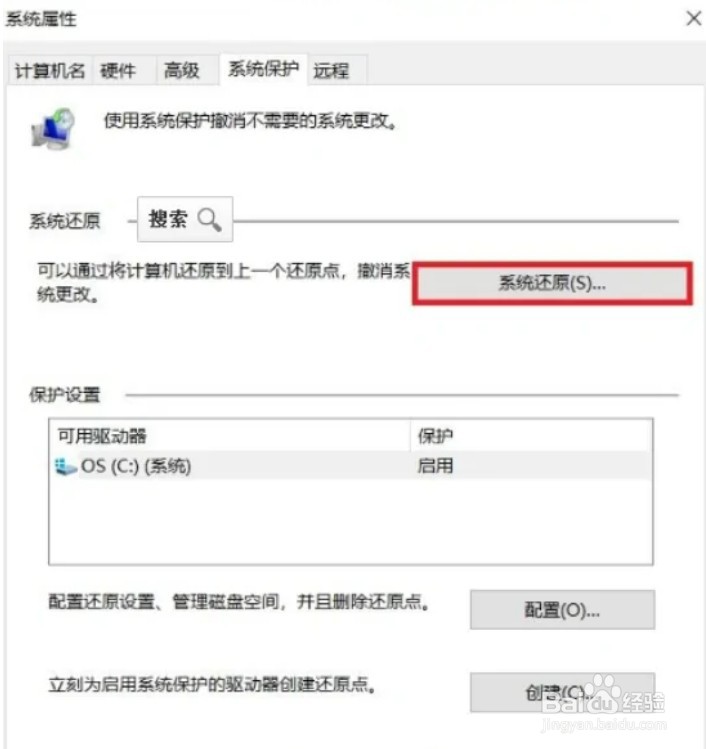
1、鼠标右键“计算机”,选择属性,进入后点选“系统保护”选项卡
在刚才的“系统保护”界面中点击“系统还原”。
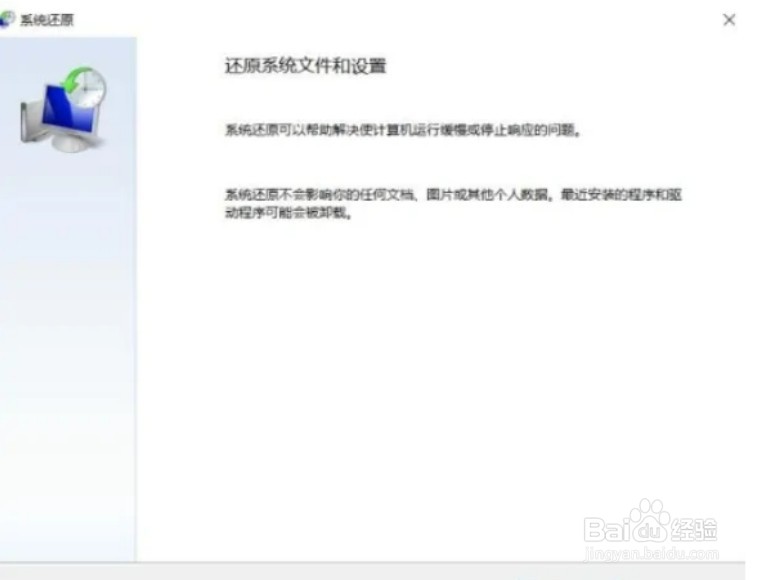
2、在弹出的系统还原提示窗口点击下一步。
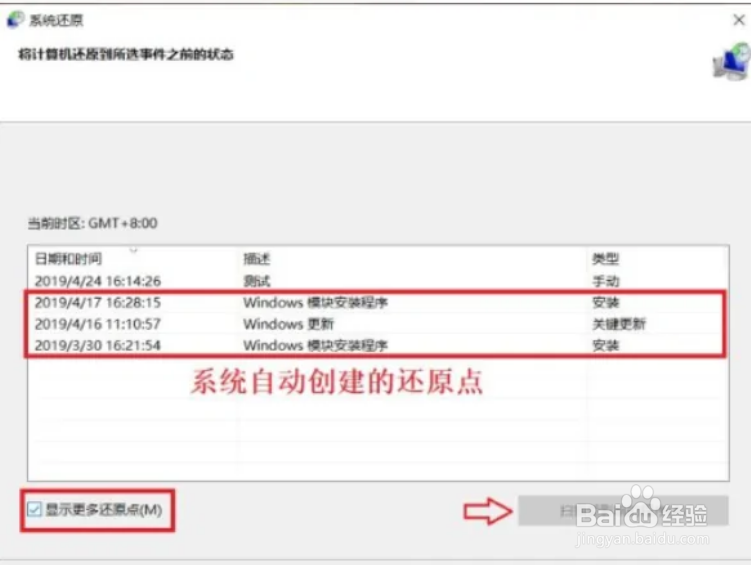
3、点击显示更多还原点,还可看到系统在进行更新后自动创建的还原点。
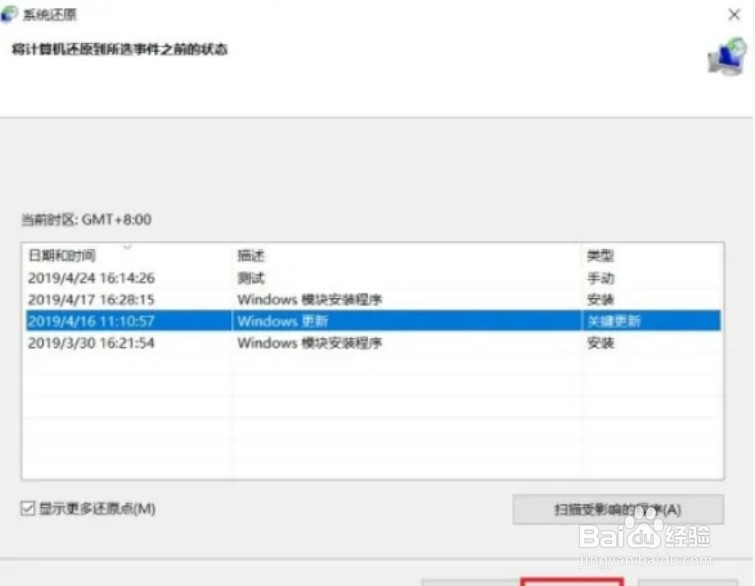
4、先选择某个还原点,双击即可看到,在系统还原到该点之后会受到影响的程序、驱动。

5、若确认还原到该点,在如下页面单击选中还原点,点击下一步。
6、确认还原点,在点击完成后,会弹出提醒:一旦进行启动后,系统还原不能中断。点击“是”连接适配器,等待系统还原完成即可。


时间:2026-04-22 14:09:16
1、鼠标右键“计算机”,选择属性,进入后点选“系统保护”选项卡
在刚才的“系统保护”界面中点击“系统还原”。
2、在弹出的系统还原提示窗口点击下一步。
3、点击显示更多还原点,还可看到系统在进行更新后自动创建的还原点。
4、先选择某个还原点,双击即可看到,在系统还原到该点之后会受到影响的程序、驱动。
5、若确认还原到该点,在如下页面单击选中还原点,点击下一步。
6、确认还原点,在点击完成后,会弹出提醒:一旦进行启动后,系统还原不能中断。点击“是”连接适配器,等待系统还原完成即可。
