PS简单几步白发变黑发

 时间:2026-04-21 22:51:03

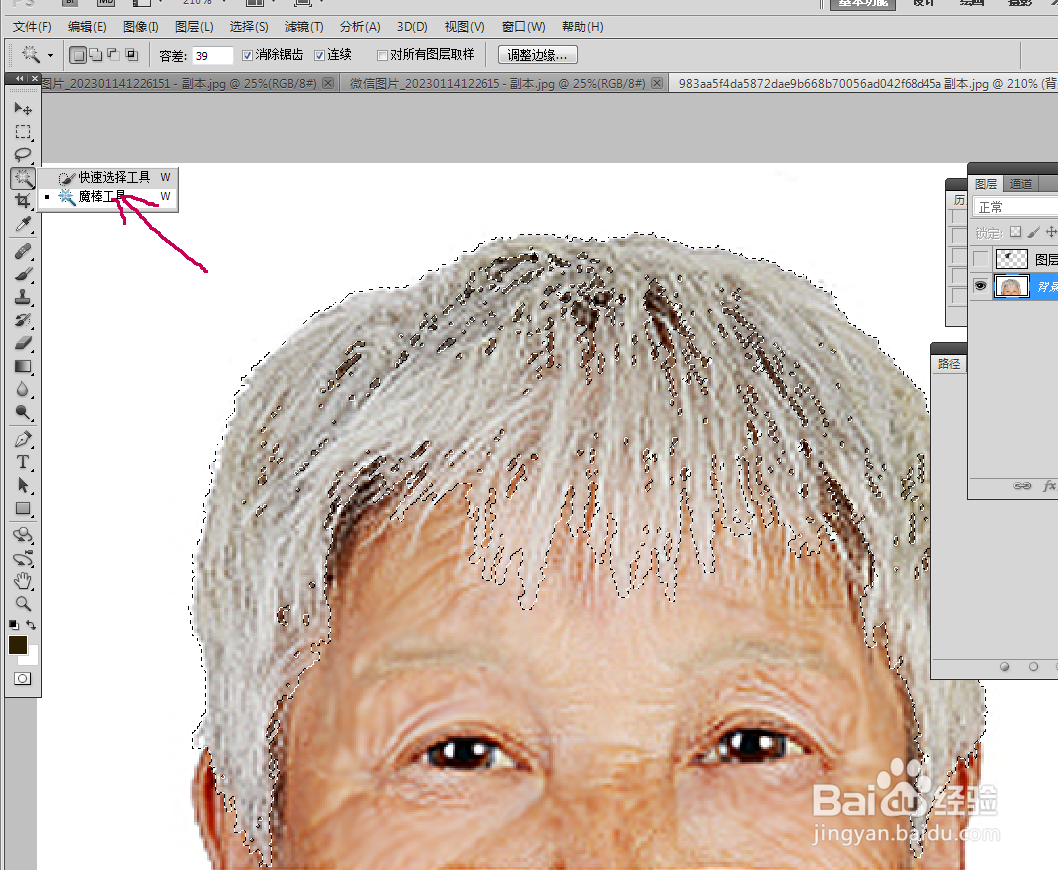
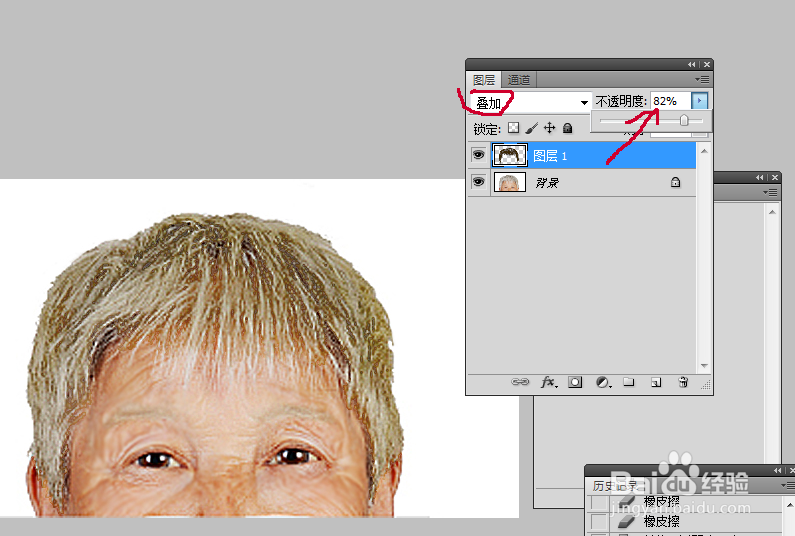
1、首先我们把要修改的照片拖入PS中,新建[图层1],把图层混合模式设置成为叠加,图层不透明度调小一些,选择背景图层,用魔棒工具选出头发的选区,在[图层1]上填充头发颜色。
PS简单几步白发变黑发

PS简单几步白发变黑发

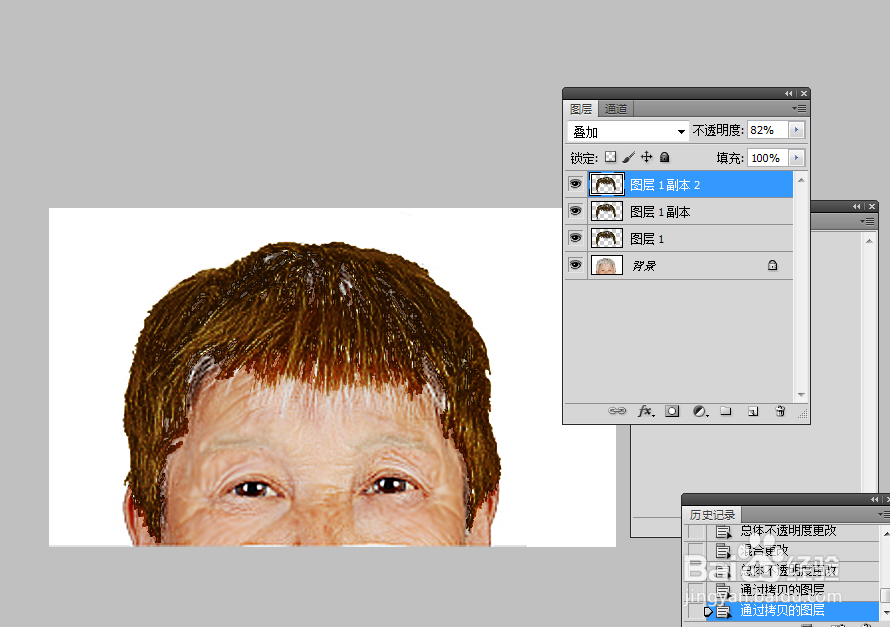
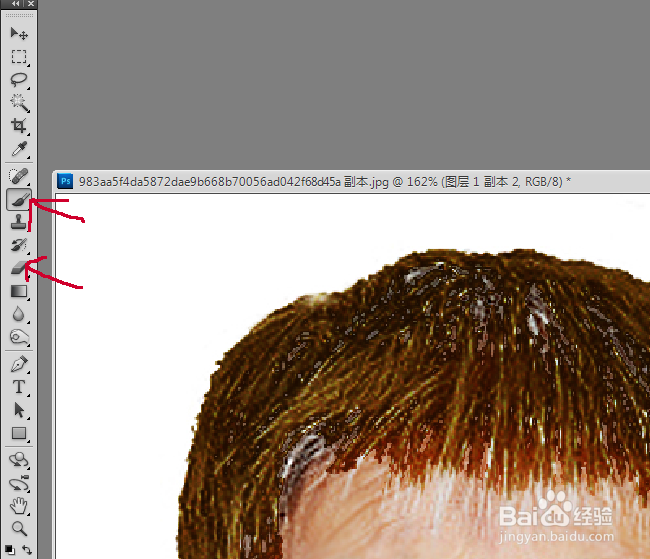
2、接着点击[图层1]ctrl+j复制两层,使头发颜色变深一些。接着用画笔和橡皮擦工具在除背景层外每一层上对头发部位进行修饰,把没填充到的部位都涂到位,多余部位擦除,修改到满意为止。
PS简单几步白发变黑发

PS简单几步白发变黑发

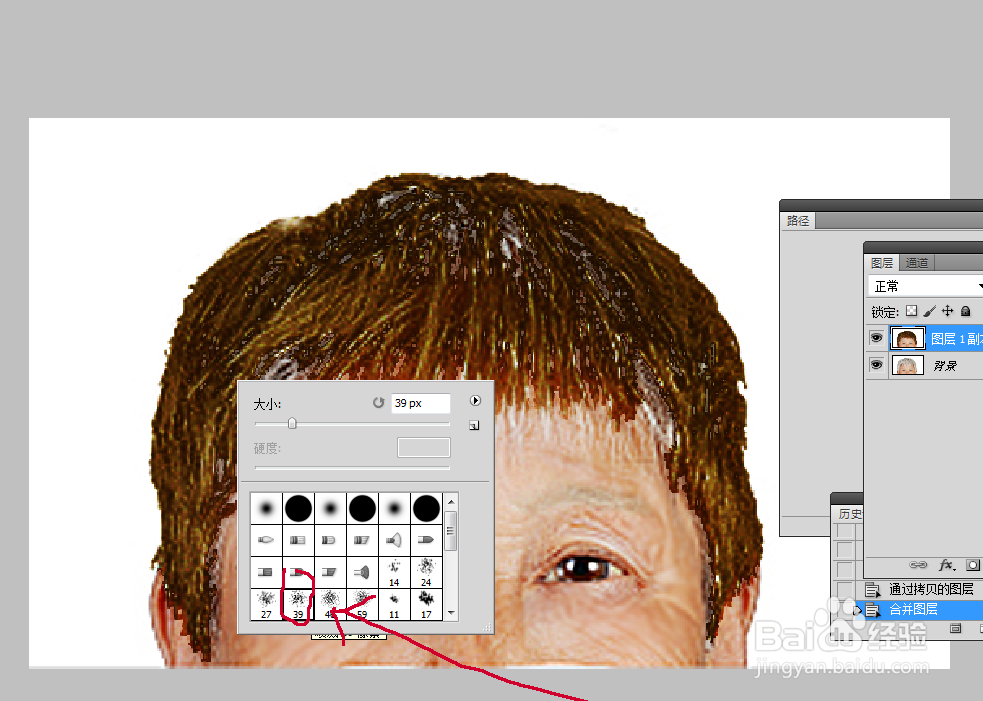
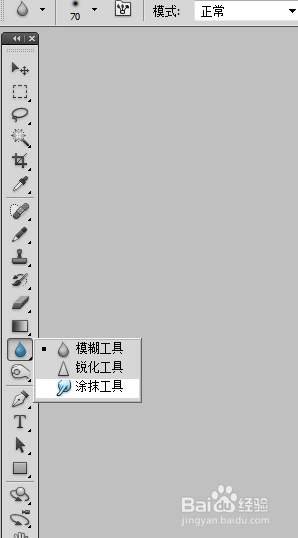
3、再找到涂抹工具,右键切换画笔笔刷如下图,对发梢进行简单涂抹修饰,直到效果满意为止。
PS简单几步白发变黑发

PS简单几步白发变黑发

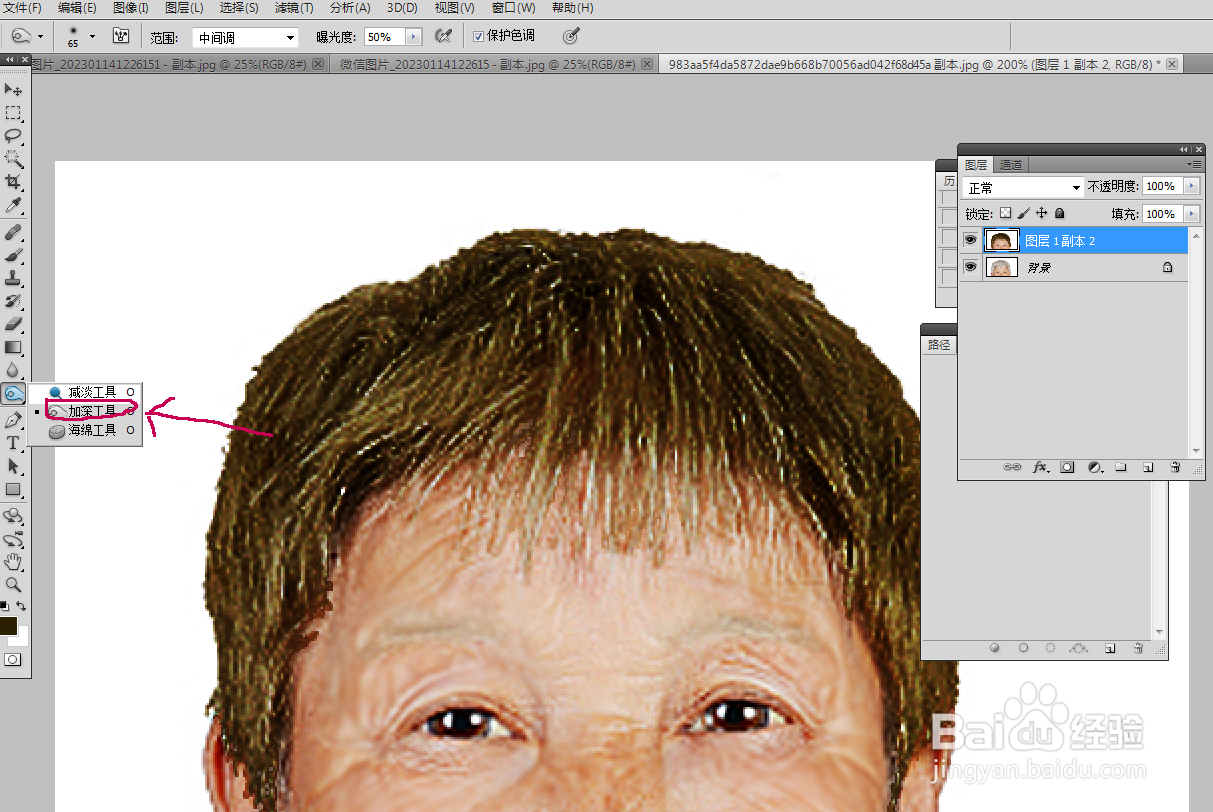
4、然后新建一个背景层,把除背景以外的图层都合并,用模糊工具和加深工具对头发边缘进行修饰。
PS简单几步白发变黑发

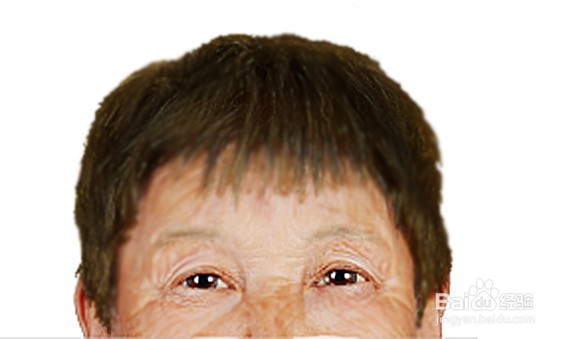
5、再用曲线、色相饱和度简单调整,最终效果如下.

PS简单几步白发变黑发

  • PS如何使人物头发变黑
  • ps肤色怎么调
  • Photoshop中怎么才能白色头发变成黑色头发?
  • 如何利用ps把人物脸部调正?
  • ps教你快速将太黑的人脸提亮
  • 热门搜索
    孕妇皮肤瘙痒怎么办 郑和下西洋起锚地是哪里 lnk格式怎么打开 旅游新闻网 如何做奶茶 卵巢如何保养 高血压如何降压 三国杀将魂怎么获得 如何学习好 气血不足如何调理