PowerPoint2016怎么将图片应用于所有的ppt?

 时间:2026-02-14 18:07:17

1、新建一个PPT演示文稿,双击打开。

PowerPoint2016怎么将图片应用于所有的ppt?

2、新建一个“标题幻灯片”,点击视图,进入“幻灯片母板”。

PowerPoint2016怎么将图片应用于所有的ppt?

PowerPoint2016怎么将图片应用于所有的ppt?

3、点击“插入”,选择“图片”,选取自己要插入的图片。

PowerPoint2016怎么将图片应用于所有的ppt?

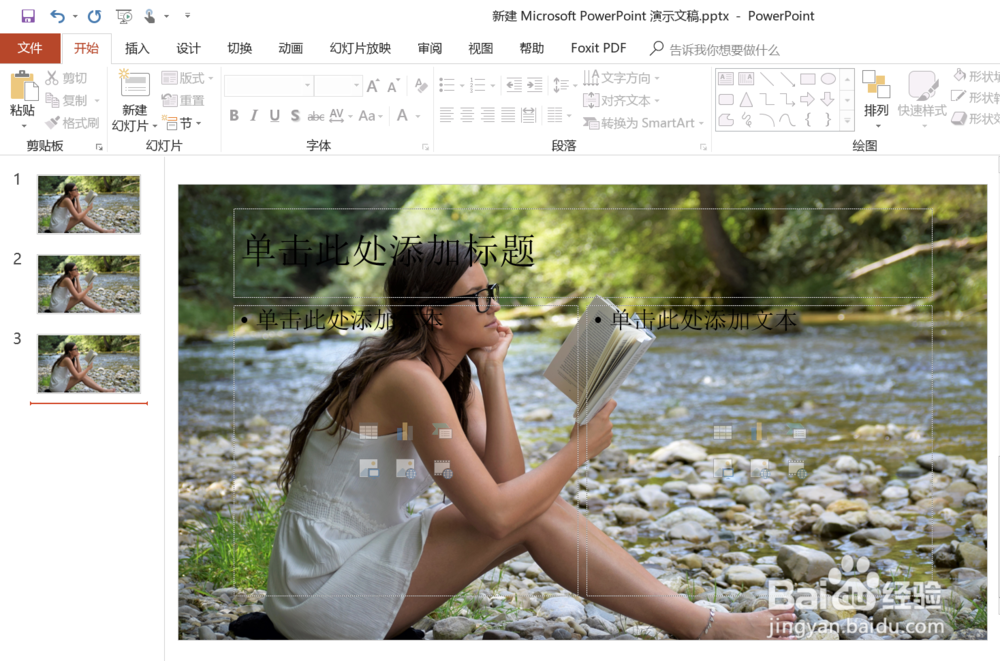
4、点击”关闭母版视图“,再次新建”标题幻灯片“,可以看到图片已经应用到所有"标题幻灯片“。

PowerPoint2016怎么将图片应用于所有的ppt?

PowerPoint2016怎么将图片应用于所有的ppt?

1、新建一个“标题幻灯片”,在空白页PPT单击鼠标右键,点击”设置背景格式“。

PowerPoint2016怎么将图片应用于所有的ppt?

2、”背景格式“中,选择”图片或纹理填充“,插入图片来自”文件、剪贴板或联机“,总之插入自己需要的图片。

PowerPoint2016怎么将图片应用于所有的ppt?

3、点击”应用到全部“,背景格式设置完成,再次新建所有版式的幻灯片,图片均全部应用于所有幻灯片。

PowerPoint2016怎么将图片应用于所有的ppt?

PowerPoint2016怎么将图片应用于所有的ppt?

PowerPoint2016怎么将图片应用于所有的ppt?

  • PPT中怎样将图片插入所有幻灯片
  • ppt中如何将一张图片应用全部
  • 如何在每张幻灯片上都添加上logo
  • 如何将LOGO应用到每张PPT中
  • PPT如何添加背景图片
  • 热门搜索
    苹果如何连接电脑 紫微斗数排盘怎么看 如何让胸自然变大 二手房中介费怎么算 4g卡怎么激活 如何拉赞助 蚕茧怎么处理 石头记的东西怎么样 gb是什么意思 发票丢失证明怎么写