Protel DXP 2004安装指导教程

 时间:2026-04-24 02:53:30

1、打开<Protel DXP2004原程序>文件夹,双击“Setup.exe”进行程序安装

Protel DXP 2004安装指导教程

2、点击“Next”

Protel DXP 2004安装指导教程

3、选中第一项“I accept the license agreement”,然后点击“Next”

Protel DXP 2004安装指导教程

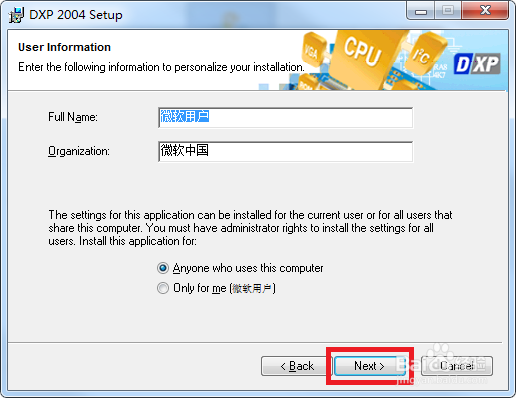
4、这里默认就可以了,然后点击“Next”

Protel DXP 2004安装指导教程

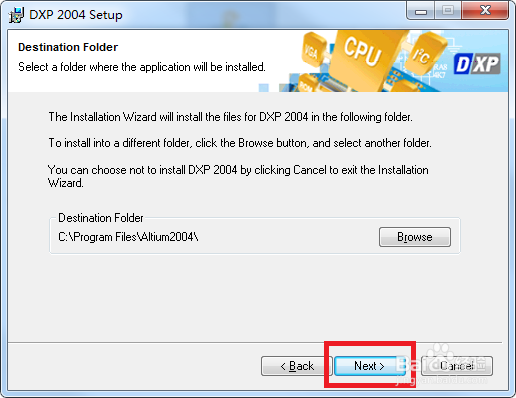
5、安装路径也是默认就可以,然后点击“Next”

Protel DXP 2004安装指导教程

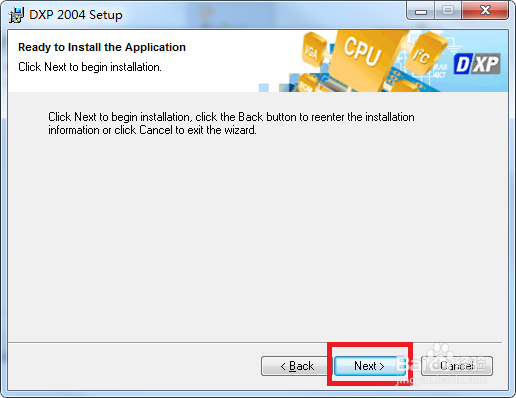
6、点击“Next”

Protel DXP 2004安装指导教程

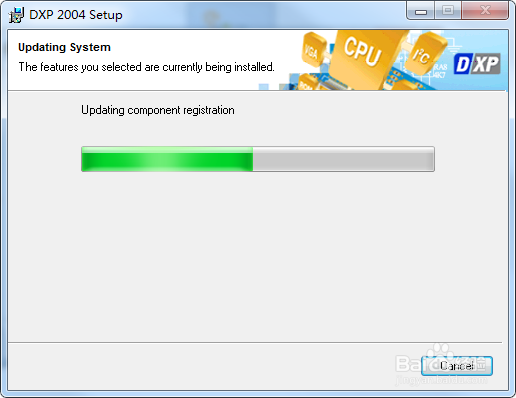
7、程序进入安装过程,接下来需要等待一会

Protel DXP 2004安装指导教程

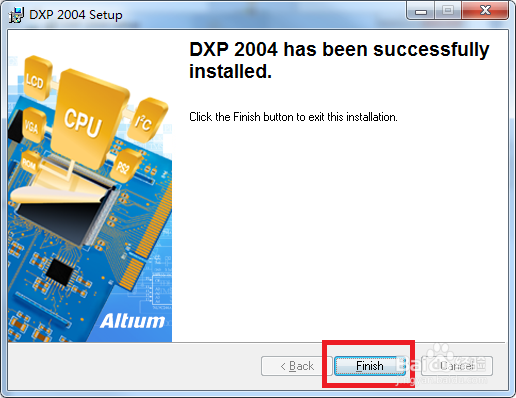
8、此时我们的主程序就已经安装成功了

Protel DXP 2004安装指导教程

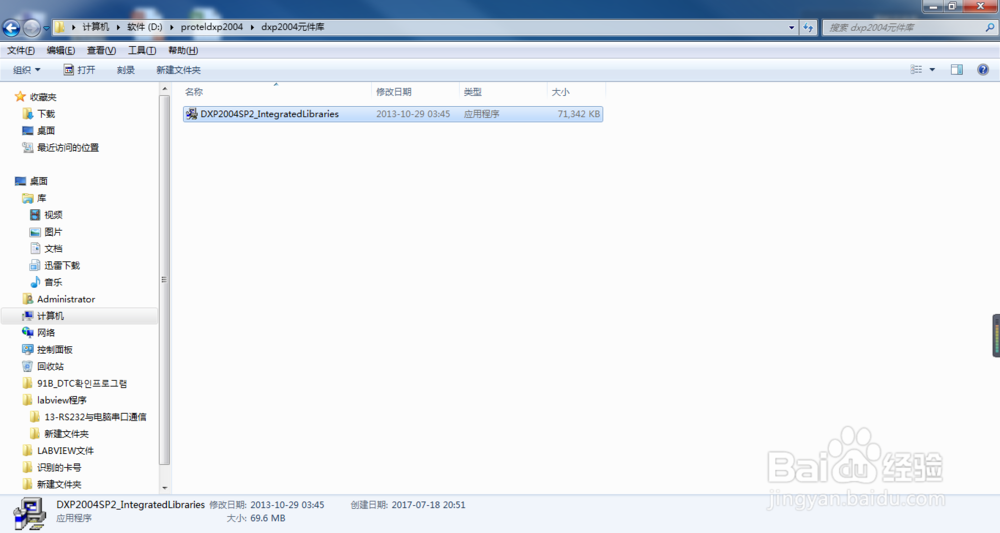
1、打开<dxp2004元件库>文件夹,双击安装程序进行安装元件库

Protel DXP 2004安装指导教程

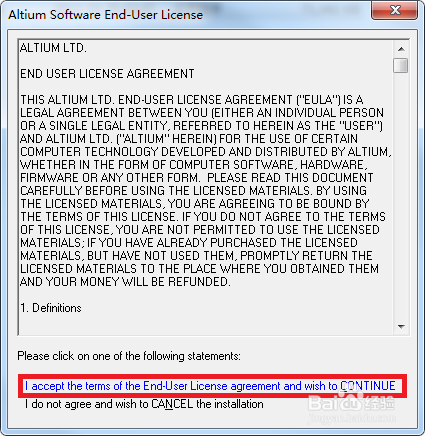
2、这里我们选择红框标出的选项

Protel DXP 2004安装指导教程

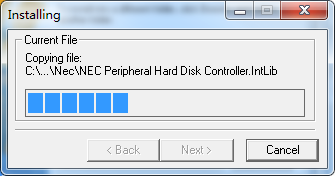
3、点击“Next”;

此时进入安装过程,请等待一会;

Protel DXP 2004安装指导教程

Protel DXP 2004安装指导教程

1、打开<dxp2004汉化补丁>文件夹,双击“DXP2004SP2补丁.exe”安装汉化补丁,然后选择红框标出的选项

Protel DXP 2004安装指导教程

2、然后一直点击“Next”完成安装,再次打开程序时,界面就变成中文版。

  • protel99se工具视图如何打开
  • 如何安装protel DXP 2004?
  • AD这么自定义初始位置
  • 绘制PCB的整个流程
  • 六脚开关怎样接线 30分 懂的进 {带图}
  • 热门搜索
    与子的乱生活 冰冠堡垒绿龙怎么单刷 qq账号冻结怎么解冻 如何设置虚拟内存 宏被禁用如何打开 牙龈出血是什么原因 bar是什么意思 草原最美的花火红的萨日朗是什么歌 生活改造家 现货黄金如何开户