怎么把Word2016文档中的图片批量导出到本地

 时间:2026-04-26 07:33:16

1、首先打开要导出图片的文档,然后点击“文件/另存为”菜单项

怎么把Word2016文档中的图片批量导出到本地

2、在右侧窗口中点击“浏览”按钮,选择一个要另存为文档的保存位置

怎么把Word2016文档中的图片批量导出到本地

3、在打开的另存为窗口中,我们点击“保存类型”下拉菜单,选择“网页”菜单项

怎么把Word2016文档中的图片批量导出到本地

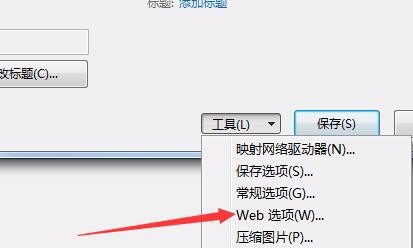
4、另外在另存为窗口中,点击右下角的“工具”下拉菜单,在弹出菜单中选择“Web选项”菜单项
怎么把Word2016文档中的图片批量导出到本地

5、在打开的Web选项窗口中选中“允许将PNG作为图形格式”的复选框,这样保存出来的图片更清晰一些。

怎么把Word2016文档中的图片批量导出到本地

6、点击保存按钮后,我们打开保存位置文件夹,可以看到一个与另存为文档名一样的文件夹

怎么把Word2016文档中的图片批量导出到本地

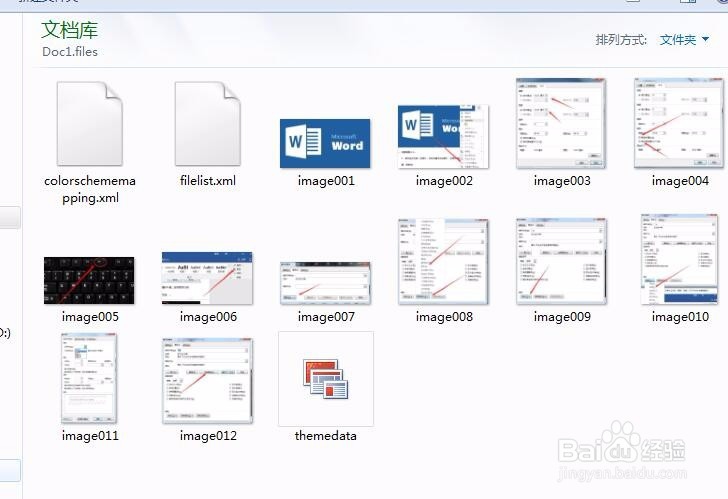
7、打开这个文件夹,我们就可以看到文档中所有的图片都在这里了。

怎么把Word2016文档中的图片批量导出到本地

  • 如何使用数字签名保护Word文档?
  • 土豆丝的烹饪小技巧
  • 怎么编辑图片中文字内容
  • MBA人生28个理论
  • 如何利用ppt制作人物海报
  • 热门搜索
    仙人掌怎么养 别克君威怎么样 次方怎么打 肺气肿怎么治疗 手心发热是怎么回事 欧普开关插座怎么样 定速巡航怎么用 晶弘冰箱质量怎么样 正方体怎么做 南瓜怎么做