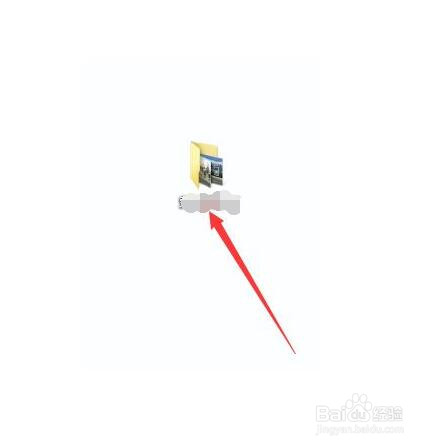
1、先在电脑上找到需要处理的图片文件夹
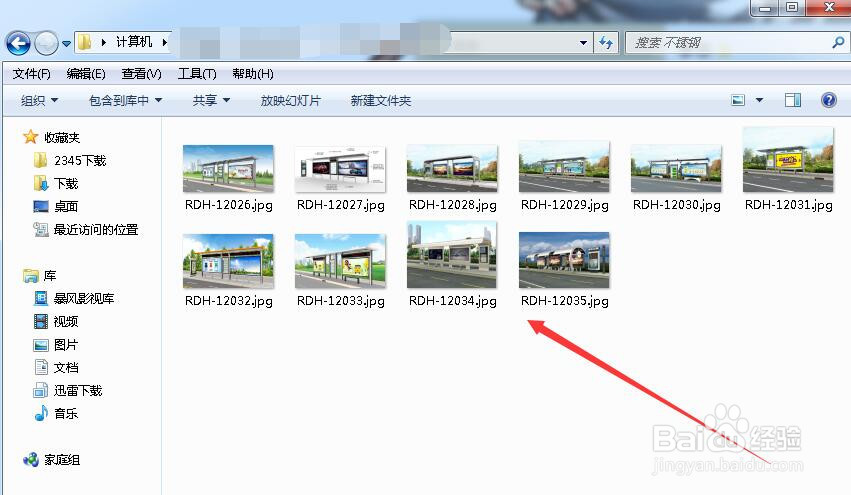
2、点击图片文件夹,清点需要的图片
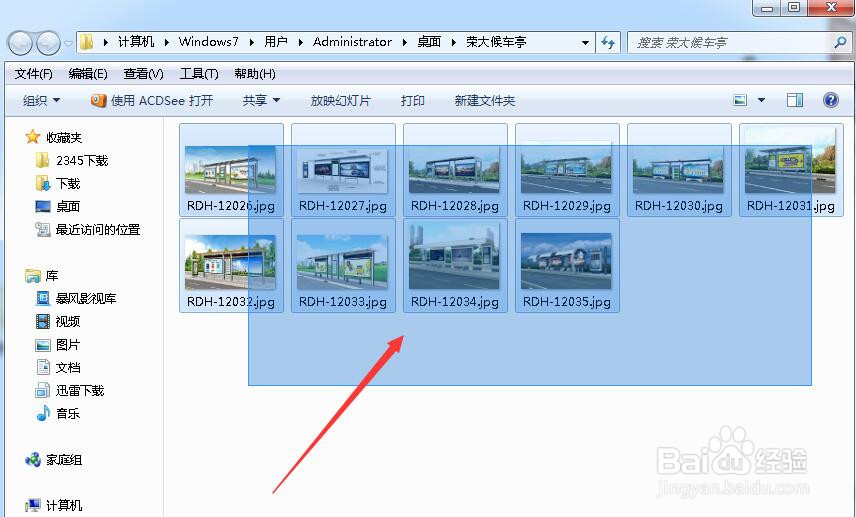
3、如果需要所有的图片,可以直接框选中所有的图片
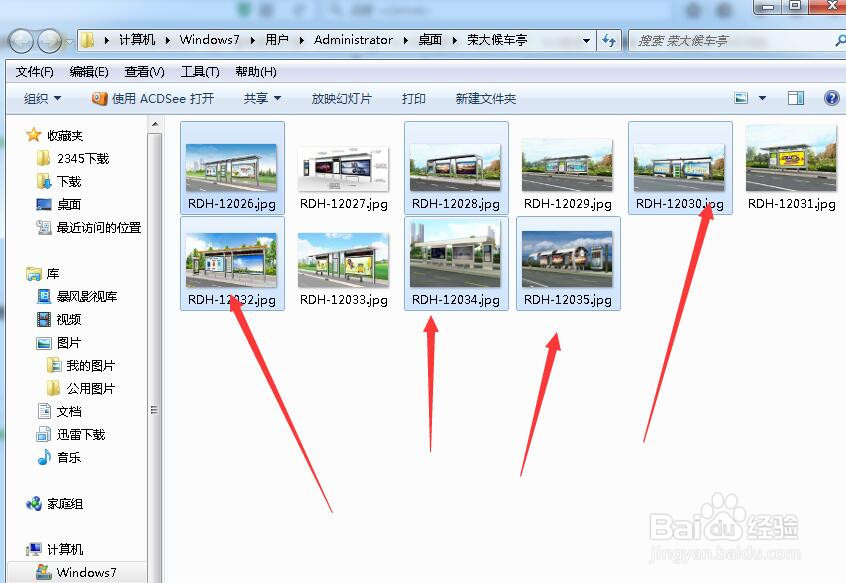
4、如果只需要其中几张,可以按住键盘Ctrl键,再一个图片一个图片的点选
5、找到桌面上的PS工具
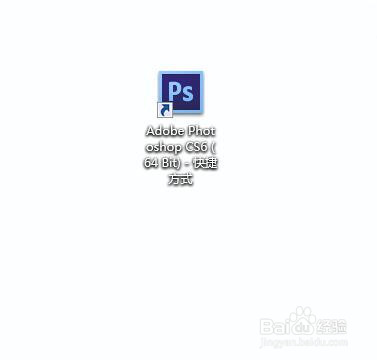
6、直接将选中的图片按住鼠标左键拖至PS软件上,如图
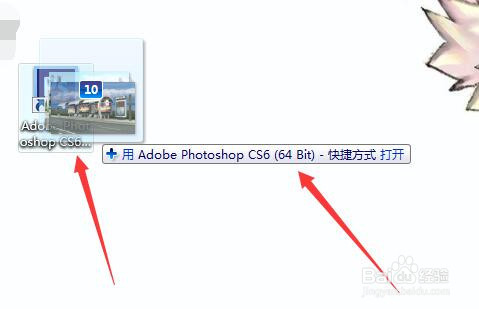
7、松开鼠标之后,PS软件自动启动并打开选中的所有图片,如图
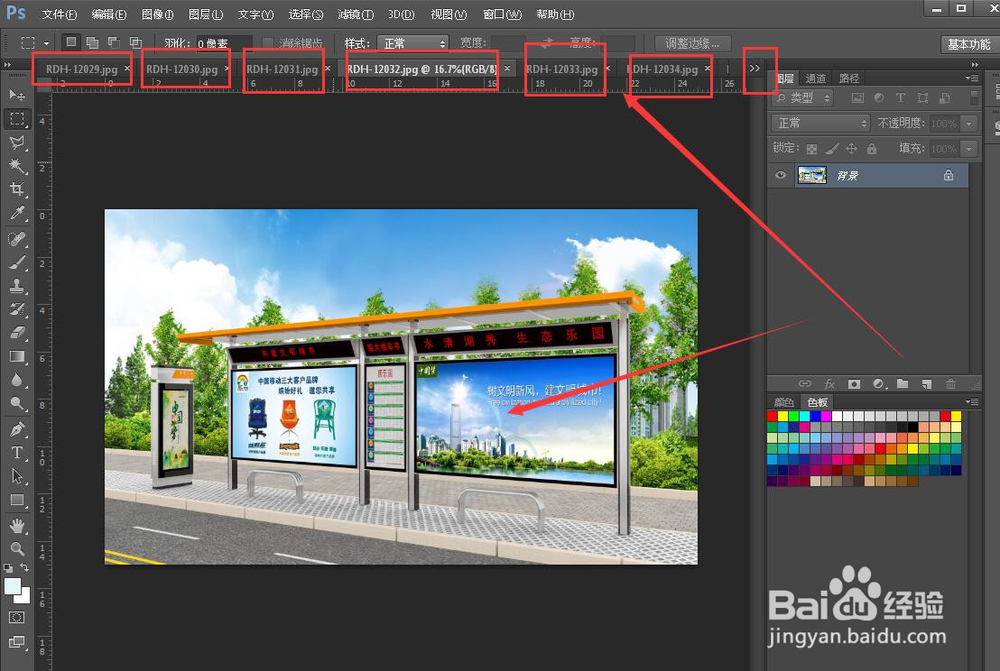
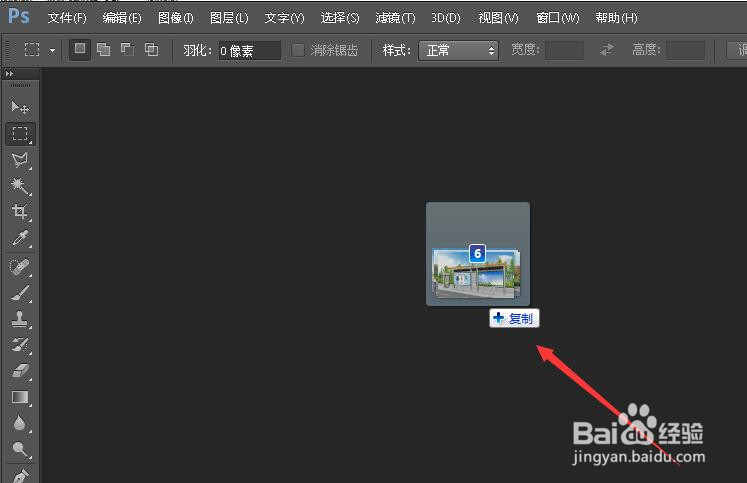
8、如果PS软件已经打开,可直接将选中的文件拖至PS中,如图
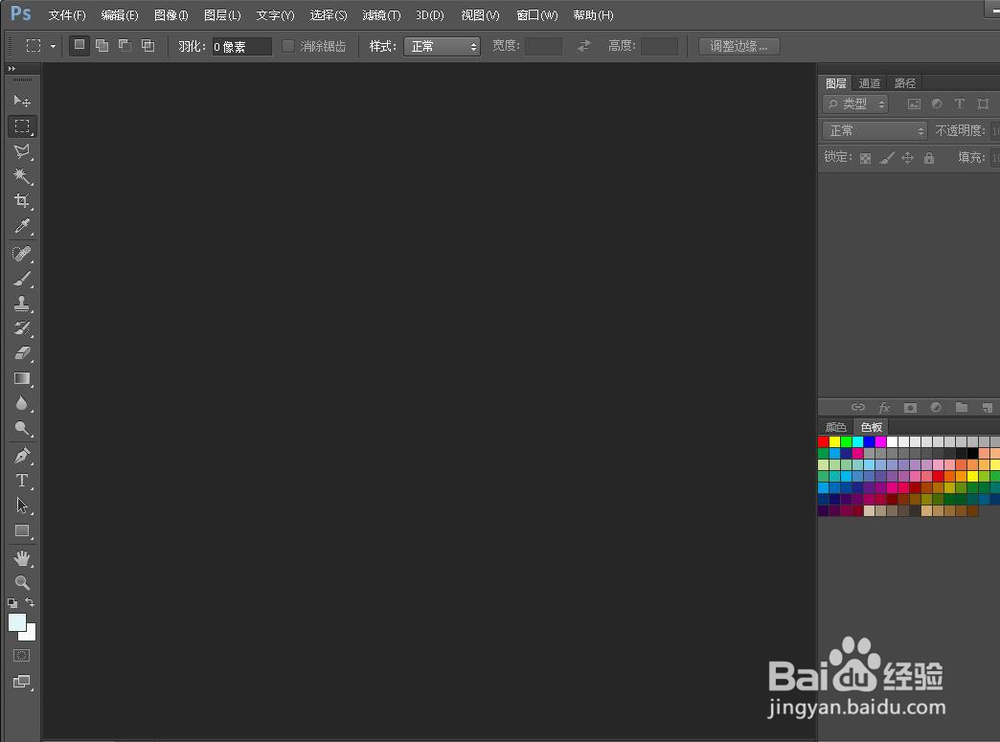
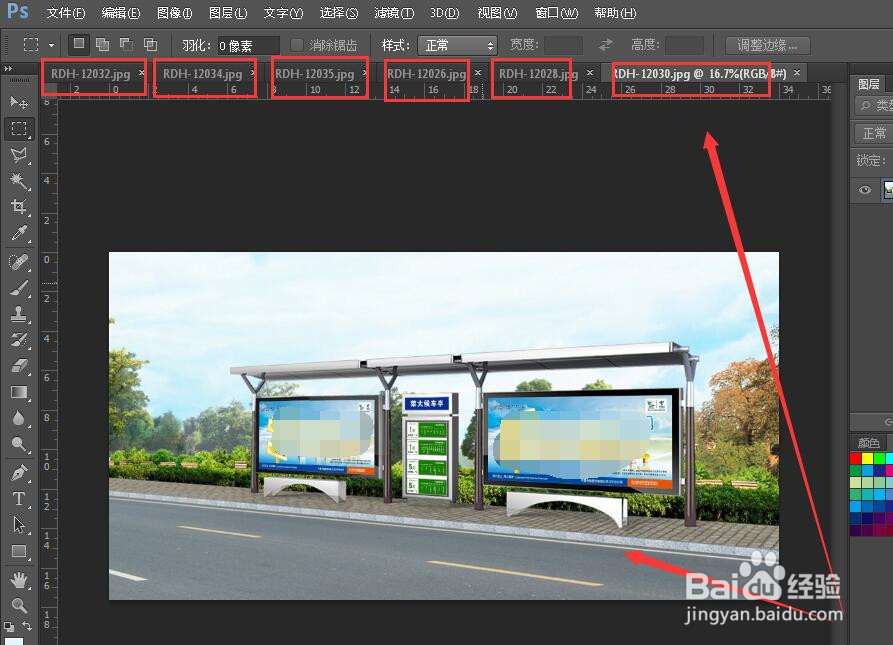
9、最终也能同时打开选中的图片
时间:2026-04-26 10:05:18
1、先在电脑上找到需要处理的图片文件夹
2、点击图片文件夹,清点需要的图片
3、如果需要所有的图片,可以直接框选中所有的图片
4、如果只需要其中几张,可以按住键盘Ctrl键,再一个图片一个图片的点选
5、找到桌面上的PS工具
6、直接将选中的图片按住鼠标左键拖至PS软件上,如图
7、松开鼠标之后,PS软件自动启动并打开选中的所有图片,如图
8、如果PS软件已经打开,可直接将选中的文件拖至PS中,如图
9、最终也能同时打开选中的图片
