Win11系统怎么创建虚拟磁盘

 时间:2024-10-17 09:18:42

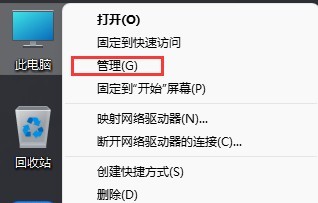
1、首先我们在win11系统的桌面上找到此电脑图标,然后鼠标右键【此电脑】图标,在弹出的右键菜单项中,选择【管理】选项。
Win11系统怎么创建虚拟磁盘

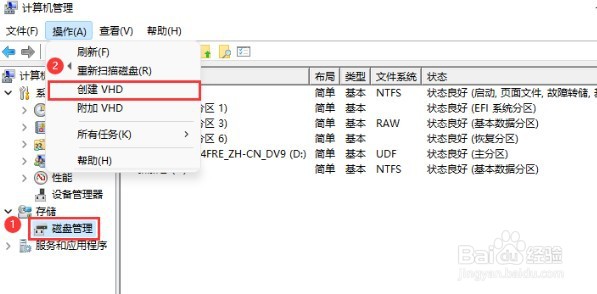
2、在弹出的计算机管理界面,找到【磁盘管理】选项进入,再点击顶部工具栏【操作】,在打开的下拉菜单项中,选择【创建 VHD】。
Win11系统怎么创建虚拟磁盘

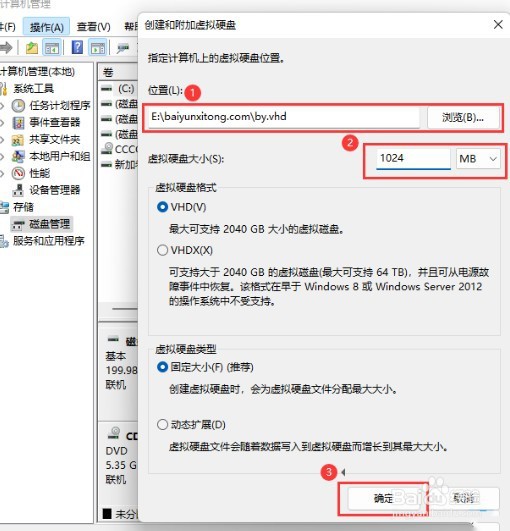
3、在出现的创建和附加虚拟硬盘界面,对【位置/虚拟硬盘大小/虚拟硬盘类型】参数进行设置。
Win11系统怎么创建虚拟磁盘

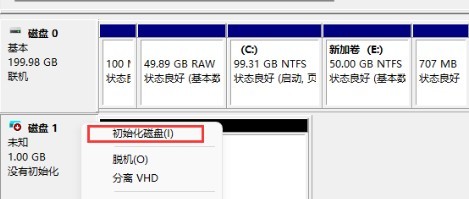
4、当我们创建虚拟硬盘之后,鼠标右键点击刚才创建的虚拟磁盘,在打开的菜单项中,点击【初始化磁盘】选项。
Win11系统怎么创建虚拟磁盘

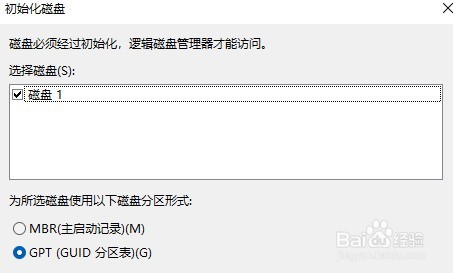
5、初始化磁盘窗口,参数可以直接默认,然后点击【确定】即可。

Win11系统怎么创建虚拟磁盘

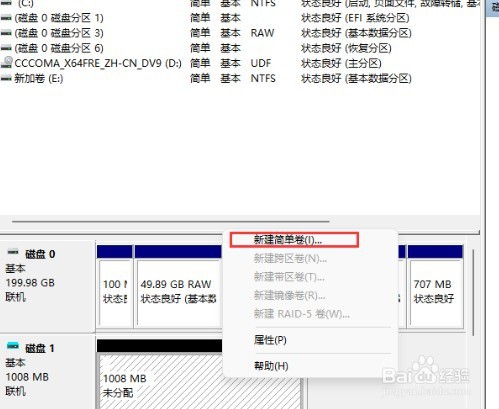
6、初始化虚拟硬盘之后,我们可以再次右键未分配的虚拟磁盘,在打开的菜单项中,选择【新建简单卷】,然后根据新建简单卷向导,一步步操作即可。
Win11系统怎么创建虚拟磁盘
  • win11自带一键重装系统
  • Windows11如何重装电脑系统?
  • 怎么把两个盘合成一个盘
  • Windows 11电脑预装的Edge怎么创建桌面快捷方式
  • 如何更改win11系统默认安装路径
  • 热门搜索
    米线的家常做法 图片怎么去除水印 win10怎么更新 做包子的方法 名人的读书方法 老想小便怎么回事 鼻炎的治疗方法 家常豆腐的做法 雷诺手表怎么样 怀孕肚子疼怎么回事