1、首先在本电脑上找到设置,点击进去。搜索【更新】选择win更新,如下图所示

2、然后点击“检查更新”,系统还自动帮你更新到最新的版本,如下图所示。
1、然后还有比较简单的方法,百度浏览器搜索【小熊一键重装系统】下载,这个比较简单方便。操作简单
2、下载完成后,进入界面点击【一键装机】
3、然后确定无误后,可以选择你所要重装的系统即可。注意想要保存之前的应用一定要在里面选择“保存之前信息”这个选项
4、然后就是等待系统自己帮你更新了,操作非常方便的。一般1到2小时就行了。
时间:2026-05-17 15:20:36
1、首先在本电脑上找到设置,点击进去。搜索【更新】选择win更新,如下图所示
2、然后点击“检查更新”,系统还自动帮你更新到最新的版本,如下图所示。
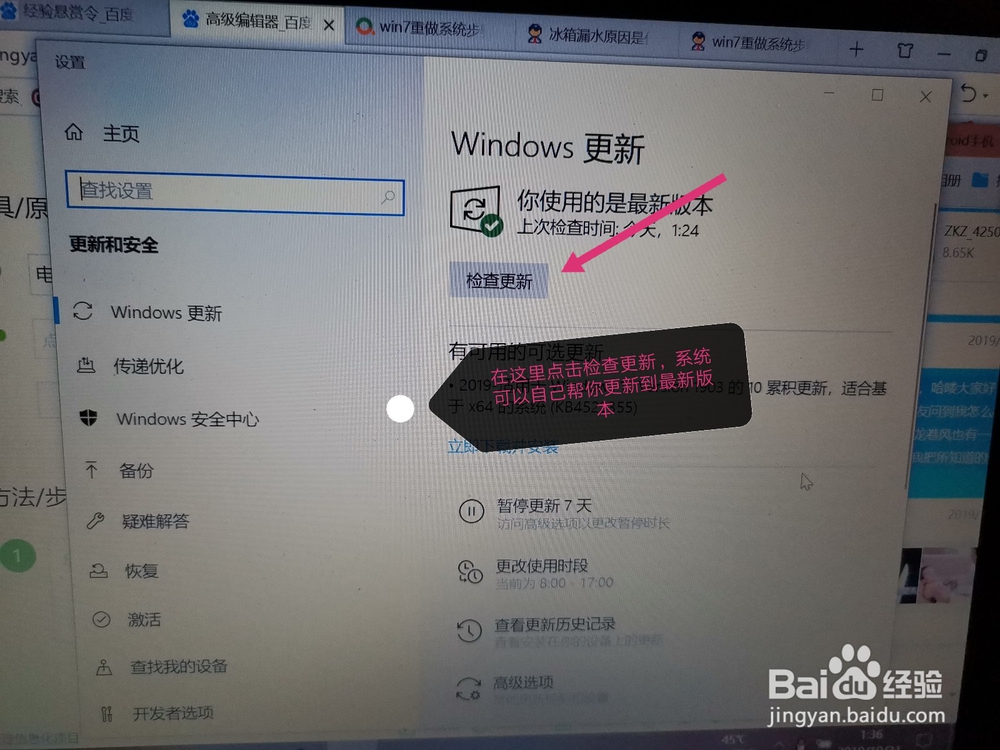
1、然后还有比较简单的方法,百度浏览器搜索【小熊一键重装系统】下载,这个比较简单方便。操作简单
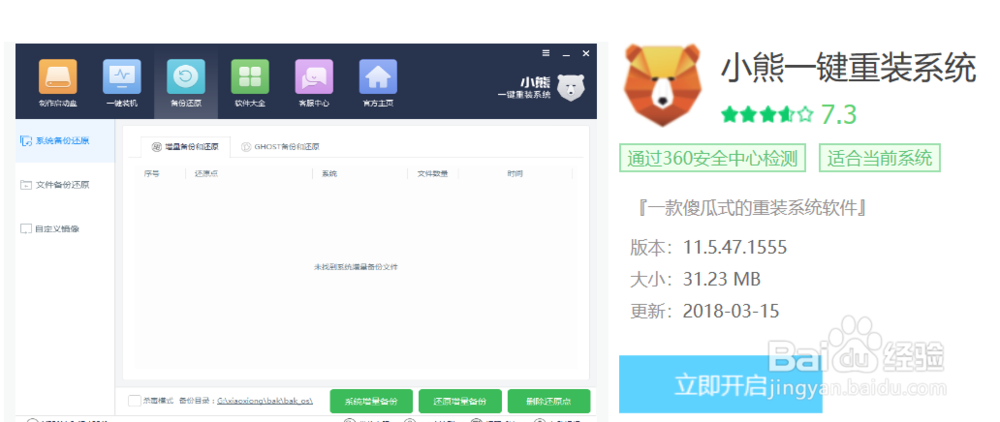
2、下载完成后,进入界面点击【一键装机】
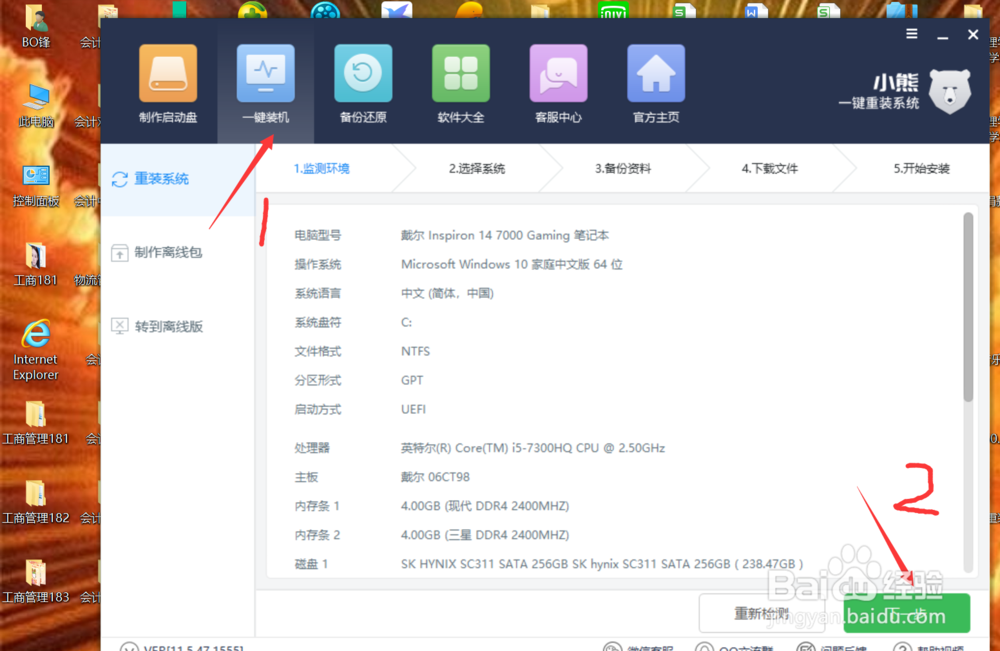
3、然后确定无误后,可以选择你所要重装的系统即可。注意想要保存之前的应用一定要在里面选择“保存之前信息”这个选项
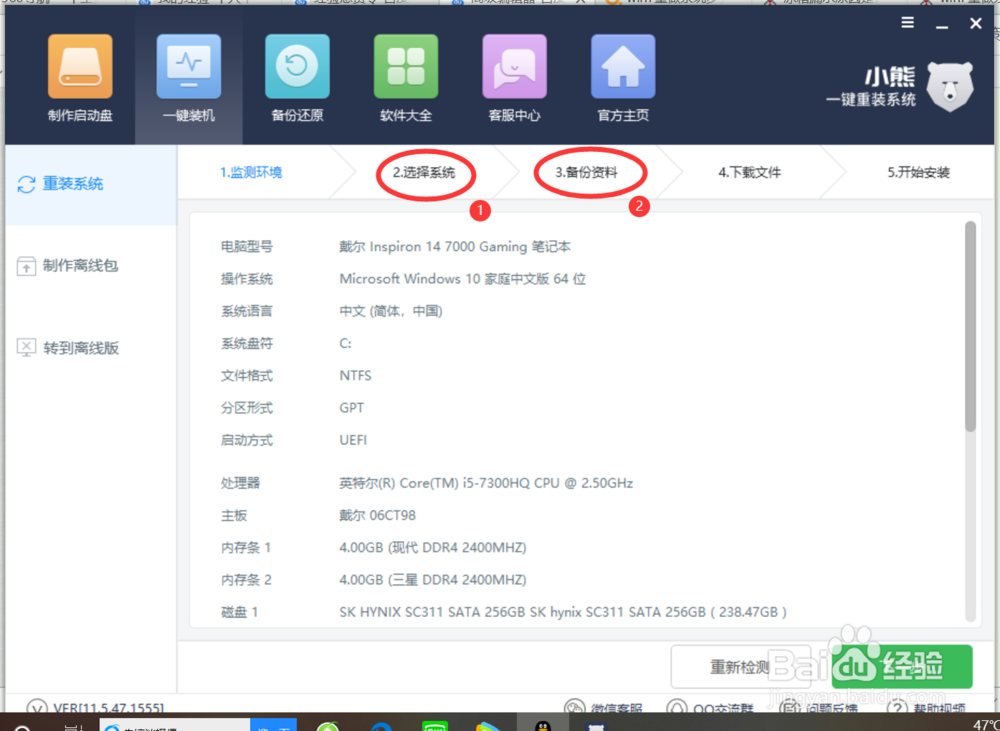
4、然后就是等待系统自己帮你更新了,操作非常方便的。一般1到2小时就行了。
