1、步骤一:首先找到【页眉】,双击,点击【关闭】:

2、步骤二:找到【章节】,点击【章节导航】:

3、步骤三:找到你想插入不同【页眉】的【章节】,点击第一个字的前面:

4、步骤四:找到【新增节】:

5、步骤五:点击【下一页分节符(N)】:

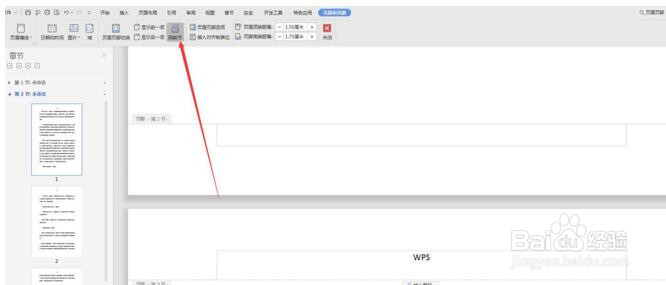
6、步骤六:点击【第二节】第一页的【页眉】,点击【页眉和页脚】,点击【同前节】。修改之后【第一节】和【第二节】的页眉就不一样了:
7、那么如何单独或不连续设置页眉的方法你学会了吗,是不是很简单呢?
时间:2026-04-22 00:45:46
1、步骤一:首先找到【页眉】,双击,点击【关闭】:
2、步骤二:找到【章节】,点击【章节导航】:
3、步骤三:找到你想插入不同【页眉】的【章节】,点击第一个字的前面:
4、步骤四:找到【新增节】:
5、步骤五:点击【下一页分节符(N)】:
6、步骤六:点击【第二节】第一页的【页眉】,点击【页眉和页脚】,点击【同前节】。修改之后【第一节】和【第二节】的页眉就不一样了:
7、那么如何单独或不连续设置页眉的方法你学会了吗,是不是很简单呢?
